
Miten aluejaot muuttuvat uudessa versiossa?
-
Aiemmin: Kaikki työpaketit käyttivät samaa sijaintijaottelun tasoa.
-
Nyt: Voit käyttää eri aluejakoja samanaikaisesti. Esimerkiksi runkovaihe voidaan suunnitella kerrostasolla, kun taas talotekniikkatyöt voidaan suunnitella huoneistotasolla.
-
Paikkanäkymä: Uusi näkymä, joka helpottaa sijaintipohjaisten, virtaukseen perustuvien aikataulujen käsittelyä. Voit tarkastella aikataulua vaiheittain karkeammalla tasolla.
Miten uudet aluejaot toimii?
3.0 versiossa voit määrittää aluetason aikataulun sisällä. Voit myös määrittää aluetason erikseen jokaiselle aikataulun työpaketille.
Esimerkiksi:
-
elementtiasennus voidaan aikatauluttaa kerrostason sijainneille
-
lattiatyöt voidaan suunnitella lohko- tai huoneistotasolle
Aluejaon muuttaminen aikataulussa
Sitedrive 3.0 versiossa voit
-
vaihtaa aluetasoa (esim. kerros -> lohko)
-
ryhmitellä alueita yhteen
-
muuttaa alueiden järjestystä.
Muokkaa aluejakoa sijaintipohjaisissa aikataulunäkymissä klikkaamalla alueiden yläpuolella olevaa kynäkuvaketta.
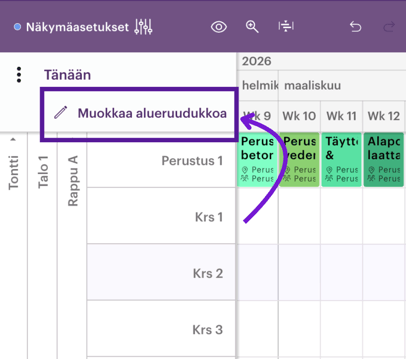
Vaihda sijaintitasoa tasonumeron vieressä olevilla nuolinäppäimillä.
Voit valita ryhmitettävät alueet yhteen pitämällä Shift- tai Ctrl-näppäintä pohjassa valinnan aikana (Macilla Cmd).
Voit muuttaa sijaintien järjestystä vetämällä ne oikeille paikoille.
%20(18).gif?width=670&height=350&name=Untitled%20(1008%20x%20527%20px)%20(18).gif)
Sijaintien määrittäminen jananäkymässä
Oletusarvona paikkanäkymässä työpaketeille valitut näkyvät myös janapuolella. Voit kuitenkin muokata alueita myös jananäkymässä.
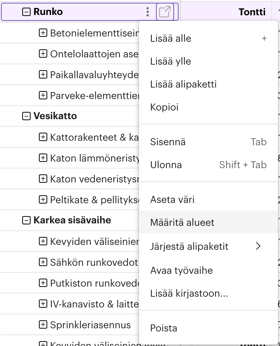
1. Avaa sen työvaiheen valikko, johon haluat lisätä sijainnit, ja valitse "Määritä alueet".
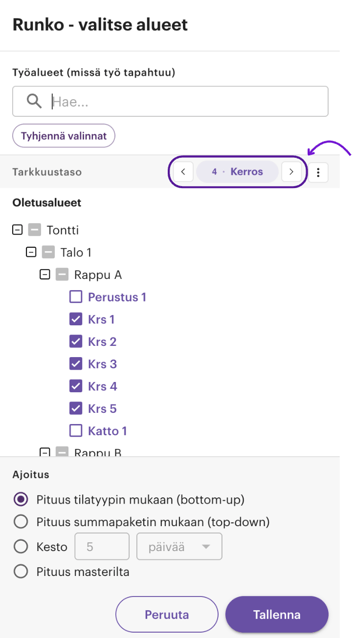
2. Valitse oikealla näkyvästä Määritä alueet -paneelista sijainnit, joita haluat käyttää kyseisessä työpaketissa tai työvaiheessa. Jos haluat muuttaa alueiden tasoa jollekin tietylle työvaiheelle, esimerkiksi kerrostarkkuudelta lohkotarkkuudelle, voit vaihtaa työpaketin aluejakoa Määritä alueet -sivupaneelista.
Huom. Yksittäisen työpaketin kohdalta voit muokata alueita, mutta alueiden tarkkuustasoa voi muokata ainostaan työvaiheen kohdalla.
Miten piilotan tarpeettomat sijainnit?
3.0 versiossa voit käyttää suodattimia piilottaaksesi sijainnit, joita et tarvitse näkyviin.
1. Luo uusi välilehti aikataulunäkymään.
2. Lisää suodattimet niin, että vain halutut sijainnit näytetään.
3. Lukitse suodatus, jos haluat muiden käyttäjien näkevän samat suodatusasetukset. Jos sinulla on hanke tai aikatauluta tason käyttöoikeudet, voit kiinnittää näkymän niin, että se pysyy näkyvissä kaikille käyttäjille.
Työpakettien näyttäminen eri sijaintitasoilla
Voit tarkastella työpaketteja eri sijaintitasoilla aikataulunäkymässä. Avaa esimerkiksi tahtinäkymä ja muuta sen aluejakoa, jotta työpaketit näkyvät halutulla tarkkuustasolla.
Sama periaate toimii myös muissa sijaintipohjaisissa aikataulunäkymissä. Näin voit tarkastella eri työvaiheita esimerkiksi kerros-, lohko- tai huoneistotasolla tarpeen mukaan.
%20(15)-gif.gif?width=670&height=350&name=Untitled%20(1008%20x%20527%20px)%20(15)-gif.gif)
Huom: Näkymäasetuksia voi muuttaa vain omissa mukautetuissa näkymissäsi. Jos käytät valmiiksi luotua perusnäkymää tai tilannenäkymää, et voi muokata näitä asetuksia itse. Voit kuitenkin tehdä näkymästä kopion, jossa pystyt muokkaamaan asetuksia vapaasti.