
Tässä ovat helpot perusohjeet, kun kirjaudut Sitedriveen ensimmäistä kertaa.
1. Kirjautuminen sisään
- Mene osoitteeseen app.sitedrive.com ja valitse kirjautuminen sähköpostilla. Kirjaudu sisään samalla sähköpostiosoitteella, jolla sinut on lisätty Sitedriveen.
- Saat sähköpostiisi kertakäyttöisen kirjautumiskoodin, joka sinun tulee syöttää Sitedriveen.
- Jos et näe yhtään hanketta kirjautumisen jälkeen, tarkista että käytit oikeaa sähköpostiosoitetta, ja ota tarvittaessa yhteyttä oman hankkeesi pääkäyttäjään.
2. Etusivu ja hankkeet
Kirjautumisen jälkeen näet listan hankkeista, joihin sinut on lisätty.
- Tarkista onko käytössäsi Sitedrive 2.5 vai 3.0 versio. Versionumeron näet yläpalkista vasemmalla. Suosittelemme käyttämään versiota 3.0.
- Klikkaa etusivulla haluamaasi hanketta avataksesi sen.
- Aikataulu avautuu jananäkymään, joka on pylväskaavio, joka näyttää tehtävät ja niiden ajoituksen.
- Jokaisella hankkeella voi olla useampi aikataulu. Voit tarkistaa mikä aikataulu on avattuna painamalla vasemmasta yläreunasta aikataulun nimen kohdalta.
3. Perusnavigointi jananäkymässä
- Vieritä ylös/alas nähdäksesi eri työpaketit ja tehtävät.
- Vieritä sivuttain nähdäksesi eri ajankohdat.
- Voit zoomata näkymää tarkastellaksesi joko lyhyttä tai pitkää aikajaksoa (ctrl + hiiren rullaus).
Hyödyllisiä pikanäppäimiä
| Näppäin | Toiminto |
|---|---|
| Ctrl + hiiren rullaus (Cmd + hiiren rulla Macilla) | Zoomaa aikataulunäkymää |
| Ctrl + hiiren rullaus rivien päällä | Muuttaa rivien korkeutta |
| Välilyönti + raahaus | Vierittää (panoroi) näkymää |
| Esc | Poistaa valinnan |
| Välilyönti | Avaa/sulkee valitun rivin |
| Kaksoisklikkaus | Avaa työpaketin muokkauksen |
| Ctrl + klikkaus (Cmd + klikkaus Macilla) | Valitsee useita rivejä/työpaketteja |
| Shift + klikkaus | Valitsee kaikki rivit valintojen väliltä |
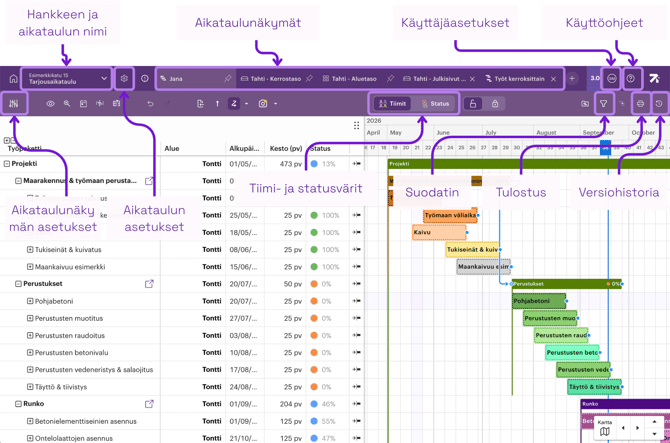
Alla kuvassa esitettynä mistä löytyy joitain Sitedriven perustoimintoja
4. Liikkuminen eri aikataulunäkymien välillä
- Sitedrivessa aikataululla voi olla useampia eri aikataulunäkymiä. Näkymät näet välilehtinä aikataulun yläpuolella.
- Voit liikkua näkymien välillä aina halutessasi.
- Aikataulunäkymät ovat kytköksissä toisiinsa. Aikataulupäivitykset näkyvät automaattisesti myös muissa näkymissä.
5. Työpakettien tietojen katsominen
- Sitedrivessa aikataulu muodostuu erilaisista työpaketeista.
- Voit tuplaklikata mitä tahansa työpakettia (palkkia) nähdäksesi lisätietoja, kuten ajankohdan, vastuuhenkilön, tehtävät ja tilanteen.
6. Edistymän merkitseminen
- Kun teet töitä, voit merkitä tehtävän edistymän suoraan haluamaasi näkymään.
- Yläpalkista keskeltä voit valita väritykseksi tiimivärit tai statusvärit.
- Statuksien päivittäminen auttaa koko tiimiä näkemään, missä vaiheessa työt etenevät.
7. Asetukset
- Käyttäjäkohtaiset asetukset löytyvät yläpalkista nimikirjaimiesi kohdalta painamalla.
- Käyttäjäasetuksista voit vaihtaa kieltä ja päivämäärämuotoa omista, jos haluat esimerkiksi vaihtaa kieltä. Täältä voit myös linkittää Microsoft-tilisi Sitedrive-käyttäjääsi.
- Hankkeen asetukset löytyvät aikataulun ollessa auki ratasikonin takaa aikataulun nimen vierestä.
- Tilin asetukset löytyvät yläpalkista nimikirjaimien vierestä. Jos et näe kaikkia asetuksia, johtuu se todennäköisesti käyttöoikeuksistasi.