
Rommodellen er listen over de fysiske lokasjonene i prosjektet: tomten, bygningene, seksjonene eller trappeoppgangene, etasjene og rommene i hver etasje. Sitedrive planlegger arbeid lokasjon for lokasjon, så rommodellen er det første du setter opp i en ny tidsplan. Hver tidsplan har sin egen rommodell.
Før du begynner
- Du trenger rollen Planlegging på tidsplanen (eller Prosjekt / Kontoadmin). Se Roller og hva hver rolle kan gjøre.
- Ha bygningens grunnleggende struktur for hånden: hvor mange bygninger, trappeoppganger (eller seksjoner) og etasjer, og omtrent hvor mange leiligheter eller soner per etasje.
Slik er rommodellen bygd opp
Hvert rom har en type. Ovenfra og ned er typene Tomt, Bygning, Seksjon, Etasje, Sone og Rom, i tillegg til Annet. I en boligblokk er en trappeoppgang en seksjon og en leilighet en sone.
Arbeidspakker knyttes til rommene på laveste nivå. Ut fra rommodellen bygger Sitedrive områdeinndelingene som visninger som Takt bruker til å gruppere lokasjonene.
Bygg rommodellen med veiviseren
Veiviseren lager en hel bygning på én gang. Du kan åpne den fra en tom tidsplan eller fra innstillingene.
- Åpne tidsplanen. I kolonnen Sone i Gantt velger du knappen (+) ved siden av «Sitedrive fungerer best med lokasjoner. Legg til rommodell for å starte!». Du kan også gå til Tidsplaninnstillinger (tannhjulikonet) → Rommodell.
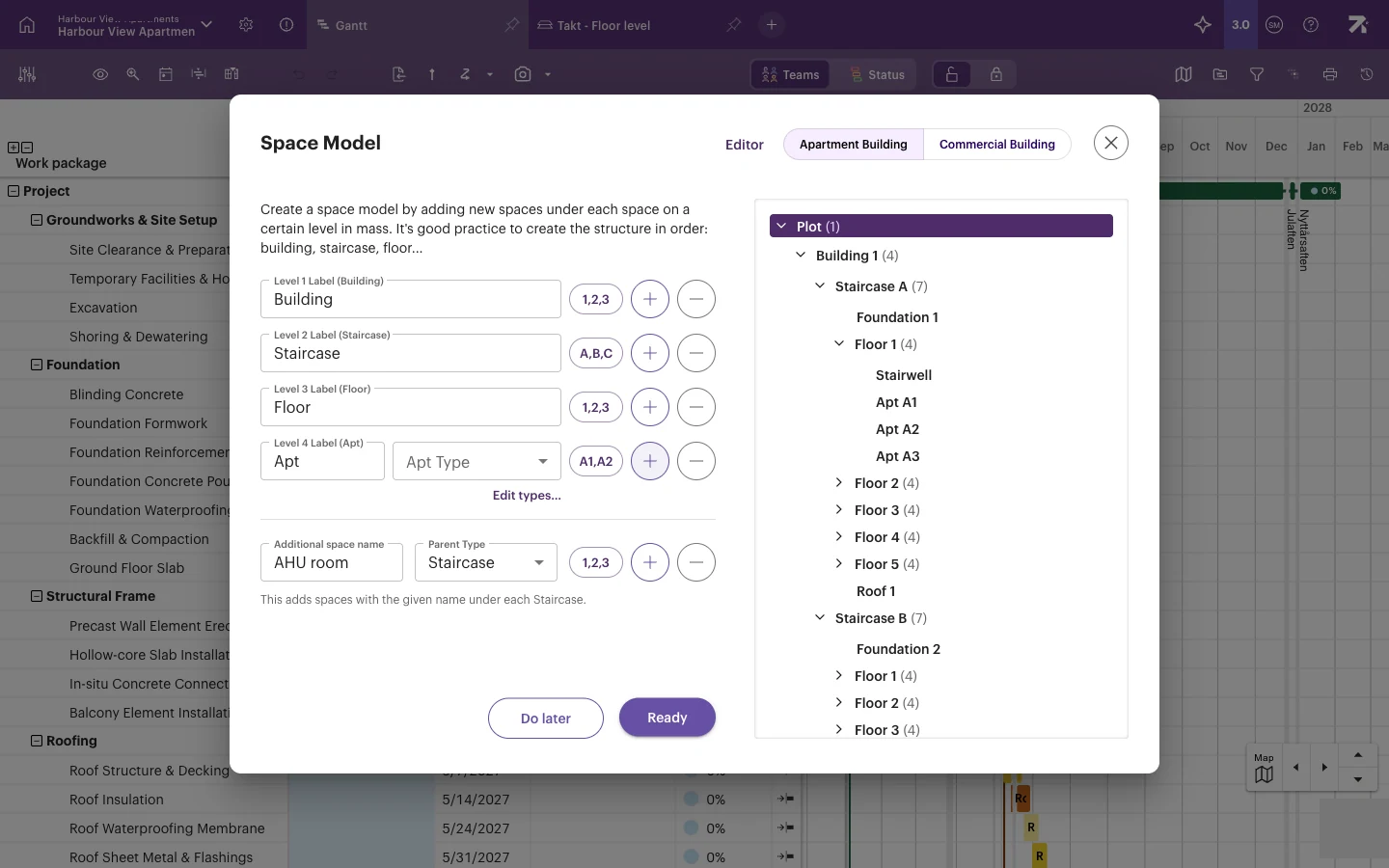
- Veiviseren Rommodell åpnes. Velg Leilighetsbygning eller Kommersiell bygning øverst. En leilighetsbygning har trappeoppganger før etasjer; en kommersiell bygning har etasjer først.
- Kontroller etiketten for hvert nivå, for eksempel Nivå 1 etikett «Bygning», Nivå 2 etikett «Trappeoppgang», Nivå 3 etikett «Etasje», Nivå 4 etikett «Leil».
- Bruk (+) og (−) på hver rad for å legge til eller fjerne rom på det nivået. For Harbour View Apartments ville du lagt til én bygning, to trappeoppganger (A og B) og fem etasjer.
- For å endre hvordan rommene nummereres, velger du nummereringsknappen på raden (for eksempel 1,2,3 eller A,B,C) og velger en annen nummerering.
- Valgfritt: på leilighetsnivået velger du en Leilighetstype. Velg Rediger typer… for å definere rommene i hver leilighetstype.
- Valgfritt: legg til ekstra rom, for eksempel tak, grunnmur eller ventilasjonsrom. Skriv inn Ekstra romnavn, velg Foreldretype og velg (+). Veiviseren legger til et rom med det navnet under hvert rom av foreldretypen, for eksempel ett ventilasjonsrom under hver trappeoppgang.
- Kontroller forhåndsvisningstreet til høyre. Det viser hele strukturen, for eksempel Tomt > Bygning 1 > Trappeoppgang A > Etasje 1 > Leil A1.
- Velg Ferdig.
Sitedrive viser «Rommodellen din er klar for planlegging. Deretter kan du bruke Etasjenivå-visningen til å detaljere hvor hver oppgave utføres.» Velg Åpne Etasjenivå-visningen for å fortsette. To Takt-visninger, Takt - Etasjenivå og Takt - Sonenivå, vises nå som faner i tidsplanen. Deretter plasserer du arbeidet på lokasjoner med Definer soner.
Hvis du ikke er klar ennå, velger du Gjør senere for å lukke veiviseren uten å opprette rom.
Leilighetsbygning: legg til bygninger, trappeoppganger, etasjer og leiligheter med + og se treet vokse til høyre.
Kommersiell bygning ordner nivåene Bygning, Etasje, Område og Rom.
Se og rediger rommodellen
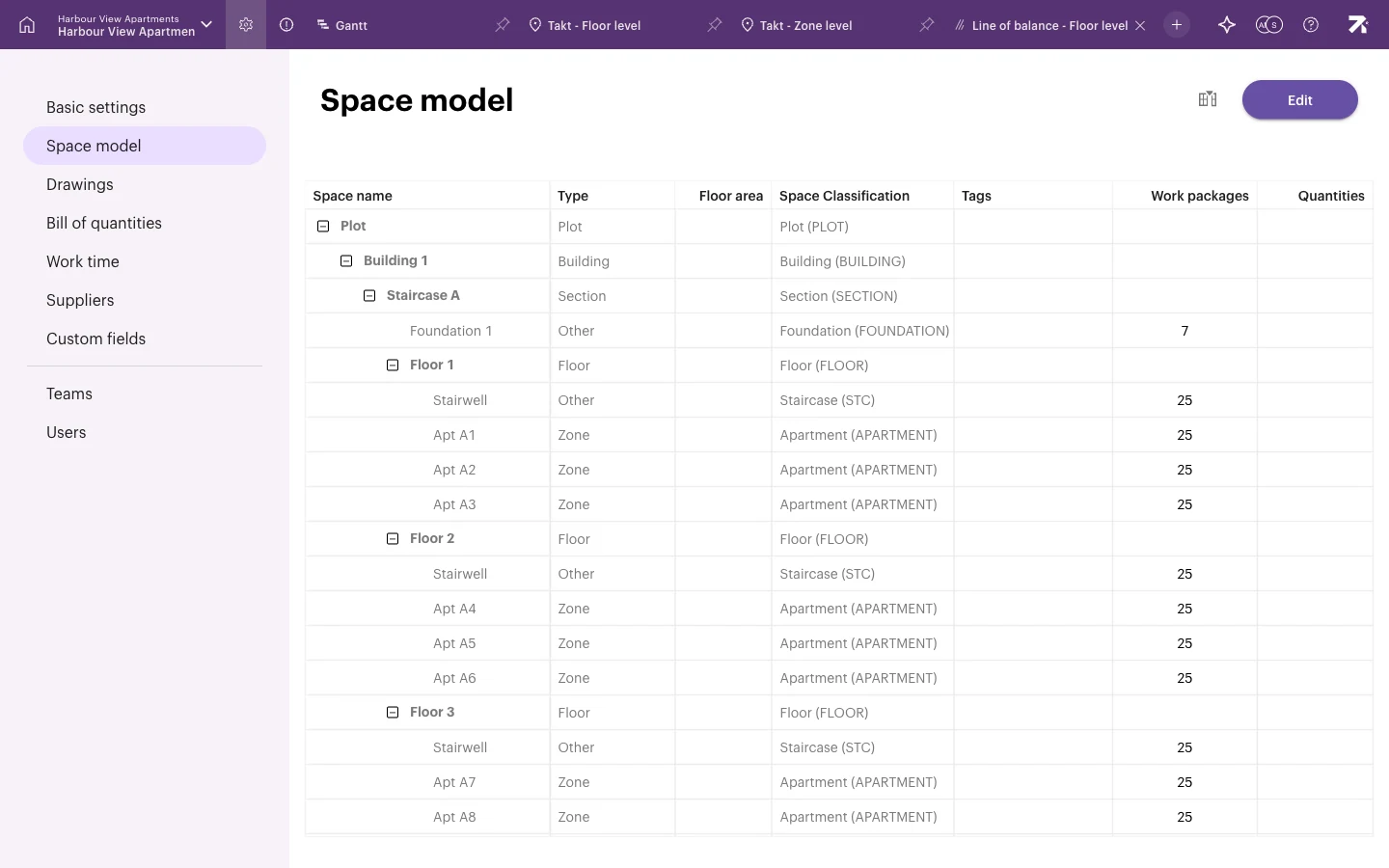
- Gå til Tidsplaninnstillinger → Rommodell.
- Tabellen viser hvert rom med Romnavn, Type, Gulvareal, Romklassifisering, Tagger, Arbeidspakker (hvor mange som er plassert der) og Mengder.
- Velg Rediger for å endre modellen. I redigeringsmodus kan du gi rom nye navn, endre typen deres og legge til, flytte, rykke inn eller slette rader fra radmenyen.
- Lagre endringene.
Start fra tom
Hvis du heller vil skrive inn strukturen selv, velger du Start fra tom. Redigeringsverktøyet åpnes med en rad for Tomt.
- Velg raden Tomt.
- Trykk Enter for å legge til en rad, og skriv inn et navn, for eksempel Bygning A.
- Trykk Tab for å rykke inn raden ett nivå, under raden over.
- Fortsett å trykke Enter for en ny rad og Tab for å rykke den inn. Sitedrive setter typen for hver rad (Bygning, Seksjon, Etasje og så videre) ut fra nivået.
- Velg Lagre. Avbryt forkaster alt du har skrevet.
Skriv inn et navn, Enter for neste rad, Tab for å rykke den inn.
Importer rommodellen fra Excel
For store eller uregelmessige prosjekter kan det gå raskere å forberede lokasjonene i et regneark.
- Velg Importer fra Excel i Rommodell.
- Velg Last ned Excel-mal, og fyll ut én rad per rom (kolonnene Plot, Building, Section, Floor, Zone, Space).
- Slipp den utfylte
.xlsx-filen i importområdet, kontroller resultatet og lagre.
Du kan importere en oppdatert fil på nytt senere. Sitedrive viser da hva som er lagt til, oppdatert, gitt nytt navn og mangler før du lagrer.
Fyll ut malen i Excel: én rad per rom, med de samme navnene i kolonnene Plot, Building, Section og Floor for rom som hører sammen.
Slipp en utfylt Excel-mal, og kontroller rommene i redigeringsverktøyet før du lagrer.
Greit å vite
- Når du sletter et rom, fjernes også arbeidet som er planlagt der. Redigeringsverktøyet varsler deg om hvor mange arbeidspakker som mister lokasjonen sin. Sjekk kolonnen Arbeidspakker før du sletter.
- Hvis du legger til et nytt, lavere nivå under et rom som allerede har arbeid, flyttes arbeidet automatisk ned til de nye rommene.
- Hvis du bytter mellom Leilighetsbygning og Kommersiell bygning i veiviseren, tilbakestilles modellen og alle rom slettes.
- Systemets områdeinndelinger oppdateres automatisk når du endrer rommodellen. Nye visninger legges ikke til automatisk hvis du utvider modellen senere.
- IFC-import er ikke tilgjengelig ennå. Bruk Excel i stedet.