Usikker på hvor du skal begynne? Velg veien som passer jobben din. Hver vei er en kort klikkrute med lenker til de fullstendige artiklene. Hvis du ikke vet hvilke tilgangsrettigheter du har, kan du se Roller og hva hver rolle kan gjøre.
Jeg planlegger tidsplanen
Hvem: planleggere og prosjektledere med rettigheten Planlegging eller Prosjekt. For å opprette et prosjekt trengs en Kontoadmin.
- Opprett prosjektet. På prosjektsiden velger du Nytt prosjekt, skriver inn et Prosjektnavn og velger Opprett. Sitedrive oppretter prosjektet og den første tidsplanen og åpner Gantt-visningen. → Opprette et prosjekt
- Bygg rommodellen. I den tomme kolonnen Sone velger du + ved siden av «Legg til rommodell for å starte!». Legg inn bygninger, trappeoppganger og etasjer, og velg deretter Ferdig. → Bygge rommodellen
- Angi arbeidstid. Velg Tidsplaninnstillinger (tannhjulet) › Arbeidstid. Kontroller arbeidsuken, og bruk Administrer helligdager til å importere helligdager. → Arbeidstid og helligdager
- Legg til team og personer. I Tidsplaninnstillinger velger du Team › Nytt team, og deretter Brukere › Inviter bruker. → Team og personer
- Legg til arbeidspakker. I fanen Gantt legger du til faser og arbeidspakker og angir et Team for hver av dem. → Arbeidspakker
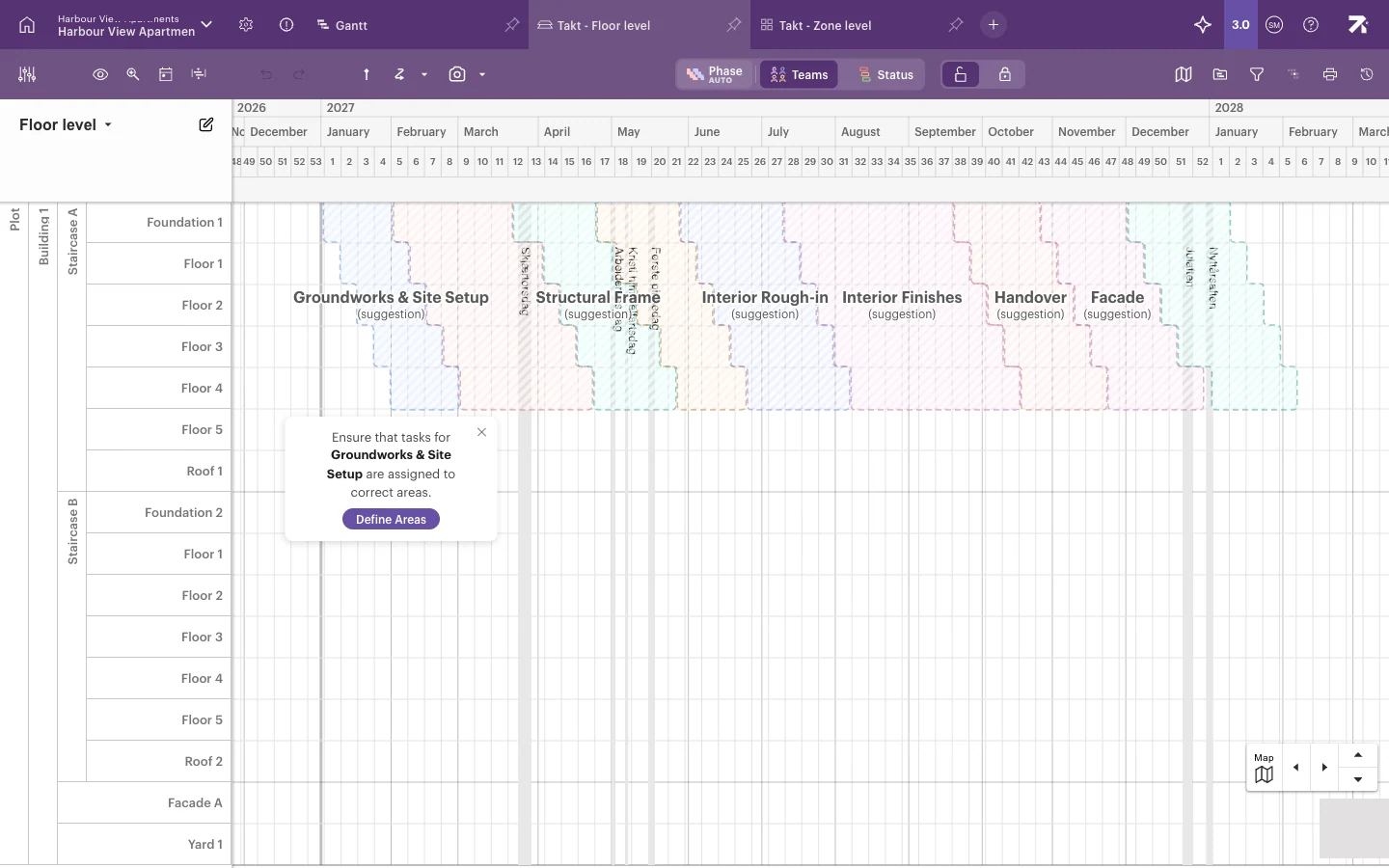
- Plasser arbeidet i lokasjoner. Åpne fanen Takt - Etasjenivå og velg Definer soner på hver fase. → Definer soner
- Finjuster planen. Koble arbeid sammen med avhengigheter, juster varigheter og takt, og legg til tidsfrister. → Taktplanlegging, Avhengigheter, Tidsfrister og milepæler
- Del visninger. Høyreklikk på en visningsfane og velg Del med alle, eller Del… for å velge personer. → Dele visninger og låse innstillinger
Jeg leder byggeplassen
Hvem: anleggsledere og formenn, vanligvis med rettigheten Prosjekt, Planlegging eller Detaljer.
- Flytt prosjektet til produksjon. Når planen er klar, endrer du prosjektet fra Planleggingsfase til Produksjonsfase slik at rapporteringen kan starte. → Opprette et prosjekt
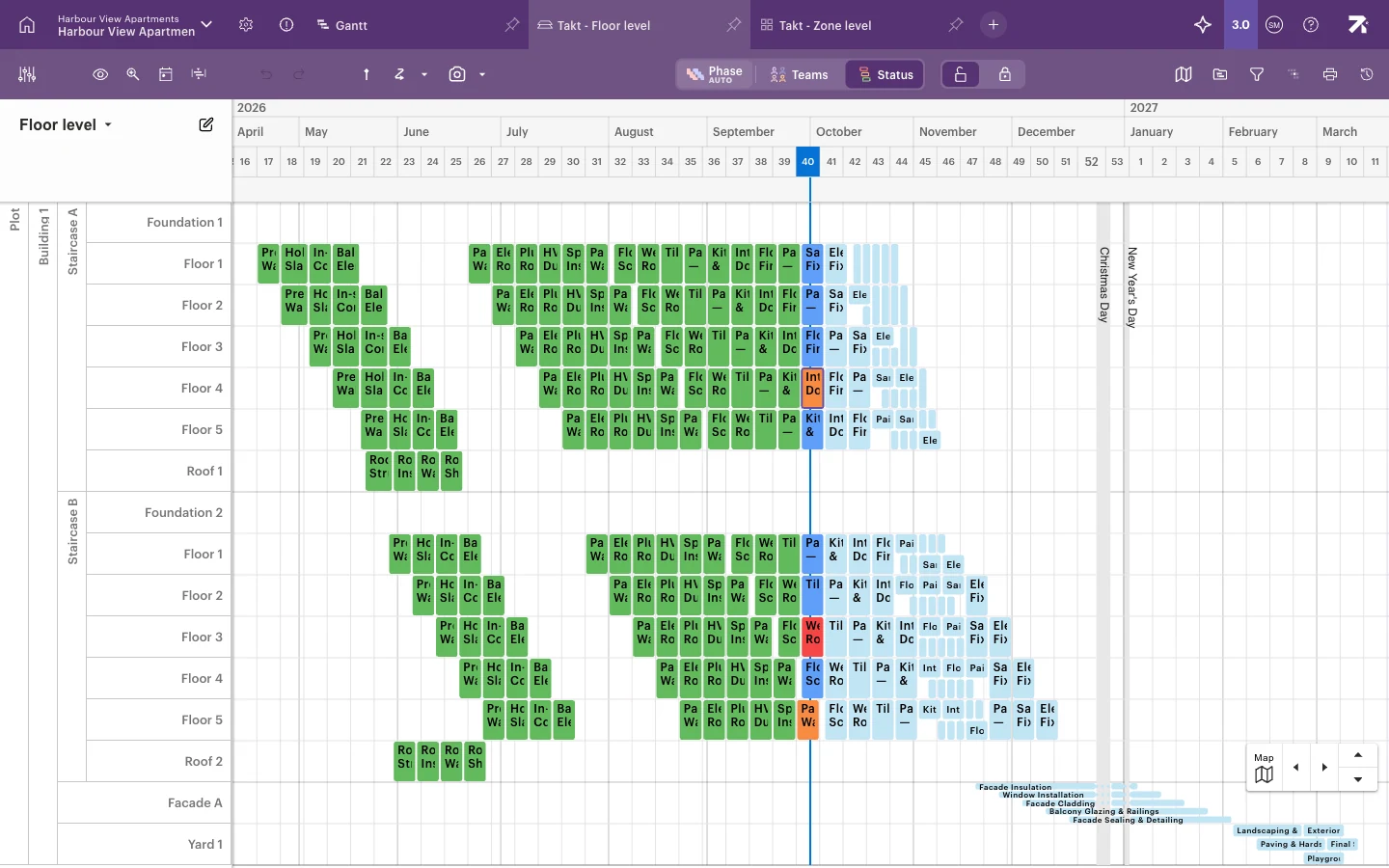
- Se hvor dere står. Åpne en Takt- eller Line of balance-fane og velg Status på verktøylinjen. Forsinket arbeid vises i oransje, arbeid som pågår i blått og fullført arbeid i grønt. → Følge opp fremdrift
- Se fremover. Velg Fokusvisning for å vise bare de kommende ukene. → Filtrer, uthev og fokuser
- Oppdater fremdriften. Velg en arbeidspakke for å åpne sidepanelet, og velg Ikke startet, Pågår eller Fullført. → Følge opp fremdrift
- Håndter problemer. Velg Problemer (!-ikonet) i toppfeltet for å se alle åpne hindringer og problemer. → Arbeide med problemer
- Led det ukentlige møtet. Følg oppskriften, og skriv deretter ut fremdriftsplanen for de kommende ukene med Skriv ut. → Oppskrift: slik leder du et byggemøte, Skrive ut og eksportere
- Sammenlign med planen. Bruk versjonshistorikken eller en grunnlinje. → Sammenligne fremdrift med planen
Jeg rapporterer fra feltet
Hvem: fagarbeidere, arbeidsledere og underentreprenører, vanligvis med rettigheten Rapport eller Godkjenne.
- Installer appen. Last ned Sitedrive Mobile fra App Store eller Google Play, og logg inn med e-postadressen du ble invitert med. → Installere Sitedrive Mobile og logge inn
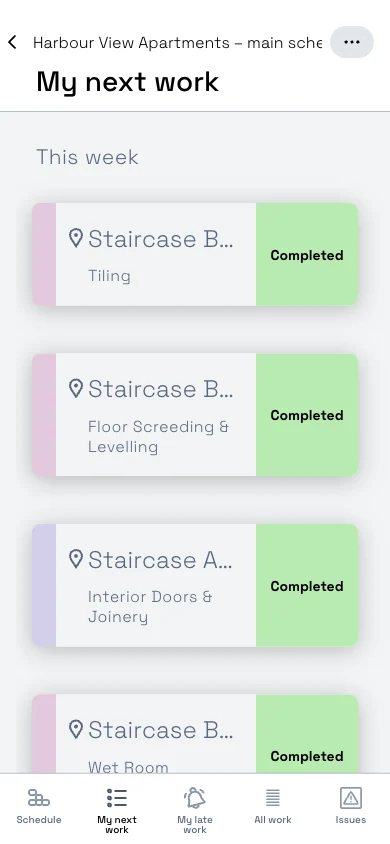
- Finn arbeidet ditt. Åpne tidsplanen og trykk på Mitt neste arbeid for å se hva som kommer, eller Mitt forsinkede arbeid for å se hva som er forsinket. → Finne arbeidet ditt på mobil
- Rapporter status. Trykk på en arbeidspakke og velg Ikke startet, Pågår eller Fullført. I listen gjør Merk som fullført det med ett trykk. → Rapportere status på mobil
- Rapporter et problem. Trykk på Hindring i arbeidspakken hvis arbeidet ikke kan fortsette, eller Problem for ekstra arbeid eller utbedringsarbeid. Legg til en beskrivelse og et bilde, og trykk deretter på Rapporter. → Bilder, kommentarer, hindringer og problemer på mobil
- Hold andre informert. Trykk på snakkeboble-ikonet for å legge til en kommentar. → Bilder, kommentarer, hindringer og problemer på mobil
Hvis en arbeidspakke ikke har statusknapper, er den ikke tildelt teamet ditt eller deg. Spør anleggslederen. → Hvem ser hva på mobil