
En områdeinndeling bestemmer hvor detaljert rommodellen deles inn i soner for planlegging. Den samme bygningen kan planlegges etasje for etasje for råbygget og leilighet for leilighet for innredningsarbeidene. Hver Takt- og Line of balance-visning bruker én områdeinndeling, og hvert arbeid planlegges på én inndeling.
Før du begynner
- Områdeinndelinger lages ut fra rommodellen, så bygg den først. Se Bygge rommodellen.
- For å redigere en inndeling trenger du rollen Planlegging. Se Roller og hva hver rolle kan gjøre.
Systemets områdeinndelinger
Når du oppretter rommodellen, lager Sitedrive disse inndelingene automatisk og holder dem oppdatert når rommodellen endres:
| Inndeling | Én sone per … | Eksempel i Harbour View Apartments |
|---|---|---|
| Seksjonsnivå | seksjon eller trappeoppgang | Trappeoppgang A, Trappeoppgang B |
| Etasjenivå | etasje | Trappeoppgang A – Etasje 3 |
| Sonenivå | sone, for eksempel en leilighet | Leil A7 |
| Minste rom | rom på laveste nivå | hver leilighet, trapperom, tak og grunnmur |
Samtidig vises to Takt-visninger som faner: Takt - Etasjenivå og Takt - Sonenivå. Navnet på visningsfanen viser visningstypen og inndelingen, for eksempel «Line of balance - Etasjenivå».
Systemets inndelinger kan ikke slettes.
Slik henger arbeid og inndelinger sammen
Hver arbeidspakke planlegges på inndelingen til visningen der du definerte sonene for den. Råbyggarbeid som er planlagt per etasje, ligger på Etasjenivå; innredningsarbeid som er planlagt per leilighet, ligger på Sonenivå.
Arbeid som er planlagt på en annen inndeling, vises fortsatt, men nedtonet, fordi det ikke er delt inn i sonene til den gjeldende visningen. I Takt - Sonenivå vises for eksempel arbeidet per etasje nedtonet, og verktøytipset sier «Inkompatibel plasstruktur.» For å redigere det arbeidet i detalj åpner du en visning som bruker arbeidets egen inndeling. For en fase tar Vis i kompatibel visning deg dit.
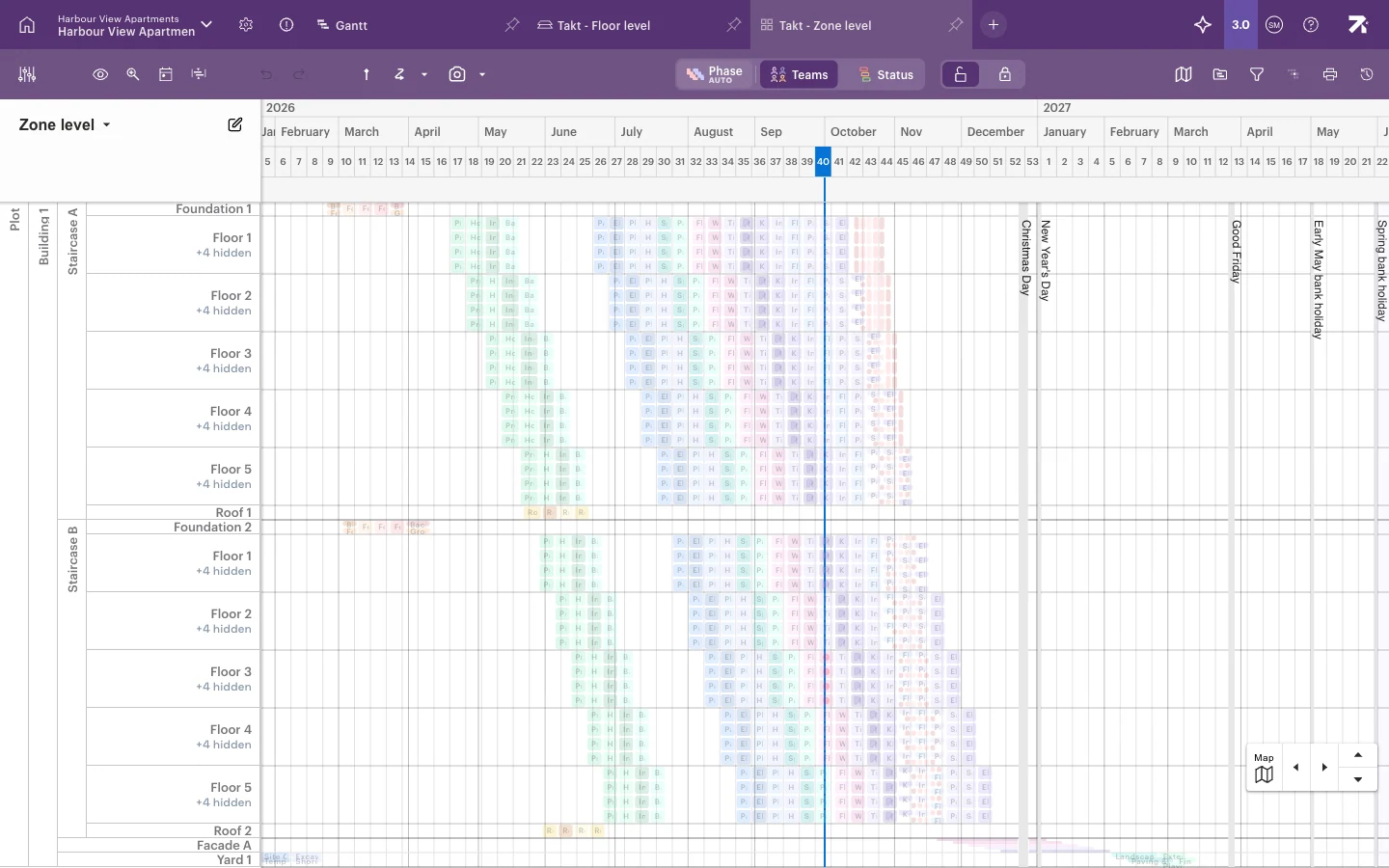
For å flytte arbeid til en annen inndeling bruker du Definer soner og velger en annen Områdeinndeling der.
Bytt inndelingen en visning bruker
- Åpne en Takt- eller Line of balance-visning.
- Øverst i lokasjonskolonnen velger du navnet på inndelingen, for eksempel Etasjenivå ▾.
- Velg en annen inndeling fra listen.
Bare den gjeldende visningen endres. Andre visninger beholder sin egen inndeling.
Rediger en inndeling i en visning
Du kan endre hvordan rom grupperes i soner direkte i en visning, for eksempel for å planlegge to små etasjer som én sone.
- Åpne en visning som bruker inndelingen, for eksempel Takt - Etasjenivå.
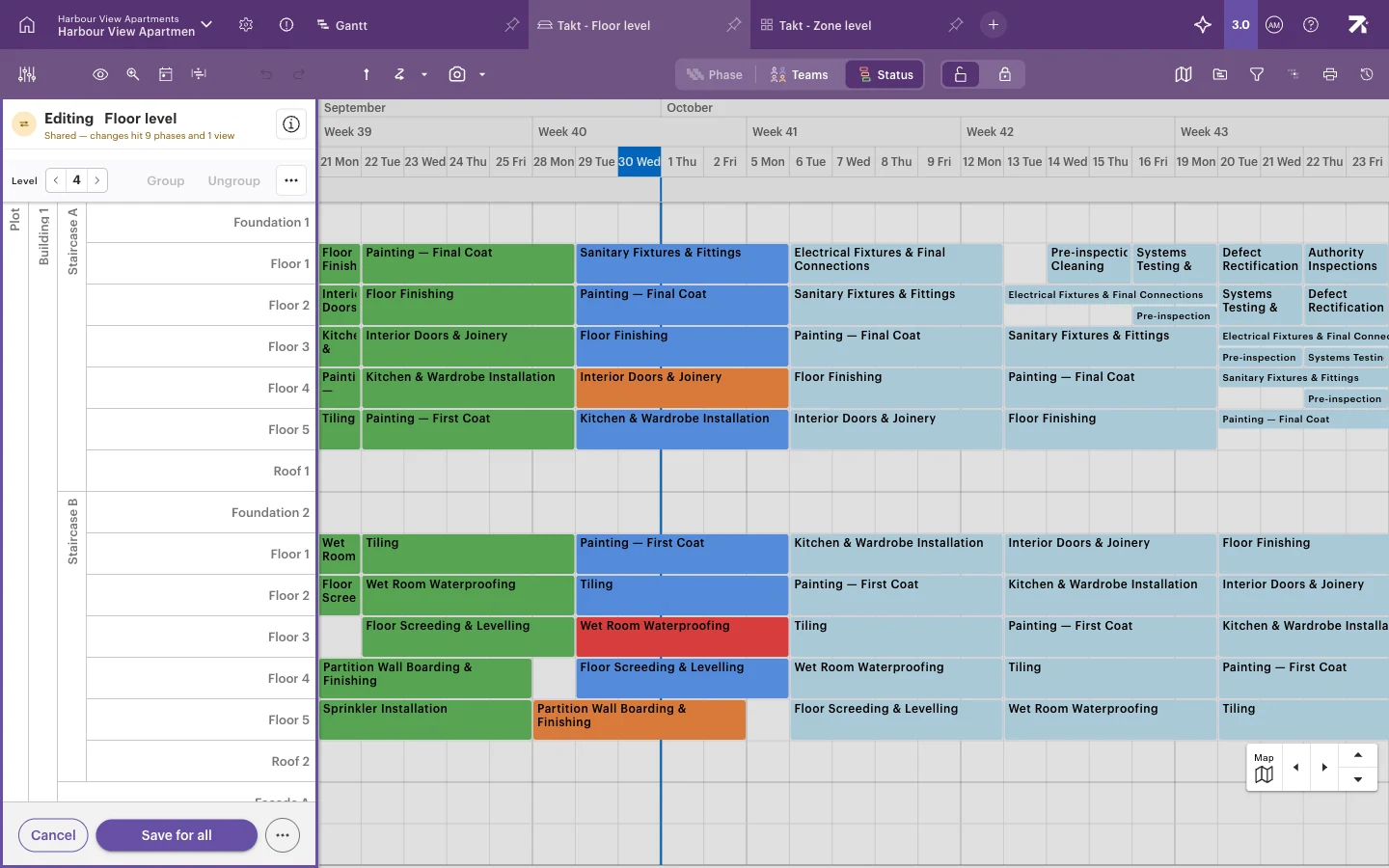
- Velg blyantikonet ved siden av navnet på inndelingen. Panelet endres til Redigerer Etasjenivå.
- Se på linjen under tittelen, for eksempel «Delt — endringer treffer 9 faser og 1 visning». Den forteller hvor mange faser og visninger som bruker denne inndelingen.
- Bruk Nivå for å vise færre eller flere detaljnivåer.
- For å slå sammen soner velger du rommene og velger Grupper. For å dele opp en gruppe igjen velger du den og velger Del opp gruppe.
- Velg Lagre for alle for å bruke endringen overalt der inndelingen brukes, eller Avbryt for å forkaste den.
Hvis du redigerer en av systemets inndelinger, lagres endringene som en ny områdeinndeling. Systemets inndeling forblir uendret, og arbeidet som er knyttet til den, flyttes til den nye inndelingen din. Gi den et navn som beskriver hva den viser.
Knappen ⋯ ved siden av Lagre for alle har valget Lagre som ny områdeinndeling. Bruk det når bare noen faser eller visninger skal bruke endringene dine. Du velger dem i dialogen, og den opprinnelige inndelingen forblir uendret.
Velg blyanten ved siden av navnet på inndelingen, velg rader og velg Grupper. Avbryt forkaster endringene.
Greit å vite
- Områdeinndelinger deles innenfor en tidsplan. Når du redigerer en, påvirker det alle faser og visninger som bruker den, ikke bare visningen du er i.
- Endringer i rommodellen overføres automatisk til systemets inndelinger.
- Visningen Team swimlane bruker ikke områdeinndelinger.