
Siden Kontobrukere viser alle som har tilgang til minst ett prosjekt i kontoen din. Her inviterer du nye kontoadministratorer, sjekker hvem som har redigeringsrettigheter, og fjerner personer som har sluttet i firmaet. Hvis du vil gi noen tilgang til en bestemt tidsplan, inviterer du dem fra det prosjektet i stedet (se Team og personer).
Før du begynner
- Du trenger rollen Kontoadmin. Bare kontoadministratorer ser Kontoinnstillinger i tannhjulmenyen. Se Roller og hva hver rolle kan gjøre.
Åpne siden Kontobrukere
- Velg tannhjulikonet (Innstillinger og administrasjon) øverst til høyre.
- Velg Kontoinnstillinger.
- Velg Kontobrukere i menyen til venstre.
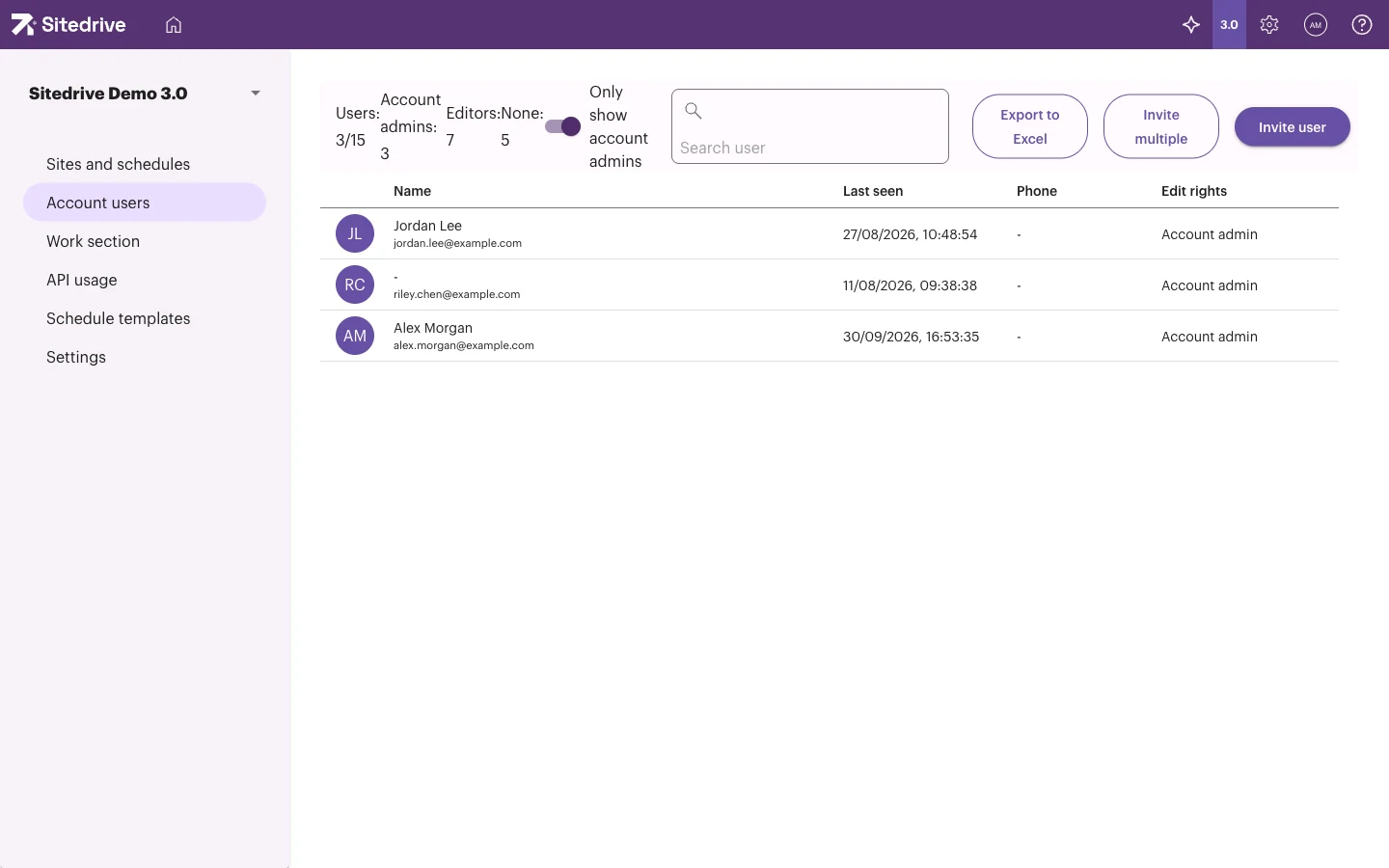
Menyen til venstre i kontoadministrasjonen har disse sidene: Prosjekter og tidsplaner, Kontobrukere, Arbeidsområder, API-bruk, Tidsplanmaler og Innstillinger.
Les brukerlisten
Øverst på siden ser du hvor mange brukere det er, og hvor mange av dem som er Kontoadministratorer, Redaktører og Ingen.
Bryteren Vis kun kontoadministratorer er på som standard, så listen viser først bare kontoadministratorer. Slå den av for å se alle brukerne i kontoen. Hvis noen ser ut til å mangle, sjekker du denne bryteren først.
Bruk Søk bruker for å finne en person etter navn eller e-post.
Listen har disse kolonnene:
| Kolonne | Hva den viser |
|---|---|
| Navn | Brukerens navn og e-post. |
| Sist sett | Når brukeren sist brukte Sitedrive. |
| Telefon | Brukerens telefonnummer, hvis brukeren har lagt det inn. |
| Redigeringsrettigheter | Kontoadmin, Redaktør eller Ingen. |
Redigeringsrettigheter oppsummerer hva personen kan endre:
- Kontoadmin: kan se og redigere alt i kontoen, også opprette prosjekter.
- Redaktør: har rollen Prosjekt, eller rollen Detaljer, Planlegging eller høyere på minst ett aktivt prosjekt.
- Ingen: kan bare rapportere eller godkjenne arbeid (rollen Rapport eller Godkjenne), eller har ingen prosjekttilgang.
Inviter en kontoadministrator
Inviter bruker på denne siden oppretter alltid en kontoadministrator. Hvis du vil invitere noen med en tidsplanrolle som Rapport eller Detaljer, åpner du prosjektets Tidsplaninnstillinger → Brukere og inviterer dem der. Se Team og personer.
- Velg Inviter bruker.
- Skriv inn personens E-post. Sitedrive fyller ut Fornavn og Etternavn ut fra e-posten.
- Rett navnene om nødvendig.
- Velg Meldingsspråk for invitasjonse-posten.
- Velg Inviter.
Personen får en e-post med emnet «You’ve been invited to Sitedrive» og en Gå til Sitedrive-knapp.
Inviter flere kontoadministratorer samtidig
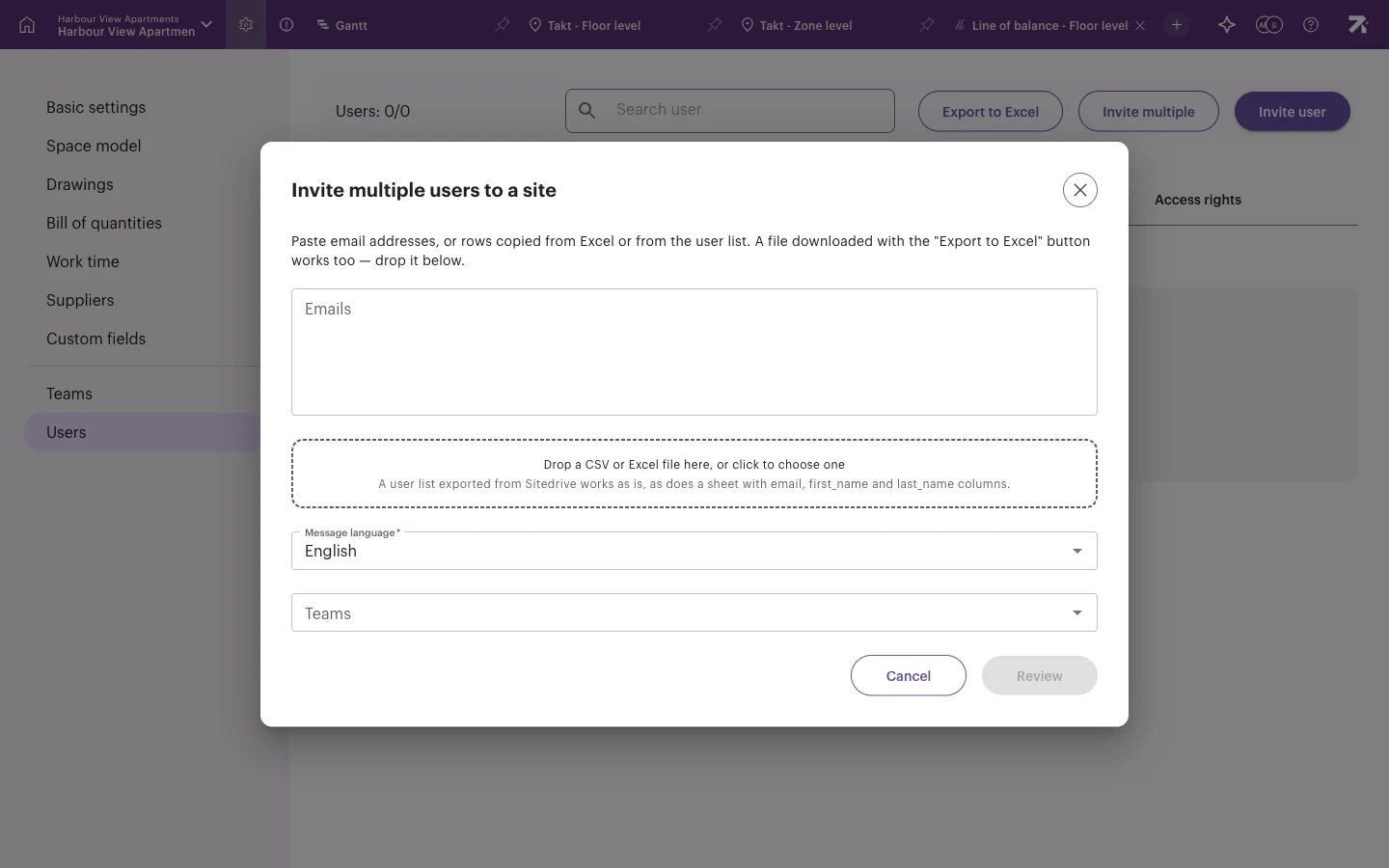
- Velg Inviter flere.
- Lim inn e-postadresser, for eksempel
jane.doe@example.com, Bob Smith <bob@example.com>, eller slipp en CSV- eller Excel-fil. En brukerliste eksportert fra Sitedrive fungerer som den er, og det samme gjør et regneark med kolonneneemail,first_nameoglast_name. - Velg Se over. Hver rad merkes som Ny, Allerede medlem, Ugyldig e-post eller Duplikat.
- Bekreft invitasjonene.
Sammendraget viser hvor mange som ble invitert, hvor mange som allerede var medlemmer, og hvor mange som mislyktes. Hvis noen e-poster ikke ble sendt, velger du Prøv å sende på nytt.
Du kan invitere opptil 100 personer i én omgang. API-brukere kan ikke inviteres på denne måten.
Endre en brukers tilgang
- Velg brukerens rad i listen.
- Slå Kontoadministrator av eller på. Når den er på, kan brukeren se og redigere all kontoinformasjon, også opprette nye prosjekter.
- Velg Lagre.
Samme visning viser Tilgangsrettigheter på prosjektnivå: alle prosjekter der brukeren har en rolle. Velg et prosjektnavn for å åpne brukersiden for det prosjektet, der du endrer personens tidsplanroller.
Fjern en bruker
- Velg brukerens rad i listen.
- Velg Fjern all tilgang.
Dette fjerner rollen som kontoadministrator og personens tilgang til alle prosjekter og tidsplaner i kontoen. Hvis du bare vil ta bort rollen som kontoadministrator, slår du av Kontoadministrator og velger Lagre i stedet.
Eksporter brukerlisten
Velg Eksporter til Excel for å laste ned listen som et regneark. Filen kan også brukes som grunnlag for Inviter flere.
Greit å vite
- Personer som bare er invitert til et prosjekt, vises ikke mens Vis kun kontoadministratorer er på.
- Brukerne endrer selv navnet sitt og andre profildetaljer i Brukerinnstillinger (avataren).
- Fjern all tilgang gjelder alle prosjekter i kontoen. Sjekk prosjektlisten i brukerens detaljer før du bruker den.
- Prosjekter i planleggingsfasen kan ha en grense for hvor mange samarbeidspartnere du kan legge til, avhengig av abonnementet ditt.