
Når du åpner en tidsplan i Sitedrive Mobile, viser fanene nederst på skjermen arbeidet ditt fra ulike vinkler. Fagarbeidere bruker mest Mitt neste arbeid og Mitt forsinkede arbeid for å se hva teamet deres skal gjøre. Ledere får i tillegg en tidslinje i Tidsplan og en liste i Problemer for oppfølging på prosjektet.
Denne artikkelen forklarer hva hver fane viser, og hvordan du navigerer i appen.
Før du begynner
- Du trenger tilgang til et prosjekt i produksjonsfasen. Prosjekter i planleggingsfasen åpnes ikke på mobil, fordi prosjekter som ikke er i produksjon, ikke kan ta imot statusoppdateringer. Se Installere Sitedrive Mobile og logge inn.
- Hvilke faner du ser, avhenger av rollen din:
| Rolle | Faner |
|---|---|
| Rapport | Mitt neste arbeid, Mitt forsinkede arbeid, Alt arbeid |
| Godkjenne, Detaljer (begr.), Detaljer, Planlegging, Prosjekt, Kontoadmin | Tidsplan, Mitt neste arbeid, Mitt forsinkede arbeid, Alt arbeid, Problemer |
Les mer om roller i Roller og hva hver av dem kan gjøre.
Hvor du havner
- Brukere med Rapport havner på Mitt neste arbeid.
- Andre roller havner på Tidsplan. Hvis en bruker med Planlegging-rettigheter har satt Mobil hovedvisning til Liste over alt arbeid, havner du på Alt arbeid i stedet, og den blir den første fanen.
Brukere med rettigheten Planlegging eller Prosjekt endrer hovedvisningen i webappen under Tidsplaninnstillinger > Grunnleggende innstillinger > Mobilinnstillinger. Se Tidsplaninnstillinger.
Naviger i appen
- For å bytte fane trykker du på en fane i linjen nederst.
- For å gå tilbake til listen over tidsplaner trykker du på navnet på tidsplanen øverst på skjermen.
- For å bytte mellom daglig og ukentlig liste trykker du på Flere alternativer (⋯) og velger Vis daglig eller Vis ukentlig. Valget gjelder alle fanene i tidsplanen.
- For å hente de nyeste dataene drar du listen nedover. Appen viser når den sist ble synkronisert.
- For å åpne en arbeidspakke trykker du på kortet.
Mitt neste arbeid
Mitt neste arbeid viser arbeidspakkene, hindringene og problemene som er dine, fra begynnelsen av denne uken. «Dine» betyr teamets arbeid, oppgaver som er tildelt deg, og arbeidspakker du eier. Hvem ser hva på mobil forklarer de nøyaktige reglene.
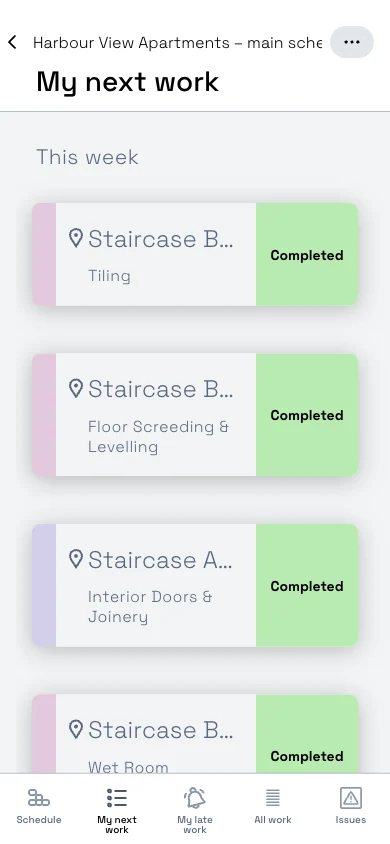
- I ukevisningen er listen gruppert i Denne uken og Neste uke, etterfulgt av de kommende dagene.
- I dagsvisningen er det en overskrift for hver arbeidsdag, fra og med i dag. En arbeidspakke som varer i flere dager, vises under hver dag.
- Arbeid som ble fullført før i dag, forsvinner fra listen.
Brukere med Rapport ser store kort med knappen Merk som fullført, slik at de kan fullføre en jobb med ett trykk. Se Rapportere status på mobil.
Hvis du ikke er med i noe team, viser fanen «Du er ikke del av noe lag, derfor er ingen arbeidspakker synlige. Vennligst spør din leder om instruksjoner.»
Mitt forsinkede arbeid
Mitt forsinkede arbeid viser arbeidet ditt som allerede skulle vært ferdig, men som ikke er det. En arbeidspakke vises her når den planlagte slutten har passert i løpet av de siste 100 dagene og statusen fortsatt er Ikke startet eller Pågår. Listen er gruppert etter lokasjon.
Når du merker en forsinket arbeidspakke som fullført, blir den stående på listen en liten stund, slik at du kan angre et feiltrykk.
Hvis du ikke er med i noe team, viser denne fanen og Mitt neste arbeid en melding i stedet for en liste.
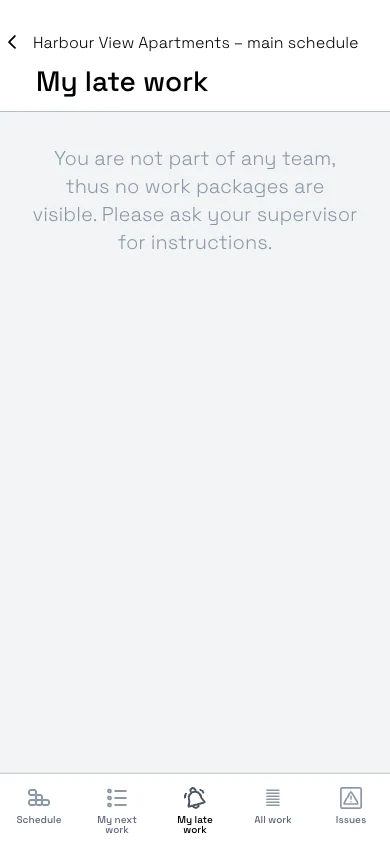 Be lederen din om å legge deg til i et team.
Alt arbeid
Alt arbeid viser alle arbeidspakker du har lov til å oppdatere, både tidligere og kommende. Listen er gruppert etter uke (for eksempel «Uke 40: 28.9. - 4.10.») eller etter dag, og åpnes på inneværende uke eller dag.
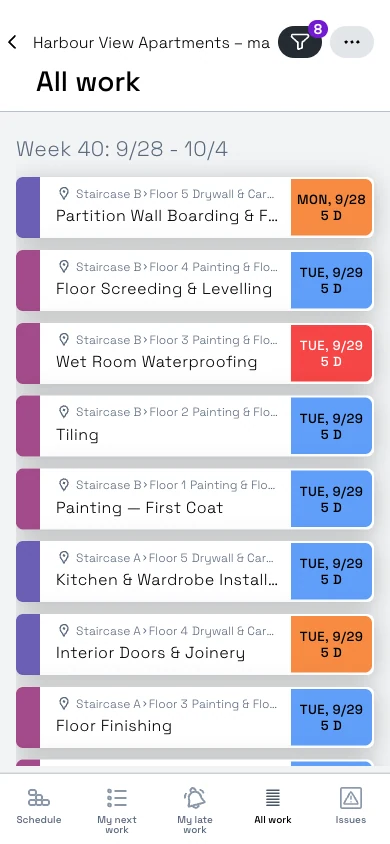 Fargen til venstre på hvert kort viser teamet. Fargen på datoboksen viser statusen.
Hvert kort viser lokasjonen, navnet på arbeidspakken, startdatoen og varigheten.
Alt arbeid er den eneste fanen med filter. Filterknappen viser hvor mange filtre som er aktive. Som standard er arbeidspakker med status Verifisert skjult. Se Filtre, områdeinndelinger og tidsrom på mobil.
Tidsplan
Fanen Tidsplan er en tidslinje, omtrent som Takt-visningen i webappen. Lokasjonene står nedover langs siden, tiden går bortover, og en blå linje markerer nåtidspunktet. Bla sidelengs for å flytte deg i tid.
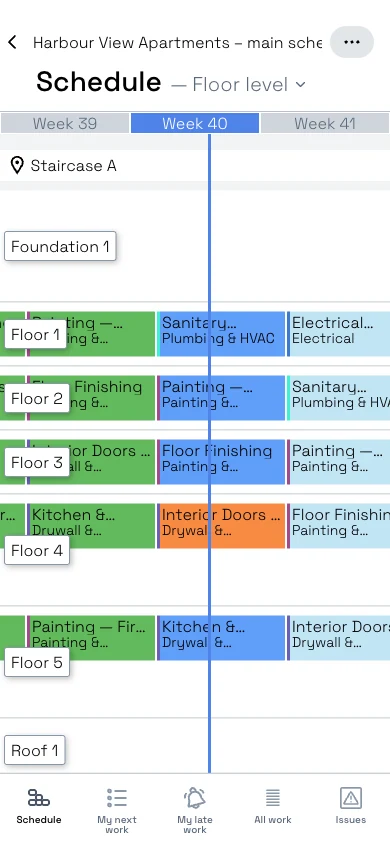 Arbeidspakkene er farget etter status. Toppen viser valgt områdeinndeling, her Etasjenivå.
- Bare arbeid fra 14 dager tilbake til 14 dager frem lastes inn. Bruk webappen for å se hele tidsplanen.
- Arbeidspakker du ikke kan oppdatere, er nedtonet og kan ikke åpnes.
- Arbeid som er planlagt på en annen områdeinndeling, er nedtonet. Velg områdeinndeling øverst. Se Filtre, områdeinndelinger og tidsrom på mobil.
- Flere alternativer (⋯) har også Gå til i dag på denne fanen.
Problemer
Fanen Problemer viser åpne hindringer og problemer som du har lov til å oppdatere. Fullførte vises ikke.
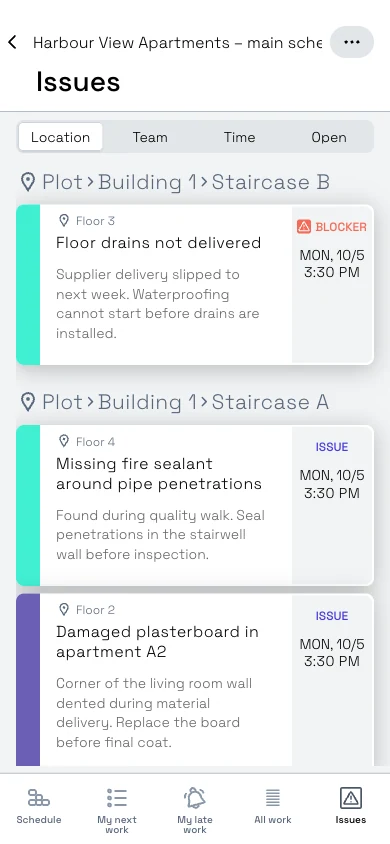
Velg hvordan listen skal grupperes øverst:
| Gruppering | Hva den viser |
|---|---|
| Lokasjon | Problemer gruppert etter hvor de er (standard). |
| Lag | Problemer gruppert etter teamet som løser dem. |
| Tid | Problemer i datorekkefølge. |
| Åpne | Trenger oppmerksomhet (ingen team ennå) og Tildelt. En prikk på Åpne betyr at noen problemer fortsatt mangler team. |
Kort som mangler informasjon, ber deg om å Legg til instruksjoner, Legg til lag eller begge deler. Trykk på et kort for å åpne det. Brukere med rettigheten Planlegging eller Prosjekt, og personen som meldte det inn, kan da legge til team og instruksjoner. Se Bilder, kommentarer, hindringer og problemer på mobil.
Greit å vite
- «Mitt» betyr ditt. Selv brukere med Detaljer eller Detaljer (begr.) ser bare sitt eget arbeid, teamets arbeid og arbeid de eier i Mitt neste arbeid og Mitt forsinkede arbeid. Bare brukere med Planlegging, Prosjekt og Kontoadmin ser alt der.
- Hvis en fane er tom og du venter arbeid, sjekk med lederen din at du er med i riktig team. Se Hvem ser hva på mobil.
- Hvis fanen Tidsplan sier at det ikke finnes arbeidspakker i nylige eller kommende uker, har tidsplanen ikke noe arbeid innenfor 14 dager fra i dag.