
Sitedrive holder oversikt over endringer i tidsplanen på tre måter:
| Verktøy | Bruk det til å | Omfang |
|---|---|---|
| Angre og gjør om | Reversere dine egne nylige endringer | Den gjeldende økten din |
| Versjonshistorikk | Se, sammenligne og gjenopprette tidligere tilstander av tidsplanen | Alles endringer |
| Grunnlinjer | Lagre en avtalt plan og sammenligne den gjeldende planen med den | Alle, eller ditt eget valg |
Angre og gjør om
- Angre: Ctrl+Z (Mac: Cmd+Z), eller Angre i verktøylinjen.
- Gjør om: Ctrl+Y (Mac: Cmd+Shift+Z), eller Gjør om i verktøylinjen.
Du kan angre de fleste planleggingsendringer: opprette, flytte, redigere og slette arbeidspakker, endringer i hierarkiet, Definer soner, fremdrift og oppgaver, tidsfrister, avhengigheter, mengder, arbeidstid og helligdager, og endringer i rommodellen.
Noen handlinger kan ikke angres, og når du gjør en av dem, tømmes angrehistorikken din. Dette gjelder blant annet kommentarer, notater på tidslinjen, de fleste endringer i visninger og visningsinnstillinger, team, maler og bibliotekutdrag, grunnlinjer og bilder. Når du bytter til en annen visning, tømmes også angrehistorikken.
Hvis en annen bruker har redigert det samme etter deg, viser Sitedrive Kan ikke angre, slik at arbeidet deres ikke går tapt. Endre det tilbake manuelt, eller bruk versjonshistorikken.
Versjonshistorikk
Versjonshistorikken registrerer alle endringer i tidsplanen, fra alle brukere, i alle visninger.
Før du begynner
- Versjonshistorikk er tilgjengelig for Detaljer og høyere.
- For å gjenopprette og navngi versjoner trenger du rettigheten Planlegging, Prosjekt eller Kontoadmin.
Se en tidligere versjon
- Velg klokkeikonet helt til høyre i verktøylinjen. Panelet Versjonshistorikk åpnes.
- Gjeldende versjon ligger øverst. Under den er endringene gruppert etter dato og redigeringsøkt, med brukerens navn og klokkeslett.
- Klikk en versjon for å forhåndsvise tidsplanen slik den var da. Forhåndsvisningen er skrivebeskyttet.
- Velg Gjeldende versjon for å gå tilbake til den aktive tidsplanen og fortsette å redigere.
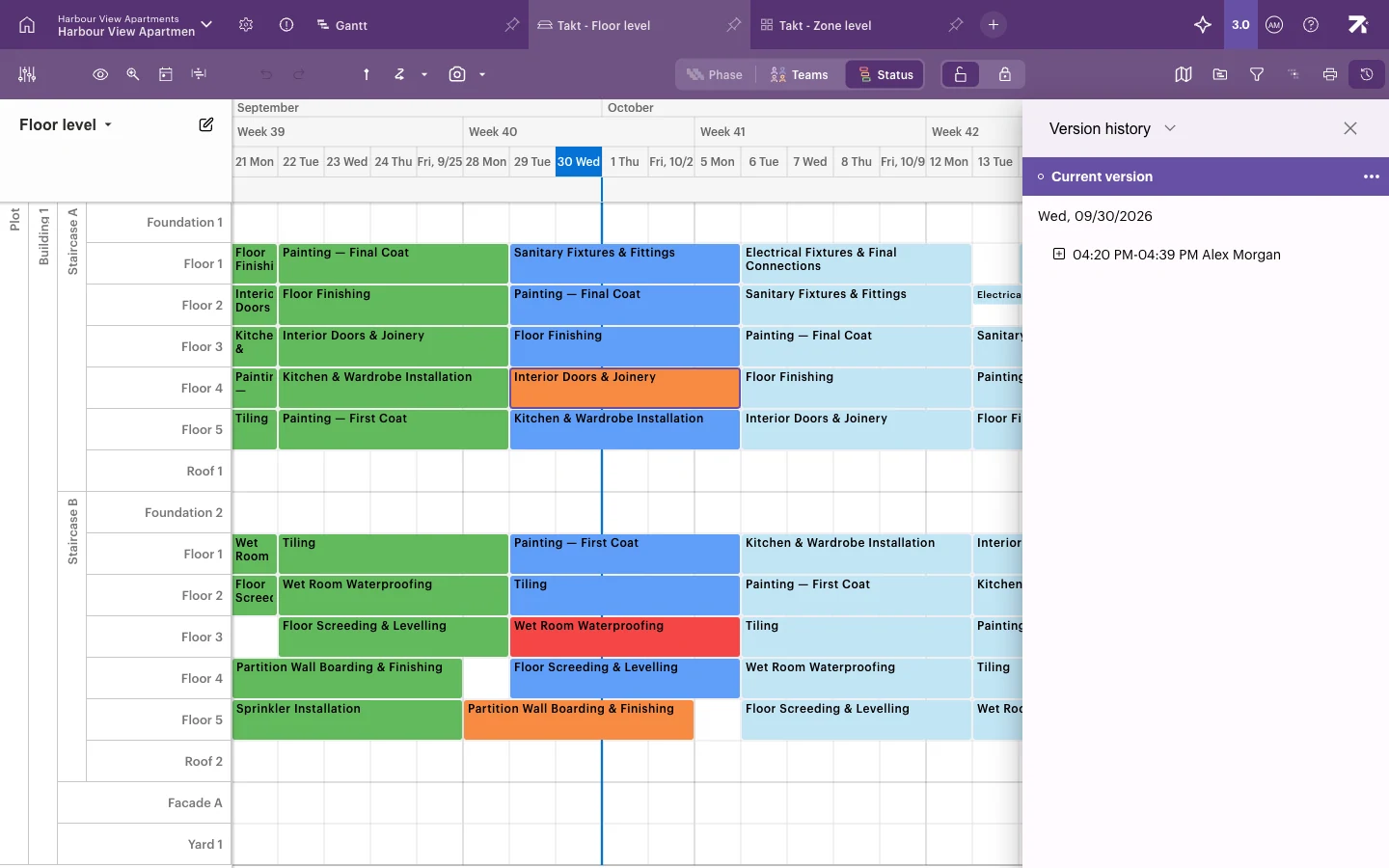
For å se en liste over enkeltendringer i stedet bytter du paneltittelen fra Versjonshistorikk til Endringslogg for tidsplan.
Velg en endring for å forhåndsvise tidsplanen slik den var. Velg Gjeldende versjon for å gå tilbake. Ingenting endres før du gjenoppretter.
Navngi en versjon
Når du navngir en versjon, blir den lett å finne senere, for eksempel «Avtalt med byggherre».
- Åpne menyen (⋯) på versjonen.
- Velg Navngi denne versjonen.
- Skriv inn et navn og trykk Enter.
Navngitte versjoner vises under Navngitte versjoner. For å fjerne et navn velger du Fjern navngitt versjon.
Gjenopprett en versjon
- Åpne menyen (⋯) på versjonen.
- Velg Gjenopprett denne versjonen.
- Les bekreftelsen og velg Gjenopprett.
Viktig: Gjenoppretting påvirker alle brukere og alle visninger, og statuser gjenopprettes også. Tilstanden før gjenopprettingen lagres som Versjon før gjenoppretting, slik at du kan gå tilbake til den om nødvendig.
Grunnlinjer
En grunnlinje er en lagret kopi av datoene i planen. Lagre en når tidsplanen er avtalt, eller før en stor omplanlegging. Da kan du se hvor mye den gjeldende planen har flyttet seg fra den. Se også Sammenligne fremdrift med planen.
Før du begynner
- Alle kan vise en grunnlinje.
- For å opprette, gi nytt navn til, oppdatere og slette grunnlinjer, og velge prosjektstandard, trenger du rettigheten Planlegging, Prosjekt eller Kontoadmin.
Opprett en grunnlinje
- I Gantt velger du Velg grunnlinje (pilen ved siden av kameraikonet) i verktøylinjen. Menyen Grunnlinjer åpnes.
- Første gang står det Ingen grunnlinjer ennå i menyen. Velg Opprett første grunnlinje. Senere velger du Opprett.
- Skriv inn et Navn, for eksempel «Kontraktsgrunnlinje», og velg Lagre.
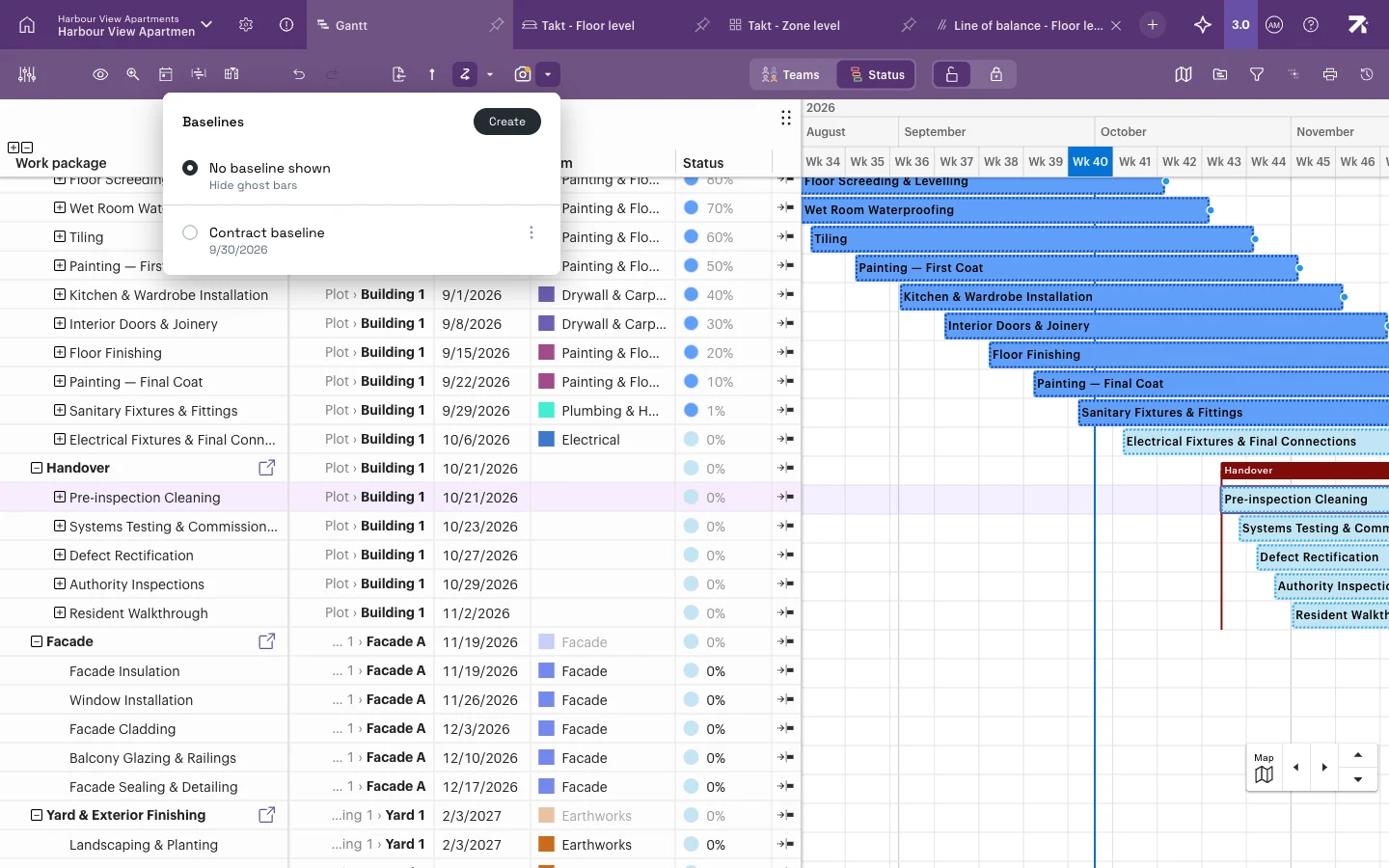
Vis en grunnlinje
- Åpne Velg grunnlinje.
- Velg en grunnlinje fra listen.
Grå sammenligningsstolper vises under de gjeldende stolpene. Der en stolpe har flyttet seg, ser du forskjellen med en gang. For å skjule dem velger du Ingen grunnlinje vises (Skjul sammenligningsstolper).
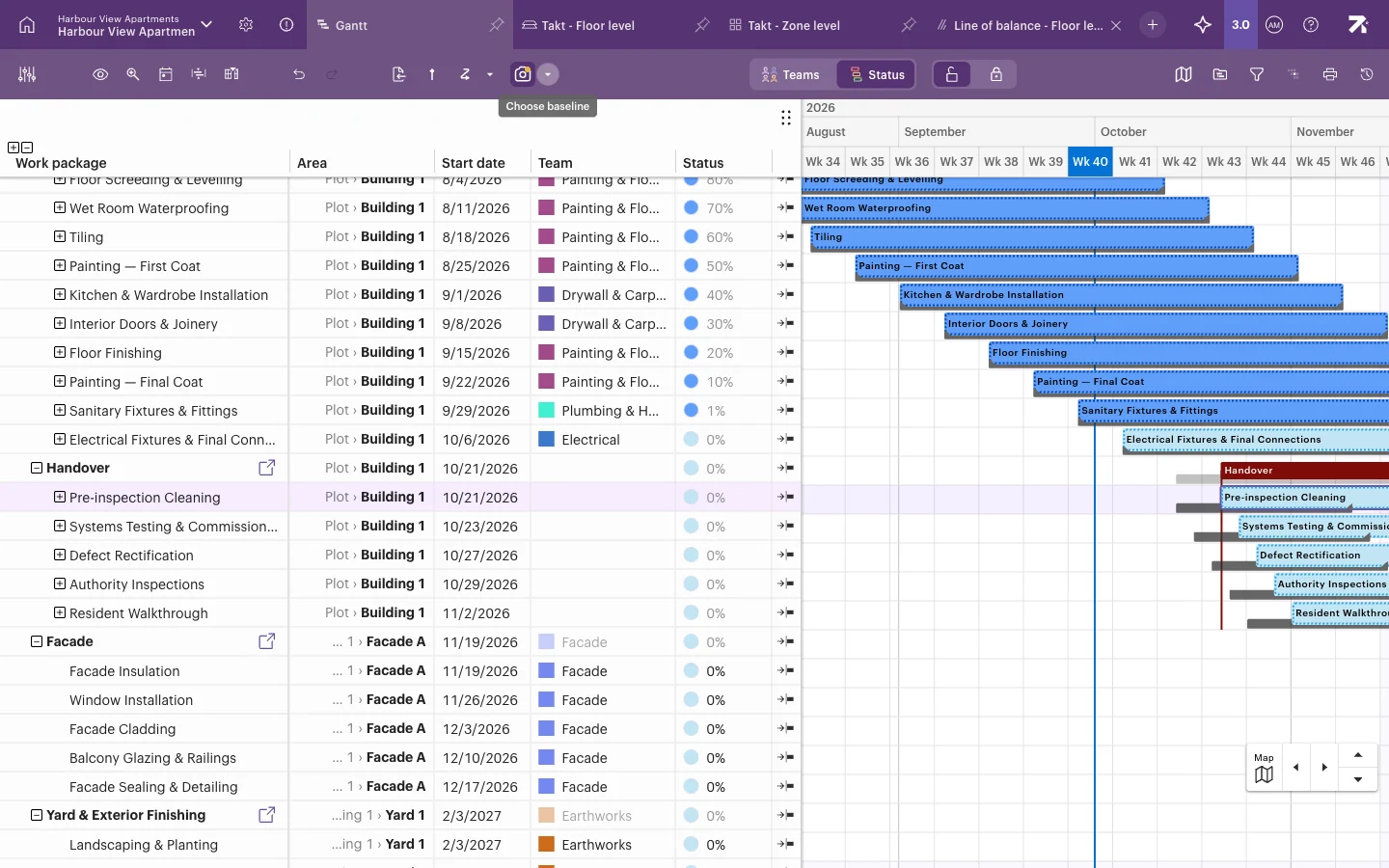 De grå stolpene viser hvor arbeidet lå i grunnlinjen.
For å se forskjellene som tall legger du til Grunnlinje-kolonnene med Kolonner: Grunnlinje start, Grunnlinje slutt, Grunnlinjedato, Startavvik og Avvik.
Opprett en grunnlinje og velg den fra listen. Når arbeid flyttes, er den opprinnelige tidfestingen fortsatt synlig som en grå sammenligningsstolpe.
Administrer grunnlinjer
Åpne menyen (⋮) ved siden av en grunnlinje for å:
- Sett som prosjektstandard, slik at alle som følger prosjektstandarden, sammenligner med den. Personlige valg forblir uendret.
- Gi nytt navn eller Slett.
- Oppdater til gjeldende plan, for å måle den fra planen slik den er nå.
- Pek på en lagret versjon…, for å måle den fra en navngitt versjon i versjonshistorikken.
- Se Detaljer, for eksempel arbeid som mangler i grunnlinjen eller er fjernet siden den ble lagret.
Greit å vite
- Angre gjelder bare dine egne endringer i den gjeldende økten. Bruk versjonshistorikken for å gå lenger tilbake.
- Du kan ikke redigere tidsplanen mens du forhåndsviser en gammel versjon.
- Sammenligningsstolper vises i Gantt.
- Hver bruker kan velge sin egen grunnlinje eller bruke prosjektstandarden.