
Taktplanlegging betyr at teamene beveger seg gjennom bygget i en jevn rytme: ett team blir ferdig i etasje 1 og går videre til etasje 2, mens neste team starter i etasje 1. I Takt-visningen er sonene rader og tiden går fra venstre mot høyre, så en god plan vises som en ren, diagonal trapp av arbeid. Denne artikkelen viser hvordan du bygger opp en slik flyt. For selve visningen, se Takt.
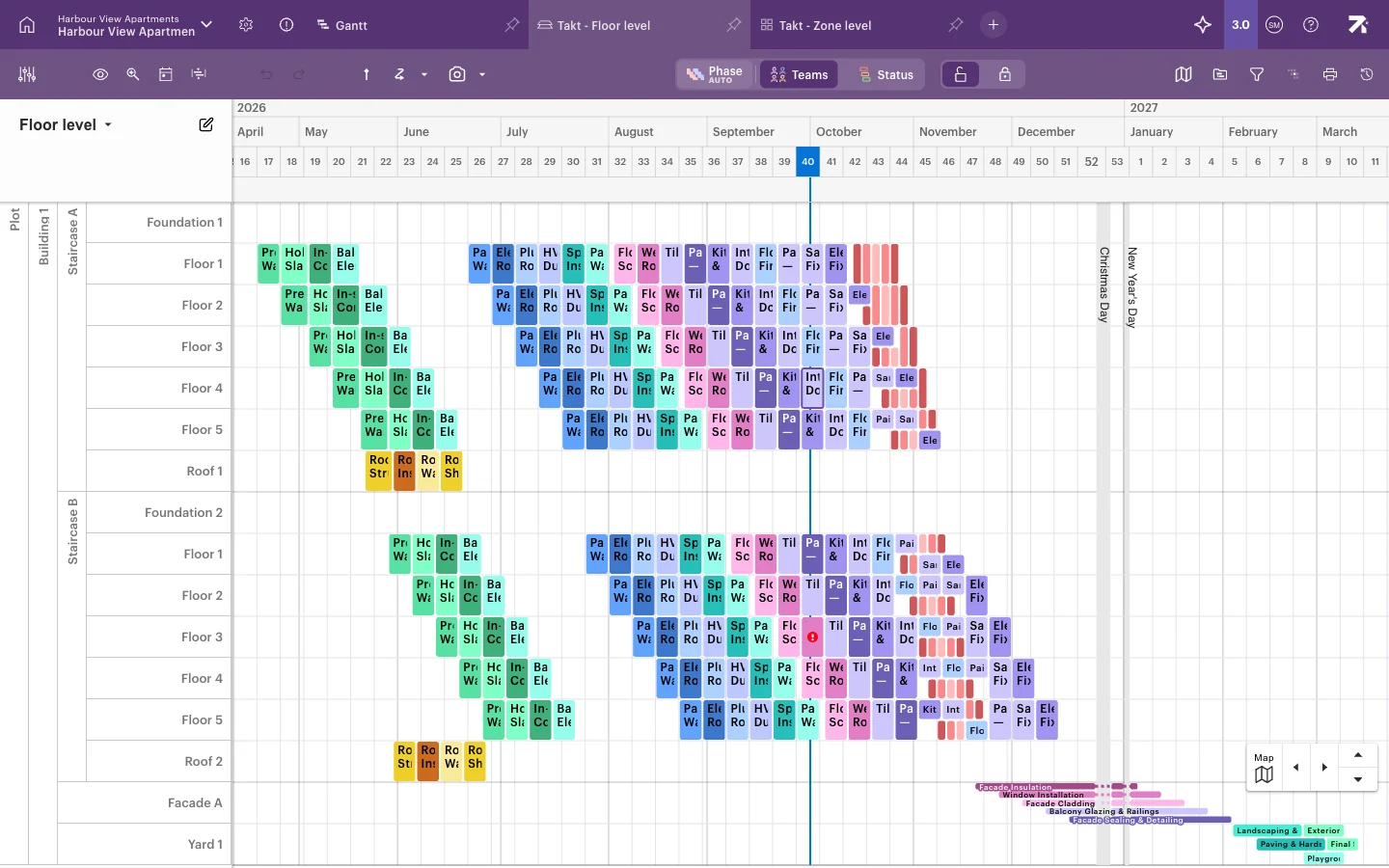 Hver farge er et team. Diagonale linjer viser team som går fra etasje til etasje.
Før du begynner
- Tidsplanen må ha en rommodell, en områdeinndeling og faser. Se Arbeidspakker.
- For å planlegge trenger du rettigheten Planlegging, Prosjekt eller Kontoadmin, eller Detaljer/Detaljer (begr.) for dine egne arbeidspakker.
Angi rytmen
Rytmen mellom sonene kommer av hvordan du plasserer arbeidet med Definer soner:
- Varighet gir alle soner samme varighet og legger dem etter hverandre i en kaskade.
- Gjenta områdemønsteret med Angi startintervall starter hver sone et fast antall dager eller timer etter den forrige. Dette er den klassiske taktrytmen.
- Gjenta områdemønsteret med Fortløpende starter hver sone når den forrige slutter, slik at det ikke blir hull.
- Varighet etter romtype (bottom-up) gir et raskt førsteutkast basert på hva slags sone det er.
Det finnes ingen egen taktinnstilling per sone. Planlegg én sone nøye, og bruk deretter Gjenta områdemønsteret for å kopiere rytmen til de andre.
Vis taktrutenettet
- I verktøylinjen i Takt velger du Velg visualiseringsalternativer for tidsplan (øyeikonet).
- Velg Takt-intervaller og velg en lengde, for eksempel 1 uke eller 1 dag.
Arbeidet festes da til takt-intervallene, noe som gjør det enklere å holde en jevn rytme.
Intervaller på en dag og en uke er alltid tilgjengelige. For å bruke kortere intervaller går du til Tidsplaninnstillinger → Arbeidstid og slår på lengdene du vil ha under Tilgjengelige takt-varigheter (1 time, 2 timer eller 4 timer). Korte intervaller vises bare når du zoomer langt nok inn. Brukere med Planlegging- og Prosjekt-rettighet kan også angi Takt tid i visningsinnstillingene for alle som bruker visningen.
Bygg og kopier en sekvens
En sekvens (noen ganger kalt et takttog) er rekken av arbeidspakker en fase har i én sone, for eksempel Reisverk for skillevegger → Elektro, grovinstallasjon → Rør, grovinstallasjon i etasje 1.
- Legg til arbeidspakkene i den første sonen. Hold inne Alt (Mac: Option) og klikk tomme celler, eller høyreklikk og velg Legg til arbeidspakke.
- Velg hele sekvensen: klikk den første arbeidspakken, hold deretter inne Shift og klikk den siste.
- Trykk Ctrl/Cmd+C, eller høyreklikk og velg Kopier valgte.
- Høyreklikk den første tomme cellen i neste sone.
- Velg et av alternativene for innliming:
- Lim inn plasserer én kopi i cellen.
- Lim inn diagonalt gjentar sekvensen i hver av de følgende sonene, forskjøvet senere i tid hver gang. Slik lager du takttrappen.
- Lim inn vertikalt gjentar sekvensen i hver av de følgende sonene på samme tidspunkt.
For å lagre en sekvens til senere høyreklikker du et utvalg i én sone og velger Legg til i bibliotek. Se Gjenbruk av planer.
Velg en sekvens med Shift+klikk, kopier den, høyreklikk deretter neste sone og velg Lim inn diagonalt.
Arbeid med utvalg
Høyreklikk et utvalg for å se disse alternativene:
| Menyvalg | Hva det gjør |
|---|---|
| Sett status | Setter Ikke startet, Pågår eller Fullført for alt valgt arbeid. |
| Utvid valg → Til etterfølgende pakker / Til foregående pakker | Legger til arbeidet som kommer etter eller før utvalget. |
| Kopier valgte | Kopierer utvalget slik at du kan lime det inn et annet sted. |
| Slett valgte | Sletter det valgte arbeidet. |
| Definer soner… | Åpner Definer soner for utvalget. |
| Vis som sum-arbeidspakke | Tegner arbeidet som én stolpe per sone. Det endrer bare visningen. |
| Fjern markering | Fjerner en arbeidspakke fra utvalget (Ctrl/Cmd+klikk). |
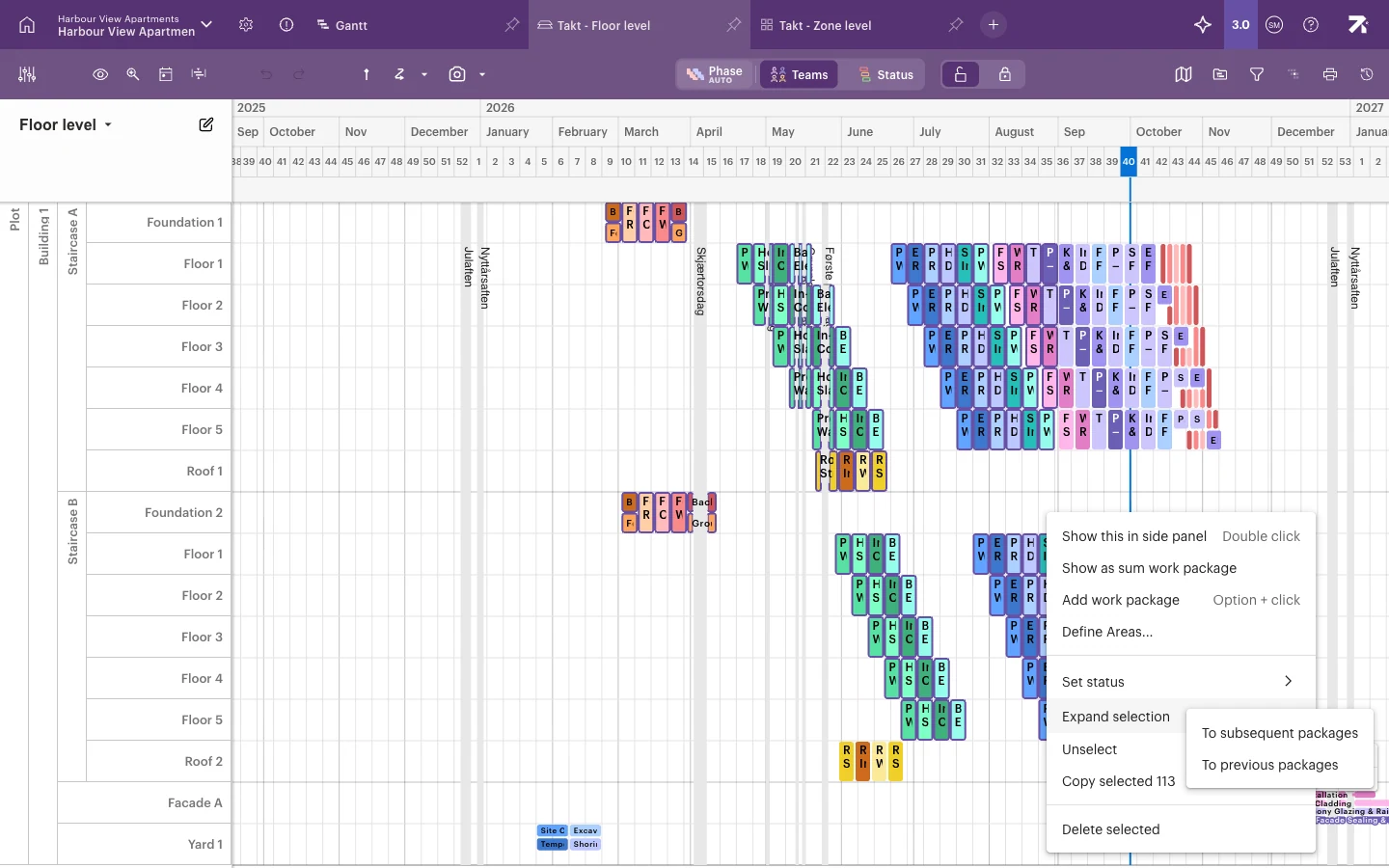
For å flytte en hel sekvens velger du den og drar en av arbeidspakkene i den. Se Flytte og redigere arbeid.
Shift+klikk velger alt mellom to arbeidspakker. Utvid valg legger til arbeidet som kommer etter.
Finn kollisjoner og hull
- Kollisjoner: når to arbeidspakker overlapper i samme sone, tegner Takt dem stablet oppå hverandre i den raden. Se etter rader som plutselig blir høyere eller deles. Sitedrive varsler ikke automatisk om kollisjoner.
- Hull: tomme strekk i en rad betyr at sonen står ubrukt. Gjenta områdemønsteret med Fortløpende hjelper deg å fjerne hull.
- Skjul tomme områderader i visualiseringsmenyen skjuler soner uten arbeid, slik at flyten blir lettere å lese.
- Avhengigheter og listen over avhengighetsbrudd hjelper deg å kontrollere rekkefølgen på arbeidet.
Greit å vite
- Lim inn diagonalt og Lim inn vertikalt fyller bare soner som er synlige i den gjeldende visningen.
- Lengden på takt-intervallene er en visningsinnstilling. Den endrer rutenettet og festingen, ikke tidsplanens arbeidstid.
- Faser som ennå ikke har soner, kan vises som forslag. Slå på Foreslåtte faser i visualiseringsmenyen.