
En travel tidsplan har hundrevis av arbeidspakker. Sitedrive Mobile gir deg tre måter å avgrense det du ser på: et filter på fanen Alt arbeid, et valg av områdeinndeling på fanen Tidsplan og et daglig eller ukentlig tidsrom.
Før du begynner
- Alle har fanen Alt arbeid og filteret der.
- Fanen Tidsplan, og dermed valget av områdeinndeling, vises bare for brukere med rettigheten Godkjenne eller høyere. Se Hvem ser hva på mobil.
Filtrer listen Alt arbeid
Filteret finnes bare på fanen Alt arbeid. Filterknappen viser et tall når filtre er aktive.
- Åpne Alt arbeid.
- Trykk på filterknappen øverst på skjermen. Arket Filtre åpnes.
- Trykk på en del for å utvide den:
- Lag, inkludert Ingen lag.
- Eier av arbeidspakke, inkludert Ingen eier.
- Status, med statusene som er beskrevet i Rapportere status på mobil.
- Lokasjon. Skriv i Finn lokasjon for å søke i lokasjonstreet.
- Kryss av verdiene du vil se. Hver del har også Alle.
- Trykk på Bruk.
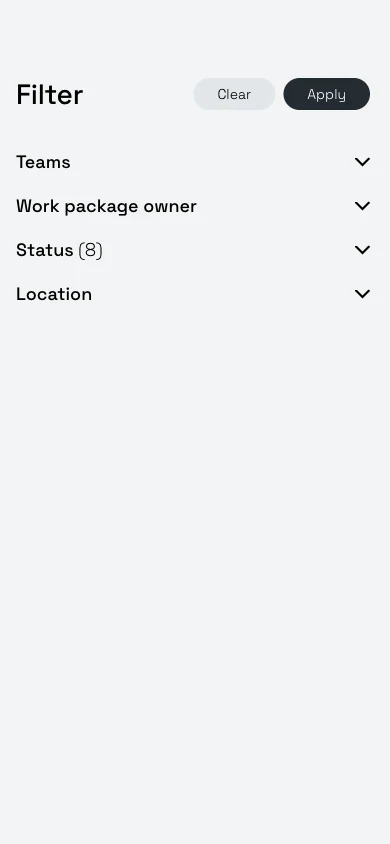 Status (8) betyr at åtte av de ni statusene er valgt. Verifisert er utelatt som standard.
For å fjerne alle filtre åpner du arket Filtre og trykker på Tøm.
Hvis ingenting passer, står det «Ingen matchende arbeidspakker» i listen. Endre filtrene for å se arbeid igjen.
Filtrene dine huskes på telefonen for den tidsplanvisningen, slik at de fortsatt er der neste gang du åpner Alt arbeid.
Åpne filteret, kryss av et team og velg Bruk. Merket viser hvor mange filtre som er på.
Velg områdeinndeling på fanen Tidsplan
En områdeinndeling bestemmer hvordan bygget deles inn i rader, for eksempel etter etasje eller sone. Ulike faser kan bruke ulike områdeinndelinger. Se Områdeinndelinger.
- Åpne fanen Tidsplan.
- Trykk på navnet på områdeinndelingen ved siden av fanetittelen, for eksempel Etasjenivå.
- Velg en områdeinndeling fra listen.
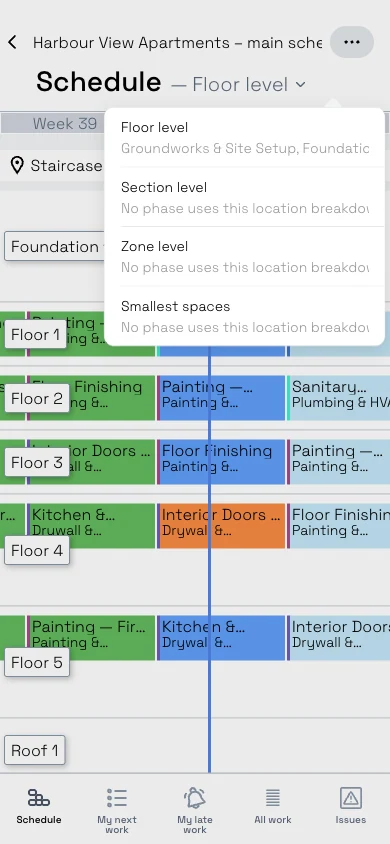 Under hver områdeinndeling ser du fasene som bruker den. «Ingen fase bruker denne områdeinndelingen» betyr at det ikke er planlagt arbeid på den.
Listen viser navnene på områdeinndelingene som brukes i tidsplanen, for eksempel Etasjenivå, Seksjonsnivå, Sonenivå og Minste rom. Arbeid som er planlagt på en annen områdeinndeling, er nedtonet på tidslinjen. Tidsplanens standard områdeinndeling er valgt først, og appen husker valget ditt.
Bytt mellom daglig og ukentlig
- Trykk på Flere alternativer (⋯) øverst på skjermen.
- Velg Vis daglig eller Vis ukentlig.
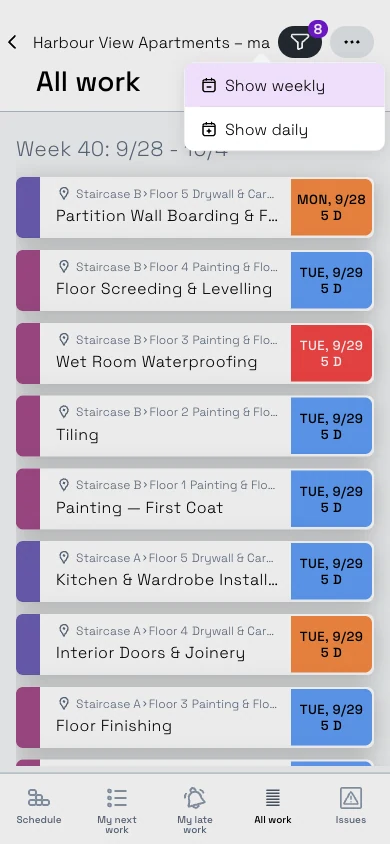
Valget gjelder Mitt neste arbeid, Alt arbeid og tidslinjen i Tidsplan. På fanen Tidsplan har Flere alternativer også Gå til i dag, som blar tidslinjen tilbake til dagens dato.
Uken starter på den dagen som er vanlig i landet tidsplanen gjelder.
Greit å vite
- Filteret påvirker ikke Mitt neste arbeid, Mitt forsinkede arbeid eller Problemer. Disse fanene viser alltid ditt eget arbeid. Se Hvem ser hva på mobil.
- Arbeidspakker med status Verifisert er skjult i Alt arbeid som standard. For å se dem krysser du av Verifisert under Status.
- Det finnes ingen månedskalender på mobil. Fanen Tidsplan laster inn arbeid fra 14 dager tilbake til 14 dager frem. Bruk webappen for lengre perioder.
- Den eneste datovelgeren på mobil er i skjemaet for hindringer og problemer. Se Bilder, kommentarer, hindringer og problemer på mobil.