
Ting går galt på prosjektet: materialer kommer ikke, forrige fag etterlater skader, eller det dukker opp ekstraarbeid. Med Sitedrive Mobile kan du melde inn slike problemer der du ser dem, med bilde, slik at de rette personene kan handle før tidsplanen sprekker.
- En hindring er noe som stopper arbeidet fra å starte eller fortsette, for eksempel «Sluk ikke levert».
- Et problem er en feil eller et ekstraarbeid som noen må utbedre, for eksempel «Skadet gipsplate i leilighet A2».
Begge vises også i webappen. Se Hindringer, problemer og kvalitetsoppgaver.
Før du begynner
- Du kan melde inn hindringer og problemer og skrive kommentarer på arbeidspakker du har lov til å oppdatere. Se Hvem ser hva på mobil.
- Hva rapportskjemaet viser, avhenger av rollen din:
- Brukere med Rapport og Godkjenne fyller ut problembeskrivelsen og legger til et bilde. En leder legger til resten senere.
- Brukere med Detaljer (begr.) og høyere angir også løsningsinstruksjonene, teamet, datoen og, for hindringer, ansvarlig leder.
Meld inn en hindring
- Åpne arbeidspakken som er blokkert.
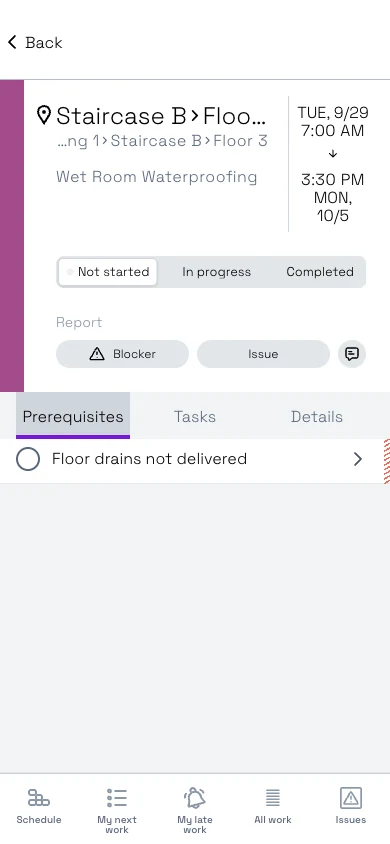
- I raden Rapporter trykker du på Hindring.
- I Problembeskrivelse beskriver du hva som er galt, for eksempel «Sluk ikke levert».
- For å legge til et bilde trykker du på Legg til bilde.
- Ta et bilde eller velg et.
- Trykk på Bruk bilde.
- Hvis rollen din tillater det, fyller du ut resten:
- Løsningsinstruksjoner: hvordan problemet skal løses.
- Ansvarlig leder: personen forespørselen er rettet til.
- Lag: teamet som fjerner hindringen.
- Blokkert arbeid er planlagt å starte: datoen og klokkeslettet det blokkerte arbeidet skal starte.
- Trykk på Rapporter.
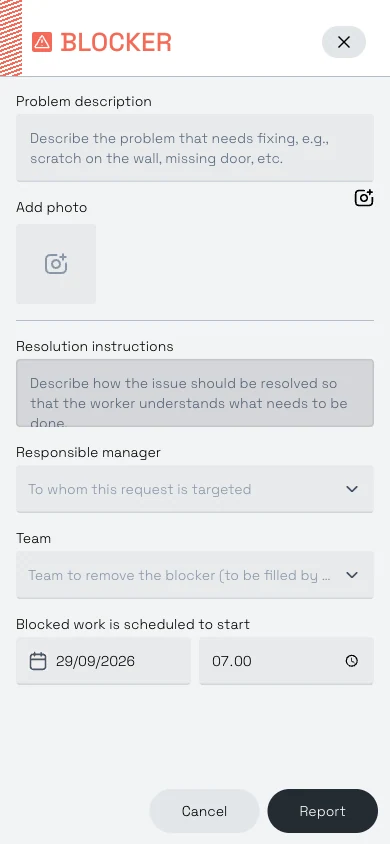 Hindringsskjemaet slik en leder ser det. Brukere med Rapport og Godkjenne ser bare beskrivelsen og bildet.
Arbeidspakken bytter til fanen Forutsetninger, der den nye hindringen vises.
Meld inn et problem
- Åpne arbeidspakken problemet hører til.
- I raden Rapporter trykker du på Problem.
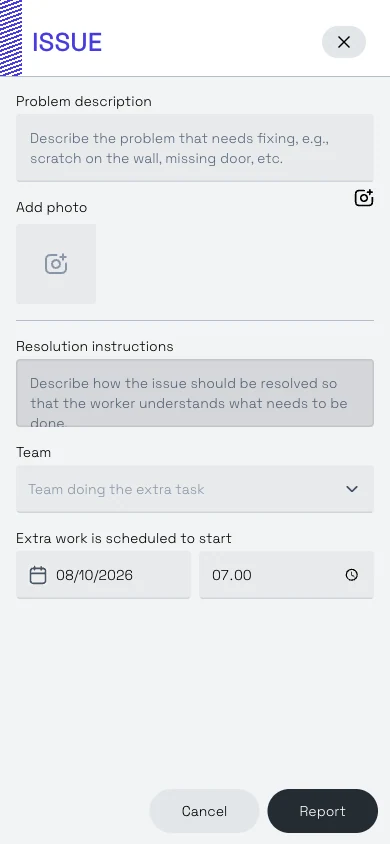
- I Problembeskrivelse beskriver du hva som må utbedres.
- Trykk på Legg til bilde for å legge til et bilde.
- Hvis rollen din tillater det, fyller du ut Løsningsinstruksjoner, Lag (teamet som gjør tilleggsoppgaven) og Ekstra arbeid er planlagt å starte.
- Trykk på Rapporter.
Arbeidspakken bytter til fanen Oppgaver, der det nye problemet vises.
Datoen må være en arbeidsdag, innenfor arbeidstiden og ikke i fortiden. Se Arbeidstid og helligdager.
Fullfør en hindring eller et problem
- Åpne hindringen eller problemet. Hindringer finner du på fanen Forutsetninger i arbeidspakken. Problemer finner du på fanen Oppgaver. Brukere med rettigheten Godkjenne eller høyere kan også åpne dem fra fanen Problemer.
- Trykk på Merk som fullført.
Du kan fullføre en hindring eller et problem hvis du er med i teamet til arbeidspakken, er tildelt den eller eier arbeidspakken (eller en overordnet arbeidspakke). Brukere med Planlegging og Prosjekt kan alltid fullføre dem.
Knappen endres til Fullført. Trykk på den igjen for å gjenåpne hindringen eller problemet.
Siden for hindringen eller problemet viser også hvem som meldte det inn og når, beskrivelsen, bildene og personene som er tildelt. Trykk på Rediger for å endre detaljene. Personen som opprettet en hindring eller et problem, kan redigere den, og det kan også brukere med Planlegging og Prosjekt. Bare brukere med Planlegging og Prosjekt kan slette hindringer og problemer.
Følg opp problemer som leder
Hindringer og problemer som fagarbeidere melder inn, kommer ofte uten team eller instruksjoner. Bruk fanen Problemer for å finne og fullføre dem. For å legge til team og instruksjoner på en hindring eller et problem som noen andre har meldt inn, trenger du rettigheten Planlegging eller Prosjekt.
- Åpne fanen Problemer.
- Trykk på Åpne. Elementer uten team vises under Trenger oppmerksomhet.
- Trykk på et kort der det står Legg til instruksjoner, Legg til lag eller Legg til instruksjoner og lag.
- Trykk på Rediger.
- Fyll ut detaljene som mangler.
Se Finne arbeidet ditt på mobil for de andre grupperingene, og Arbeide med problemer for hvordan det fungerer i webappen.
Legg til bilder på oppgaver
- Åpne arbeidspakken.
- Gå til fanen Oppgaver.
- Trykk på kameraikonet på oppgaveraden.
- Ta et bilde eller velg et fra telefonen.
- Trykk på Bruk bilde, eller Ta på nytt for å prøve igjen.
Trykk på et miniatyrbilde for å åpne bildene i et galleri. Du kan også legge til bilder på siden for en hindring eller et problem.
Hvis du ikke har nettforbindelse, settes bildene i kø og lastes opp når du er på nett igjen.
Skriv en kommentar
Kommentarer er en rask måte å informere andre om en arbeidspakke på, for eksempel «Adkomst kun via trappeoppgang B denne uken».
- Åpne arbeidspakken.
- Trykk på kommentarikonet i raden Rapporter. Et tall på ikonet viser hvor mange kommentarer det er.
- Skriv i Skriv en kommentar.
- Trykk på Send.
Kommentarene vises også i arbeidspakkepanelet i webappen.
Skriv en statuskommentar
En statuskommentar er en datert merknad om hvordan arbeidet går, for eksempel «Membran 70 % ferdig, blir ferdig fredag». Planleggerne ser den nyeste i kolonnen Statuskommentar i Gantt.
- Åpne arbeidspakken.
- Trykk på kommentarikonet.
- Slå på Status.
- Skriv i Skriv en statuskommentar.
- Trykk på Send status.
Hver statuskommentar vises som «Status for» etterfulgt av datoen.
Brukere med Detaljer eller høyere kan skrive statuskommentarer. Brukere med Detaljer (begr.) kan skrive dem på arbeidspakker de eier eller er tildelt. Brukere med Rapport og Godkjenne kan lese statuskommentarer og skrive vanlige kommentarer.
Greit å vite
- Når du markerer en kvalitetsoppgave som ikke godkjent (✗), åpner appen et nytt problem for deg. Se Rapportere status på mobil.
- Merk som fullført på et kort i Mitt neste arbeid fullfører også de åpne hindringene på arbeidspakken.
- Raden Rapporter vises bare på arbeidspakker du har lov til å oppdatere.