
Et ukentlig byggemøte går raskere når alle ser på den samme aktive tidsplanen på skjermen. Denne oppskriften setter sammen funksjoner fra andre artikler til én rutine: rydd unna hindringene, ta tak i forsinket arbeid, gå gjennom hvert fag og se fremover. Tilpass den til ditt prosjekt.
Før du begynner
- For å forberede en felles møtevisning trenger du rettigheten Planlegging eller Prosjekt, fordi bare disse brukerne kan endre Visningsinnstillinger og dele visninger.
- Alle som rapporterer status, bør ha gjort det før møtet, helst fra Sitedrive Mobile. Endringer vises i tidsplanen på nettet uten at siden må lastes inn på nytt.
1. Forbered en møtevisning (én gang)
Sett opp dette én gang, og bruk det igjen hver uke.
- Opprett en ny visningsfane, for eksempel en Gantt- eller Line of balance-visning, og gi den navnet «Byggemøte». Se Visninger som faner.
- Slå på Fokusvisning i verktøylinjen. Standardvinduet viser forrige uke og de neste tre ukene, og det flytter seg automatisk med kalenderen.
- Velg Status i bryteren Team | Status.
- Åpne Visningsinnstillinger og lås innstillingene du vil at alle skal se likt, for eksempel fokusvisningen og fargeleggingen.
- Høyreklikk på fanen og velg Del med alle, slik at alle brukere ser den.
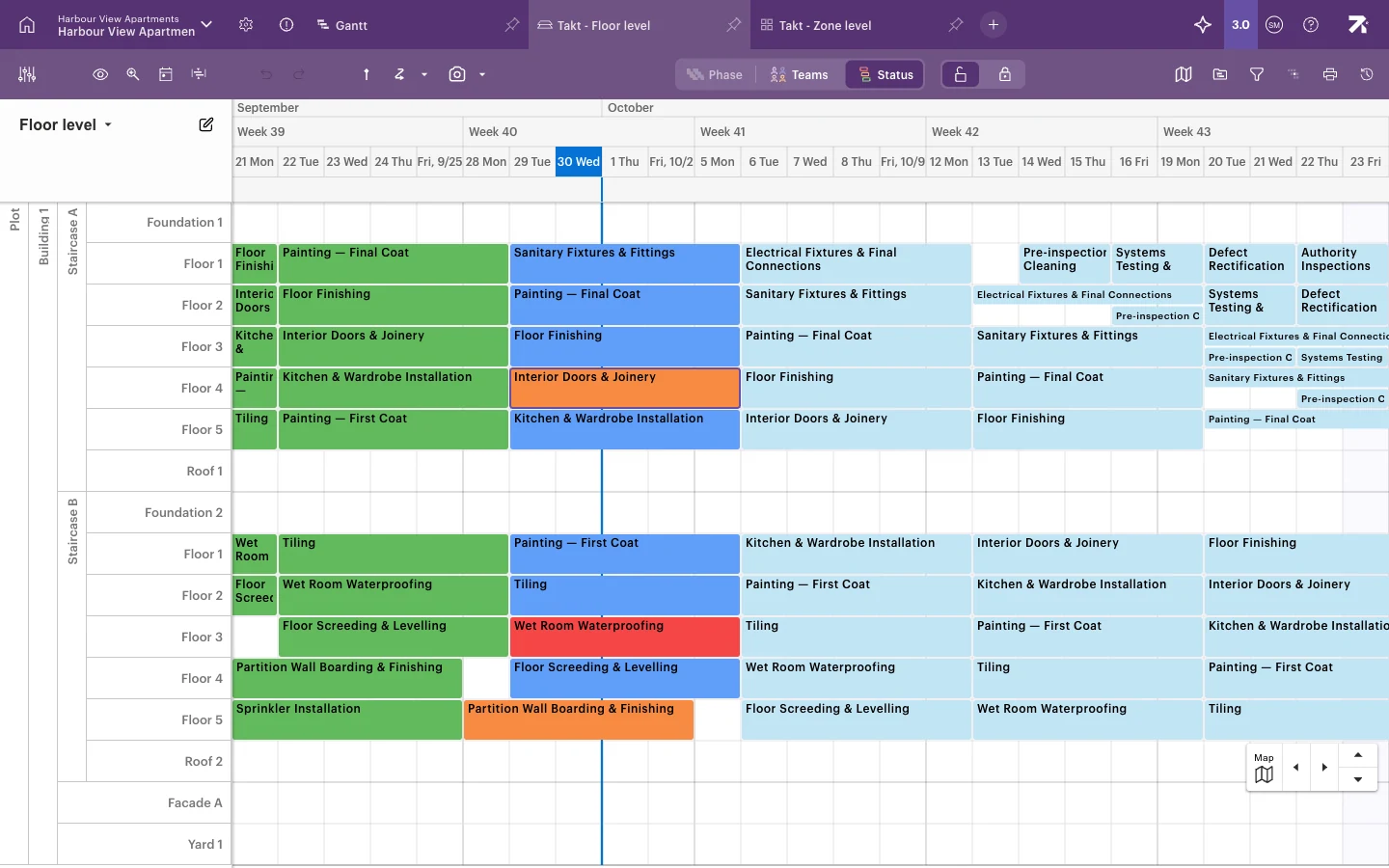
Se Filtrere, utheve og fokusere og Dele visninger og låse innstillinger for detaljer.
2. Start med hindringene (5–10 minutter)
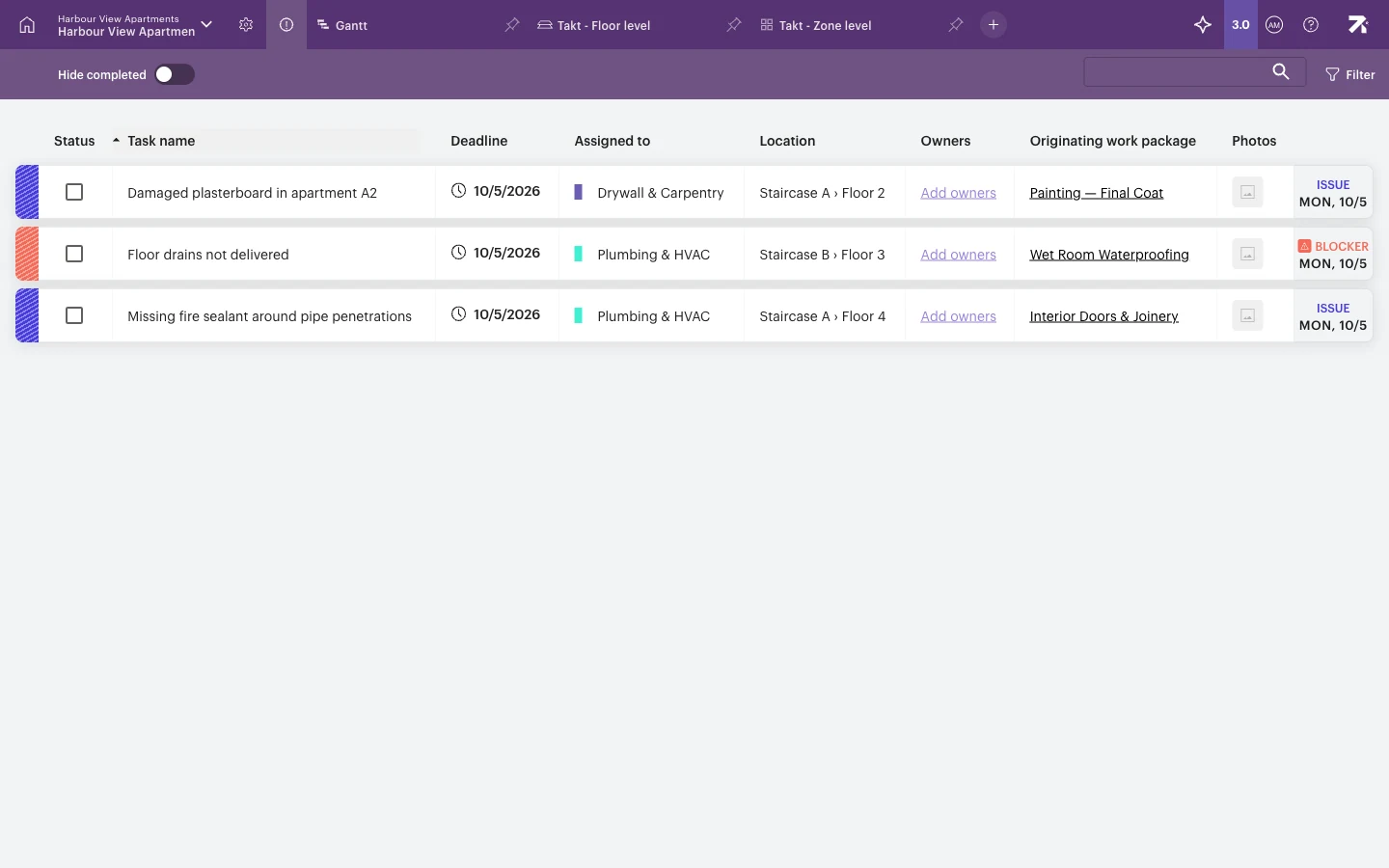
- Velg ikonet Problemer i tidsplanens topptekst.
- Slå på Skjul fullførte.
- Sorter etter Tidsfrist. Røde tidsfrister forfaller i dag eller er passert.
- Gå gjennom radene med Hindring først. Avtal for hver av dem hvem som fjerner den, og innen når.
- Dobbeltklikk på en rad og angi Team, Eiere og Tidsfrist.
- Velg Lagre.
- Kryss av dem som allerede er løst.
3. Gå gjennom forsinket arbeid (10 minutter)
- Åpne møtevisningen.
- Se etter røde (blokkerte) og oransje (forsinkede) arbeidspakker. Forsinket betyr ikke startet etter planlagt start, eller fortsatt pågående etter planlagt slutt.
- For å se bare problemene åpner du Filtrer arbeidspakker › Status og velger Forsinket (ikke startet), Forsinket (startet) og Blokkert. For å beholde arbeidet rundt synlig bruker du i stedet Uthev etter status.
- Avtal et tiltak for å ta igjen forsinkelsen for hvert forsinket element.
- Registrer tiltaket som en statuskommentar i arbeidspakkepanelet (kommentarikonet › bryteren Status › Send status).
4. Gå gjennom hvert fag (2–3 minutter per fag)
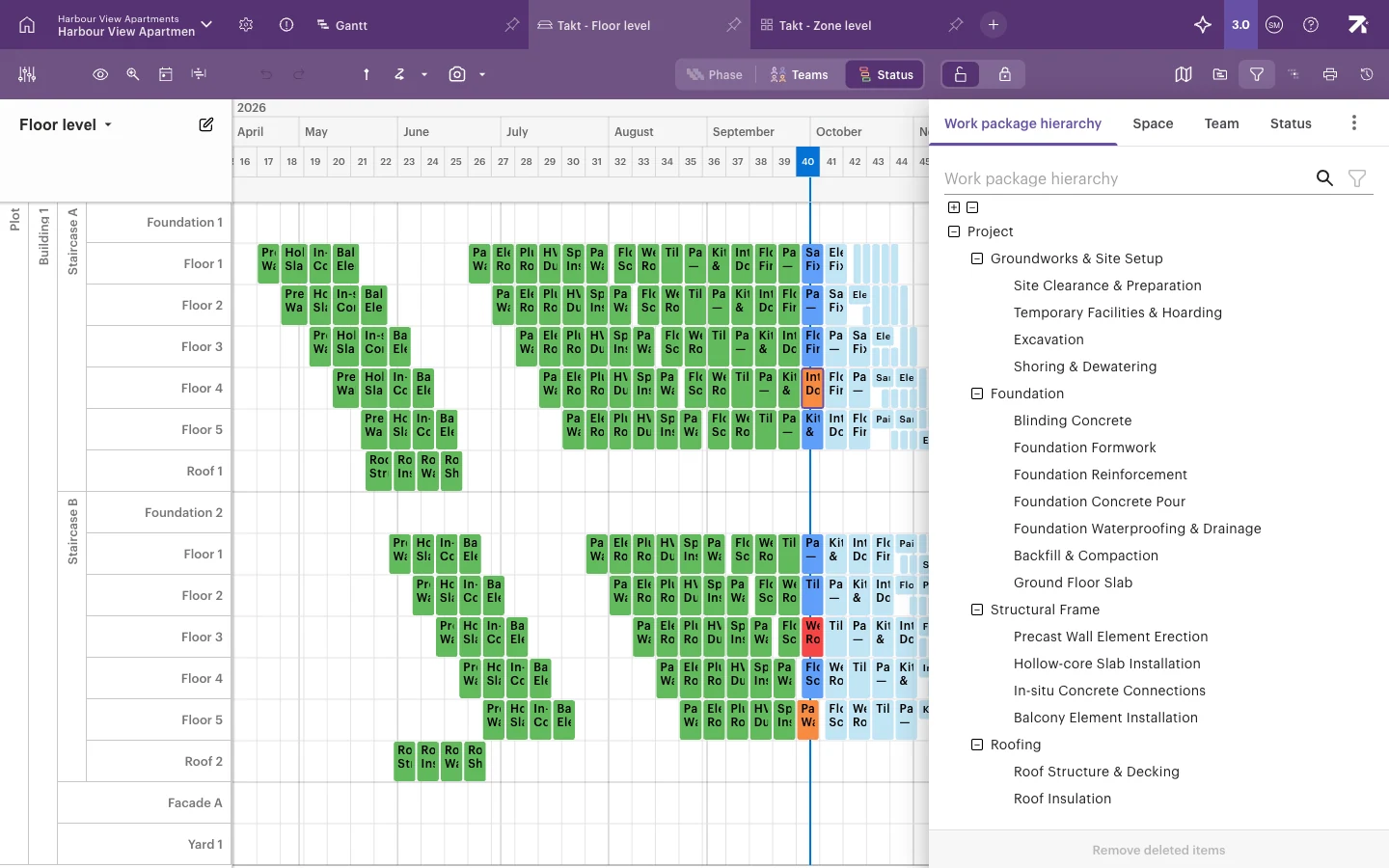
- I Filtrer arbeidspakker velger du Team og deretter faget, for eksempel Tørrbygg og snekker.
- Gå gjennom arbeidet deres i fokusvinduet.
- Oppdater statuser direkte i arbeidspakkepanelet hvis noe ikke er oppdatert.
- Tøm filteret før du går videre til neste fag.
5. Se fremover (5 minutter)
- I Gantt velger du øyeikonet (Velg visualiseringsalternativer for tidsplan) › Fremdriftslinje › Mest forsinket. Linjen viser fronten som ligger lengst etter.
- Kontroller at arbeidet de neste to til fire ukene er klart til start: materialer, tegninger og foregående fag. Opprett en hindring for alt som ikke er klart.
- Hvis du har lagret en grunnlinje, slår du på Vis grunnlinje for å se hva som har forskjøvet seg i forhold til den avtalte planen. Se Sammenligne fremdrift med planen.
6. Del resultatet
Skriv ut planen for de kommende ukene til PDF og send den sammen med referatet. Når fokusvisning er på, dekker utskriften automatisk fokusvinduet. Se Skrive ut og eksportere.
Greit å vite
- Låste innstillinger i en delt visning gjelder for alle som åpner den. Brukerne kan likevel legge til egne filtre i tillegg på dimensjoner som ikke er låst.
- I filteret Status er «Klar til start» og «Planlagt» separate verdier. Velg begge hvis du vil ha med alt arbeid som ikke har startet og ikke er forsinket.
- Hold visningen enkel. Et fokusvindu på 4–5 uker og statusfarger er vanligvis nok for et møte.