
Tidsfrister markerer datoer som betyr noe: overlevering, tett tak, en kontraktfestet ferdigdato. I Sitedrive er det også tidsfrister du bruker til å markere milepæler. Hver tidsfrist er en rombe på raden til en arbeidspakke, med navn og dato. Det finnes to typer:
| Type | Farge | Bruk den til |
|---|---|---|
| Intern | Gul | Dine egne mål, for eksempel «Tett tak». Nye tidsfrister er interne. |
| Kontraktfestet | Rød | Datoer i kontrakten, for eksempel «Overlevering». |
Før du begynner
- Du legger til tidsfrister i Gantt-visningen. Andre visninger viser tidsfrister, men du kan ikke legge dem til der.
- Du trenger redigeringsrettigheter til arbeidspakken du knytter tidsfristen til. Tidsfristkolonnene og visningsalternativet Tidsfrister er tilgjengelige for Detaljer og høyere.
Legg til en tidsfrist
- I Gantt velger du Åpne tidsfristverktøy i verktøylinjen. Linjen Tidsfristverktøy åpnes.
- Velg Legg til ny tidsfrist.
- Klikk raden til arbeidspakken på datoen for tidsfristen. Tidsfristen plasseres på slutten av tidsintervallet du klikker.
- Skriv inn et navn og trykk Enter.
- For å gjøre den til en kontraktfestet tidsfrist velger du Kontraktfestet. Velg Intern for å endre den tilbake.
- Lukk linjen med × eller trykk Esc.
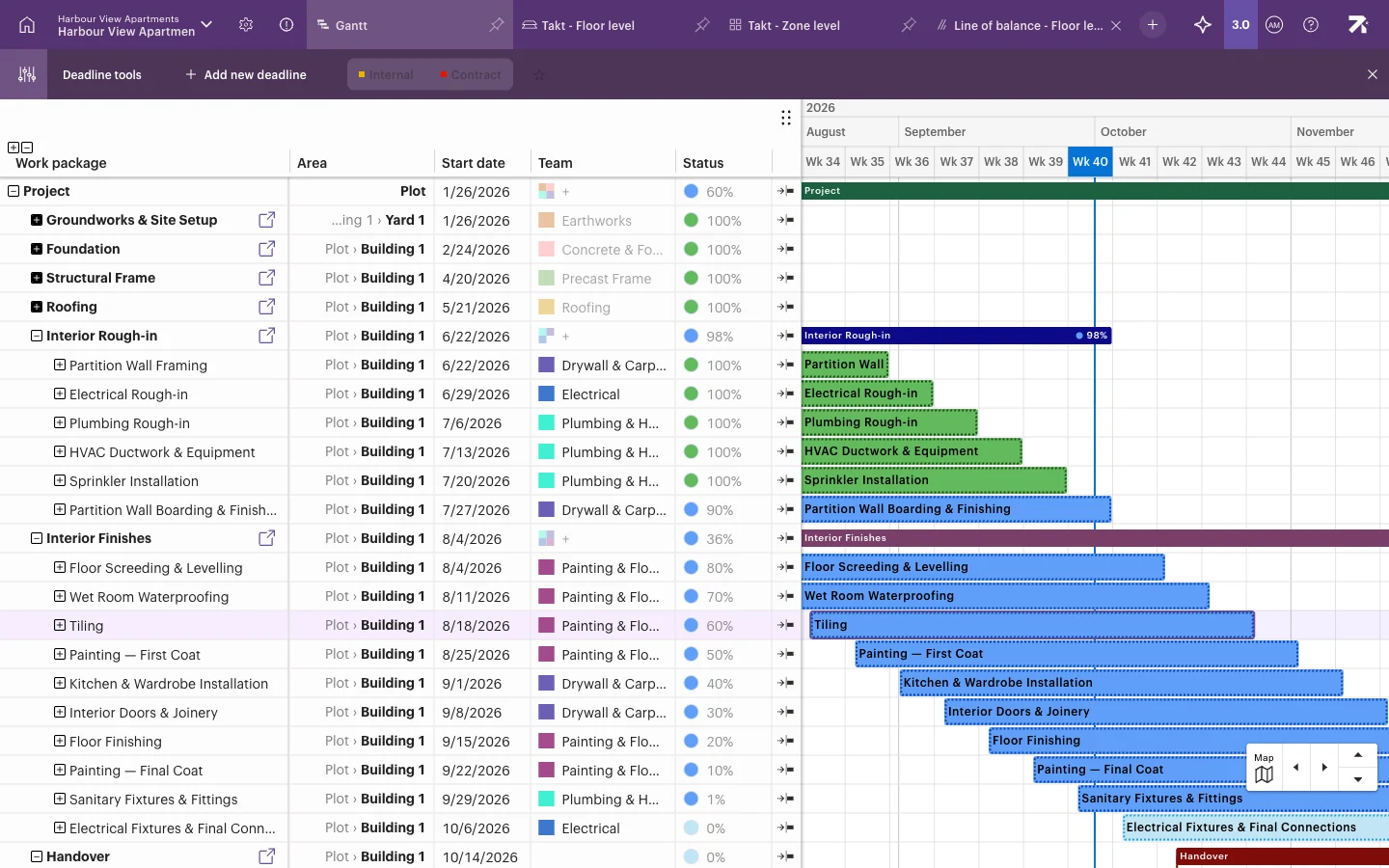
Knytt hver tidsfrist til arbeidspakken den hører til. For en milepæl som gjelder hele prosjektet, for eksempel overlevering, bruker du raden til fasen eller arbeidspakken som må være ferdig innen da.
Åpne tidsfristverktøyene, velg Legg til ny tidsfrist, klikk raden på datoen, skriv inn et navn og velg Intern eller Kontraktfestet.
Rediger, flytt eller slett en tidsfrist
Åpne Tidsfristverktøy først, og deretter:
- Gi nytt navn: klikk tidsfristen og skriv inn et nytt navn.
- Flytt: dra romben til en ny dato.
- Endre type: velg tidsfristen, og deretter Intern eller Kontraktfestet.
- Slett: velg tidsfristen og trykk Delete (Mac: Backspace).
Få en tidsfrist til å skille seg ut
Velg en tidsfrist og velg stjernen, Merk som kritisk (vis tydeligere i tidsplanen). En stjernemerket tidsfrist tegnes med hel linje og navn på tvers av tidsplanen, og den vises også i Takt- og Line of balance-visningene.
Stjernemerkede tidsfrister lagres per visning. Brukere med Planlegging- og Prosjekt-rettighet kan administrere dem i visningsinnstillingene under Stjernemerkede tidsfrister.
Vis eller skjul tidsfrister
- Åpne Velg visualiseringsalternativer for tidsplan (øyeikonet) og slå Tidsfrister på eller av.
- I Gantt legger du til kolonnene Intern tidsfrist og Kontraktfestet tidsfrist med Kolonner for å se og redigere datoene i tabellen.
- Når du skriver ut, velger du hvilke tidsfrister som skal tas med. Se Skrive ut og eksportere.
Greit å vite
- Det finnes ikke noe eget milepælobjekt. Bruk en tidsfrist, vanligvis en stjernemerket kontraktfestet tidsfrist, som milepæl.
- Sitedrive varsler deg ikke når arbeid går forbi en tidsfrist. Sammenlign stolpene med rombene selv.
- Når du velger en fase i Takt, vises bare tidsfristene til den fasen.