
Et prosjekt kan ha flere tidsplaner, for eksempel en hovedtidsplan og en egen tidsplan for forberedende arbeider eller en ny byggetrinnfase. Hver tidsplan har sin egen rommodell, sine egne visninger og sitt eget arbeid, men deler prosjektets team og brukere. Når du oppretter et prosjekt, får du allerede den første tidsplanen, så du trenger dette bare når du vil ha en til.
Før du begynner
- Du trenger rollen Prosjekt på prosjektet (eller være Kontoadmin). Brukere som bare har roller på tidsplannivå, ser ikke valget for å opprette. Se Roller og hva hver rolle kan gjøre.
Åpne tidsplanmenyen
- Åpne en hvilken som helst tidsplan i prosjektet.
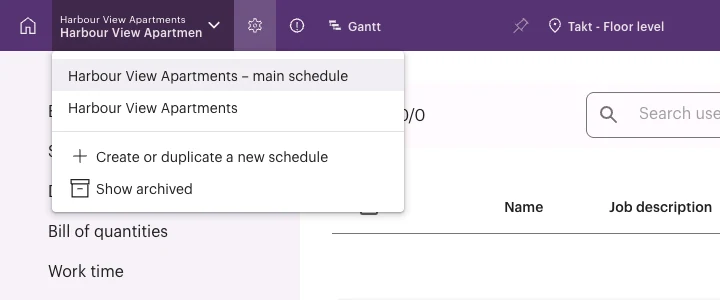
- Velg tidsplanvelgeren øverst til venstre. Den viser «
/ ». - Menyen viser prosjektets tidsplaner, deretter Opprett eller dupliser en ny tidsplan og Vis arkivert.
Opprett en ny tidsplan
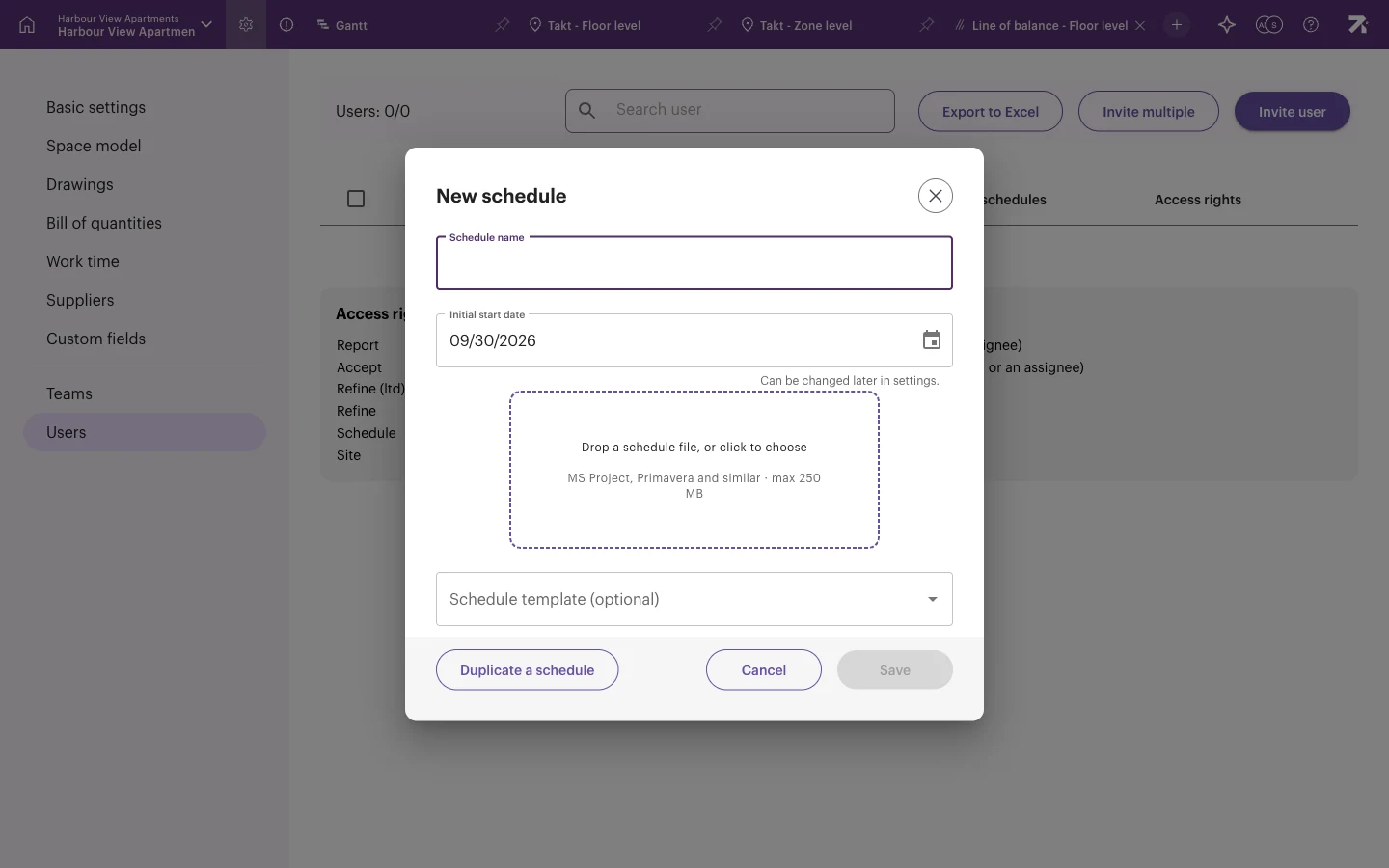
- Velg Opprett eller dupliser en ny tidsplan i tidsplanvelgeren. Dialogen Ny tidsplan åpnes.
- Skriv inn et Tidsplannavn.
- Velg Initiell startdato. Den bestemmer bare den første kalendervisningen; du kan flytte arbeid hvor som helst på tidslinjen etterpå.
- Valgfritt: velg en Tidsplanmal (valgfritt) for å starte med en ferdig struktur av arbeidspakker. La feltet stå tomt for en tom tidsplan.
- Velg Lagre.
Sitedrive åpner den nye tidsplanen. En ny tidsplan har ingen lokasjoner ennå, så kolonnen Sone i Gantt viser «Sitedrive fungerer best med lokasjoner. Legg til rommodell for å starte!». Fortsett med Bygge rommodellen.
Opprett en tidsplan fra en fil
Dialogen Ny tidsplan (og dialogen Opprett prosjekt) har et slippområde: Slipp en fremdriftsplanfil, eller klikk for å velge — MS Project, Primavera og lignende · maks. 250 MB.
- Slipp tidsplanfilen din i slippområdet, eller velg området for å velge en fil.
- Kontroller hvilken kolonne i filen Sitedrive bruker for lokasjoner og hvilken for team. Du kan også velge å ikke angi dem og legge dem til senere i appen.
- Velg Lagre.
Importen kjører i bakgrunnen, og du kan ikke redigere tidsplanen før den er ferdig. Hvis Sitedrive ikke klarer å finne lokasjonene i filen, plasseres alle arbeidspakkene på én lokasjon. Da kan du sette opp lokasjonene selv med rommodellen og Definer soner.
Velger du en fil, fjernes malen, og velger du en mal, fjernes filen.
Hvis en kontoadmin har slått på Tillat LLM-funksjoner under Kontoinnstillinger → Innstillinger, bruker Sitedrive AI til å hjelpe med importen, for eksempel til å utlede lokasjoner og team fra filen. Se Kontoinnstillinger.
Dupliser en tidsplan
Duplisering kopierer rommodellen og områdeinndelingene til en eksisterende tidsplan, og eventuelt også arbeidet.
- Velg Opprett eller dupliser en ny tidsplan i tidsplanvelgeren.
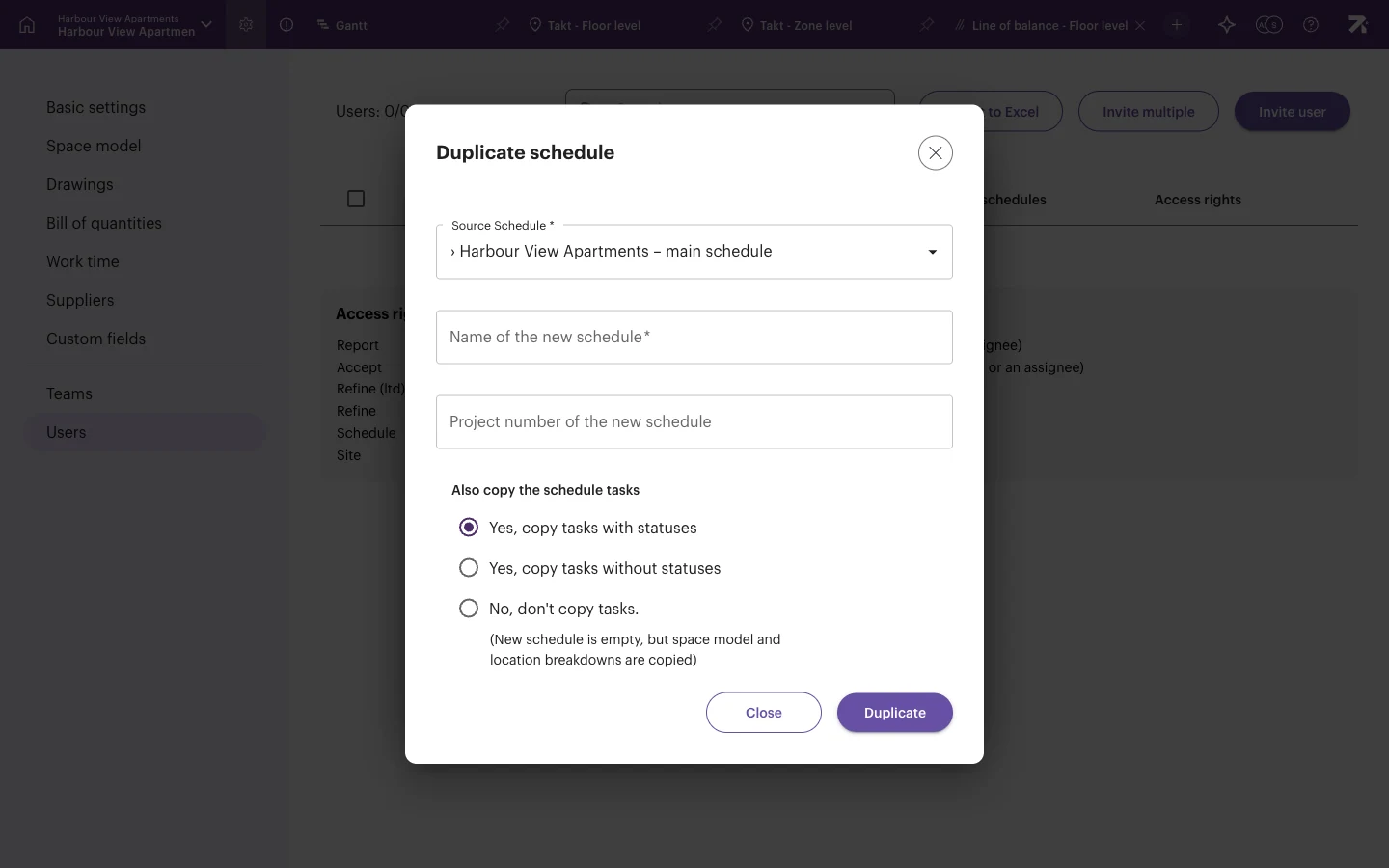
- Velg Dupliser en tidsplan.
- Velg Kildetidsplan.
- Skriv inn Navn på den nye tidsplanen og, hvis du bruker det, Prosjektnummer for den nye tidsplanen.
- Under Kopier også tidsplanoppgavene velger du ett alternativ:
- Ja, kopier oppgaver med statuser – kopien beholder fremdriften som allerede er rapportert.
- Ja, kopier oppgaver uten statuser – kopien har det samme arbeidet, men ingenting er startet.
- Nei, ikke kopier oppgaver. – den nye tidsplanen er tom, men rommodellen og områdeinndelingene kopieres.
- Velg Dupliser.
Greit å vite
- Initiell startdato har ingen annen hensikt enn å gi en fornuftig kalender. Arbeid kan flyttes hvor som helst på tidslinjen etter at tidsplanen er opprettet.
- Statuser kan ikke kopieres til et prosjekt som er i planleggingsfase. Flytt prosjektet til produksjonsfase først, eller kopier uten statuser. Se Opprette et prosjekt.
- Team og brukere hører til prosjektet, så en ny tidsplan i samme prosjekt har dem allerede. Du velger bare hvilke tidsplaner hver bruker har tilgang til. Se Team og personer.
- For å se tidsplaner du har arkivert, velger du Vis arkivert i tidsplanvelgeren.