
Tidsplaninnstillinger inneholder alt som gjelder én tidsplan som helhet: navnet, rommodellen, arbeidstiden og de egendefinerte feltene. Fra den samme menyen når du også prosjektets team og brukere, som deles av alle tidsplanene i prosjektet.
Før du begynner
- Åpne innstillingene med tannhjulikonet (Tidsplaninnstillinger) ved siden av tidsplanvelgeren.
- Sidene for tidsplanen krever rollen Planlegging. Brukere med Detaljer ser bare Team og Brukere; brukere med Detaljer (begr.) ser bare Team, og kan bare se på den. Brukere med Rapport og Godkjenne ser ikke innstillingene. Se Roller og hva hver rolle kan gjøre.
Innstillingssidene
| Side | Hva du angir der |
|---|---|
| Grunnleggende innstillinger | Tidsplannavn, prosjektnummer, kategori, arbeidsområdemodell og mobilvalg (se nedenfor). |
| Rommodell | Lokasjonene i bygget. Se Bygge rommodellen. |
| Mengdefortegnelse | Mengder for mengdebasert planlegging. Se Mengdebasert planlegging. |
| Arbeidstid | Arbeidstid, unntak, helligdager og takt-varigheter. Se Arbeidstid og helligdager. |
| Egendefinerte felt | Dine egne felt for arbeidspakker (se nedenfor). |
| Team | Prosjektets team, som deles av alle tidsplanene. Se Team og personer. |
| Brukere | Prosjektets brukere og tilgangsrettighetene deres. Se Team og personer. |
Tilgjengelighet: Mengdefortegnelse slås på separat for hver konto. Hvis du ikke ser den, kan du kontakte Sitedrive support.
Grunnleggende innstillinger
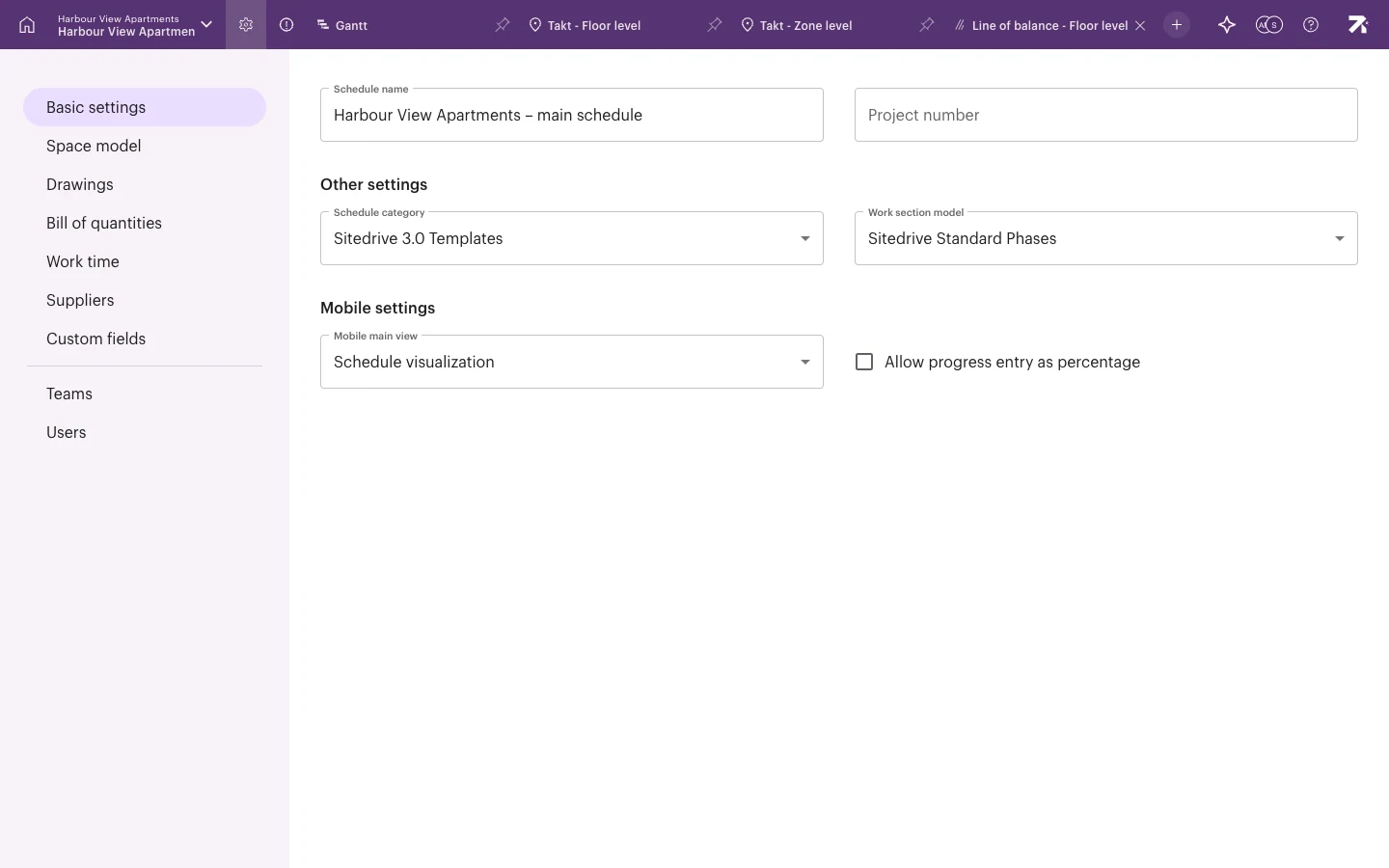
- Tidsplannavn – navnet som vises i tidsplanvelgeren.
- Prosjektnummer – ditt eget referansenummer for tidsplanen.
- Andre innstillinger:
- Tidsplankategori – grupperer tidsplanen, for eksempel når den brukes som mal.
- Arbeidsområdemodell – listen over arbeidsområder som brukes for arbeidspakker. Arbeidsområder administreres i kontoens biblioteker. Se Biblioteker: arbeidsområder og maler.
- Mobilinnstillinger:
- Mobil hovedvisning – det Sitedrive Mobile viser først: Tidsplanvisualisering eller Liste over alt arbeid.
- Tillat fremdriftsregistrering som prosent – kryss av for å la folk rapportere fremdrift som prosent i Sitedrive Mobile, ikke bare som status. Se Rapportere status på mobil.
Det finnes ingen startdato i Grunnleggende innstillinger. Initiell startdato som ble valgt da tidsplanen ble opprettet, bestemmer bare den første kalendervisningen, og arbeid kan flyttes hvor som helst på tidslinjen. Se Opprette en tidsplan.
Legg til et egendefinert felt
Med egendefinerte felt kan du følge med på din egen informasjon på arbeidspakker, for eksempel et kontraktsnummer eller en inspeksjonsdato. De vises som kolonner i Gantt-tabellen og på hver arbeidspakke, og de kan også leses gjennom API-et.
- Gå til Tidsplaninnstillinger → Egendefinerte felt.
- Velg Nytt felt.
- Skriv inn Feltnavn.
- Velg Felttype: Tekst, Flerlinjetekst, Tall, Avmerkingsboks, Valgliste, Flervalgsliste, Dato, Dato og tid, Tid, JSON eller Lenke (URL).
- For en Valgliste eller Flervalgsliste legger du til verdiene folk kan velge.
- Lagre feltet.
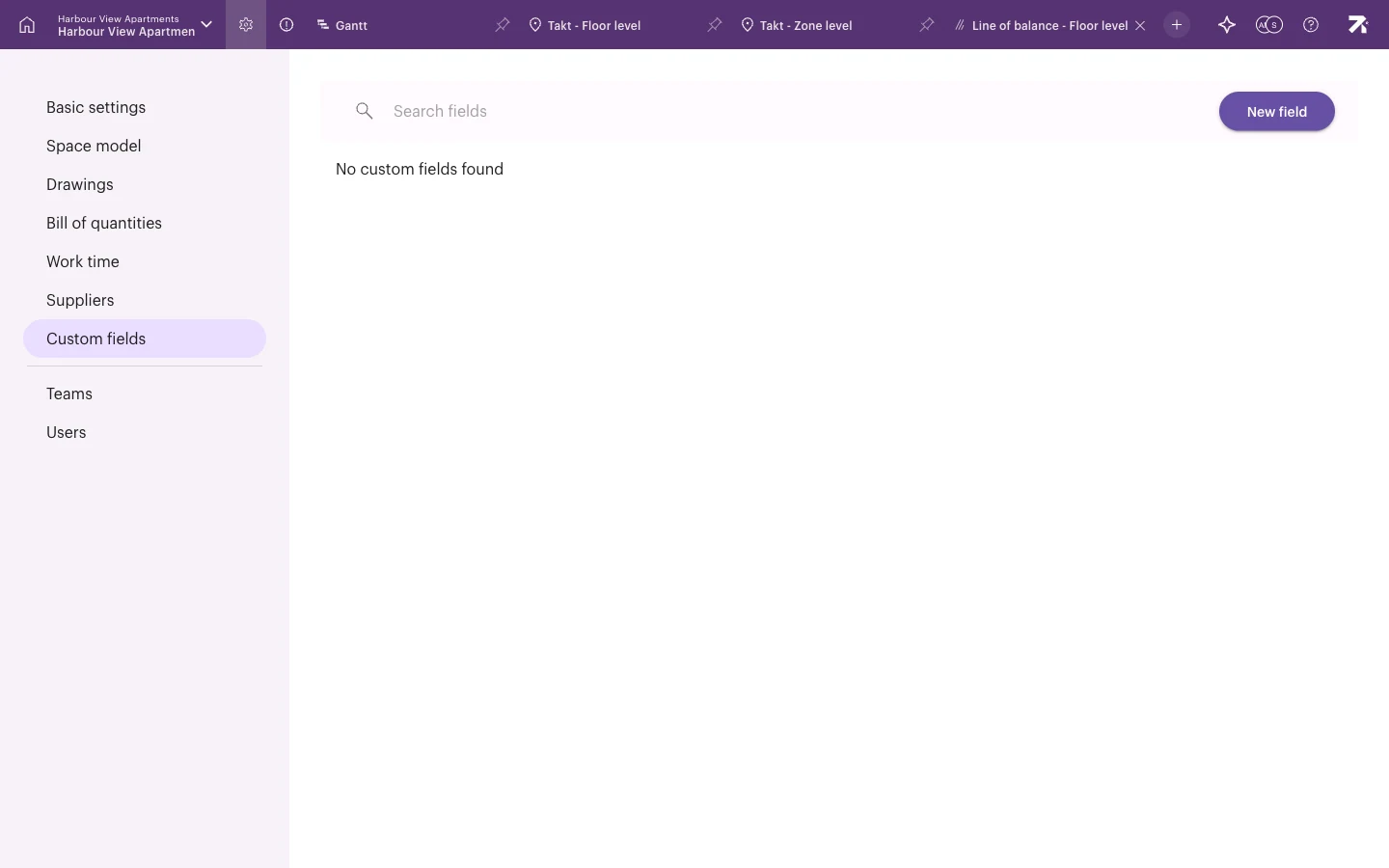
Nye egendefinerte felt er først skjult i Gantt-tabellen. For å vise et felt åpner du Kolonner i verktøylinjen i Gantt og slår på feltet. Se Gantt.
Greit å vite
- Typen på et egendefinert felt kan ikke endres etter at feltet er opprettet, fordi lagrede verdier bruker den typen. Opprett et nytt felt hvis du trenger en annen type.
- De fleste tidsplaninnstillinger gjelder bare den gjeldende tidsplanen. Team og Brukere gjelder hele prosjektet.
- Innstillinger for hele kontoen, for eksempel standardland og tidsplanmaler, finner du i kontoinnstillingene. Se Kontoinnstillinger.