
Statusoppdateringer fra prosjektet holder tidsplanen levende. Når et arbeidslag markerer arbeid som startet eller fullført på telefonen, vises endringen umiddelbart i alle visninger i webappen, slik at planleggere og ledere ser hvor prosjektet faktisk står.
Denne artikkelen viser hvordan du endrer status på en arbeidspakke, krysser av oppgavene og rapporterer fremdrift i prosent.
Før du begynner
- Du kan bare endre status på arbeidspakker du har lov til å oppdatere:
- Brukere med Planlegging, Prosjekt og Kontoadmin kan oppdatere alle arbeidspakker.
- Andre brukere kan oppdatere en arbeidspakke når hver oppgave i den tilhører et av teamene deres eller er tildelt dem, eller når de eier arbeidspakken.
- For å markere en arbeidspakke som Verifisert og krysse av kvalitetsoppgaver trenger du rettigheten Godkjenne eller høyere.
- Hvis statusknappene mangler på en arbeidspakke, har du ikke rettigheter til å oppdatere den. Se Hvem ser hva på mobil.
Endre status på en arbeidspakke
- Åpne en fane, for eksempel Mitt neste arbeid. Se Finne arbeidet ditt på mobil.
- Trykk på et arbeidspakkekort. Arbeidspakken åpnes.
- Under Status trykker du på Ikke startet, Pågår eller Fullført.
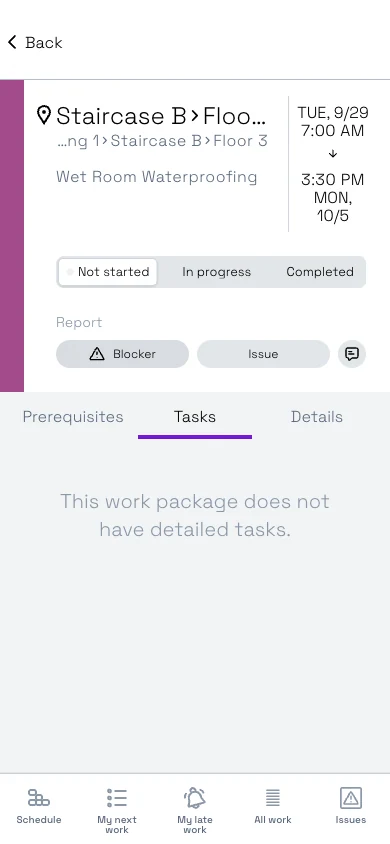 Øverst på skjermen ser du lokasjonen, navnet på arbeidspakken og planlagt start og slutt.
Endringen lagres med en gang. Hvis du har gjort en feil, trykker du på riktig status.
| Status | Bruk den når |
|---|---|
| Ikke startet | Arbeidet har ikke begynt. Dette er startstatusen. |
| Pågår | Teamet har startet arbeidet. |
| Fullført | Arbeidet er ferdig. |
| Verifisert | Arbeidet er kontrollert og godkjent. Se nedenfor. |
Åpne en arbeidspakke og trykk på en status. Kortet i listen skifter farge med en gang.
Fullfør arbeid med ett trykk
Brukere med Rapport ser knappen Merk som fullført på kortene sine i Mitt neste arbeid.
- Åpne Mitt neste arbeid.
- Trykk på Merk som fullført på kortet.
Kortet endrer seg til fullført-stilen. Merk som fullført fullfører også alle åpne hindringer på arbeidspakken, så bruk den bare når arbeidet virkelig er ferdig.
Verifiser fullført arbeid
Knappen Verifisert vises bare når alt dette stemmer:
- du har rettigheten Godkjenne eller høyere,
- arbeidspakken har kvalitetsoppgaver,
- arbeidspakken er Fullført eller har åpne problemer.
Trykk på Verifisert for å godkjenne arbeidet. Da markeres alle kvalitetsoppgavene på arbeidspakken som utført. Hvis du endrer statusen tilbake fra Verifisert, er kvalitetsoppgavene ikke lenger markert som utført.
Les mer om kvalitetsoppgaver i Hindringer, problemer og kvalitetsoppgaver.
Kryss av oppgaver
En arbeidspakke kan inneholde en sjekkliste med oppgaver. Arbeidspakken åpnes på fanen Oppgaver.
- Åpne arbeidspakken.
- På fanen Oppgaver trykker du på avkrysningsboksen ved siden av en oppgave når den er utført.
Kvalitetsoppgaver vises i en egen del, Kvalitet. Hver av dem har tre tilstander: godkjent (✓), ikke godkjent (✗) eller ikke kontrollert ennå. Når du markerer en kvalitetsoppgave som ikke godkjent, åpner appen et nytt problem for deg, med beskrivelsen «Kvalitet ikke oppfylt» og navnet på oppgaven. Beskriv hva som må rettes, og velg Rapporter. Se Bilder, kommentarer, hindringer og problemer på mobil.
Hvis arbeidspakken ikke har noen sjekkliste, står det «Denne arbeidspakken har ingen detaljerte oppgaver.» på fanen Oppgaver.
Registrer fremdrift i prosent
Noen tidsplaner lar deg også registrere hvor langt arbeidet har kommet, i prosent.
- Åpne arbeidspakken.
- Skriv inn prosenten i Fremdrift.
Feltet Fremdrift vises bare når en bruker med Planlegging- eller Prosjekt-rettigheter har slått på Tillat fremdriftsregistrering som prosent i webappen, under Tidsplaninnstillinger > Grunnleggende innstillinger > Mobilinnstillinger. Se Tidsplaninnstillinger.
Statuser du ser på kort og i filtre
I tillegg til statusen du setter, viser kortene og filteret i Alt arbeid en status som Sitedrive beregner ut fra datoer, hindringer og problemer:
| Vist status | Betydning |
|---|---|
| Planlagt | Ikke startet, ikke planlagt å starte ennå, og forutsetningene er fortsatt åpne. |
| Klar til å starte | Ikke startet, ikke planlagt å starte ennå, og ingenting holder den tilbake. |
| Pågår | Startet, og planlagt slutt har ikke passert. |
| Forsinket (startet) | Startet, men planlagt slutt har passert. |
| Forsinket (ikke startet) | Ikke startet, men planlagt start har passert. |
| Blokkert | Har en åpen hindring. Dette overstyrer de andre statusene. |
| Åpne problemer | Fullført, men problemer på den er fortsatt åpne. |
| Fullført | Fullført, men noen kvalitetsoppgaver er ikke utført ennå. |
| Verifisert | Fullført, og alle hindringer, problemer og kvalitetsoppgaver er lukket. |
Greit å vite
- Det finnes ikke flervalg på mobil. For å endre status på mange arbeidspakker samtidig bruker du webappen. Se Følge opp fremdrift.
- Fanen Detaljer på en arbeidspakke er skjult for brukere med Rapport og Godkjenne.
- Statusendringer vises i webappen med en gang. Planleggerne ser dem som statusfarger. Se Fargelegging og visningsalternativer.
- Bilder du tar uten nettforbindelse, settes i kø og lastes opp når du er på nett igjen. Sjekk at du har forbindelse før du stoler på statusendringer du har gjort uten nett.