
Gantt viser tidsplanen som en tabell med arbeidspakker til venstre og en tidslinje med søyler til høyre. Det er den beste visningen for arbeidsnedbrytningen: faser, sum-arbeidspakker og arbeidspakkene under dem. Alle tidsplaner har en hovedvisning, Gantt, som viser alt arbeid, og du kan legge til grupperte Gantt-visninger for områder, team, eiere eller utførere.
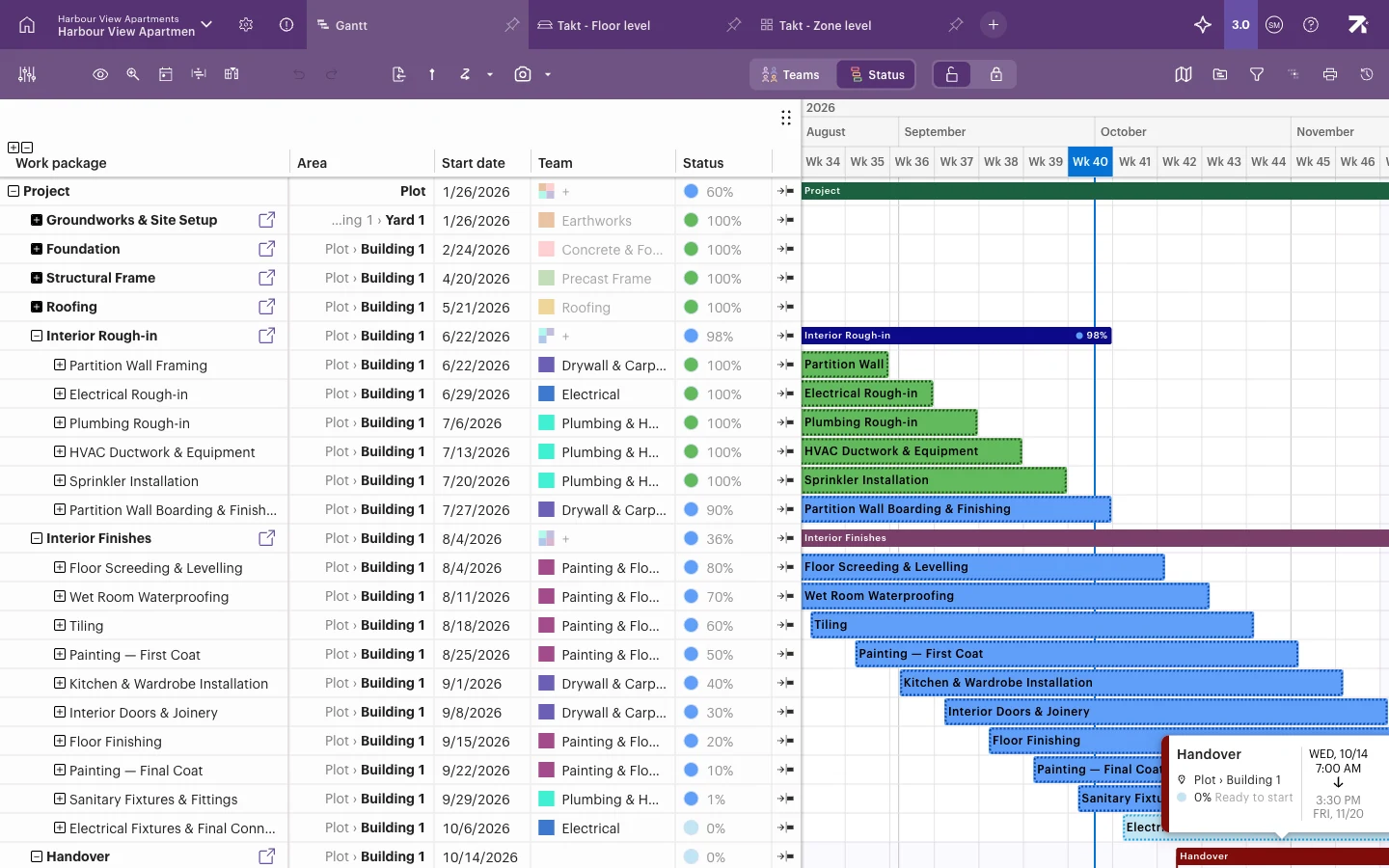 Harbour View Apartments i Gantt. I dag (uke 40) er markert med en blå linje.
Før du begynner
- Alle som kan åpne tidsplanen, kan lese Gantt.
- For å redigere arbeid i Gantt trenger du rettigheten Planlegging, Prosjekt eller Kontoadmin, eller Detaljer/Detaljer (begr.) for arbeidspakker du eier. Se Roller og hva hver rolle kan gjøre.
- Redigering av arbeidspakker er beskrevet i Arbeidspakker og Flytte og redigere arbeid. Denne artikkelen handler om å lese og navigere i visningen.
Les Gantt
- Rader følger arbeidsnedbrytningen. En sum-arbeidspakke (for eksempel Innvendig overflatearbeid) samler arbeidspakkene under seg. Søylen dens dekker alle sammen.
- Sonerader: Når en arbeidspakke er plassert i flere soner, vises hver sone som et ekstra nivå under den.
- Søyler går fra start til slutt på tidslinjen. Fargen viser team eller status, avhengig av bryteren Team | Status i verktøylinjen. Se Fargelegging og visningsalternativer.
- Sumrader har et lenkeikon, Åpne Etasjenivå-visningen, som tar deg til det samme arbeidet i en Takt-visning.
Standardkolonnene er Arbeidspakke, Sone, Startdato, Team og Status. Statuskolonnen viser fremdrift i prosent med en farget prikk.
Vis eller skjul kolonner
- Klikk på Kolonner i verktøylinjen.
- Kryss av for kolonnene du vil se, og fjern krysset for dem du ikke vil se.
- Klikk utenfor listen for å lukke den.
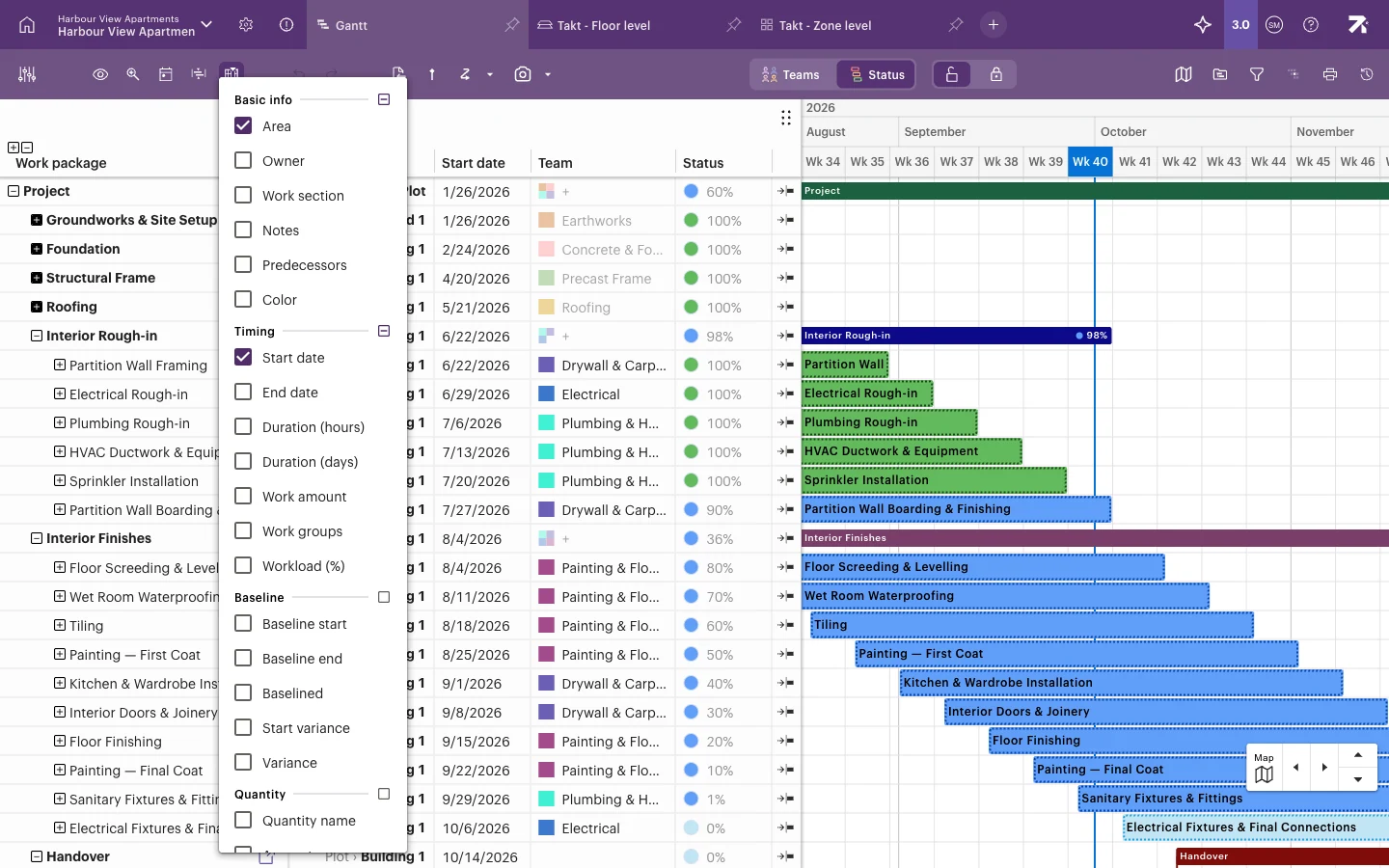
Kolonnene er gruppert i seksjoner som Grunnleggende info, Tidsbruk, Grunnlinje og Mengde. Tilgjengelige kolonner er blant annet Eier, Arbeidsområde, Notater, Forgjengere, Farge, Sluttdato, Varighet (timer), Varighet (dager), Arbeidsmengde, Arbeidsgrupper, Last (%), grunnlinjedatoer og avvik, mengdefelt og tidsplanens egendefinerte felt. Tilbakestill til standard gir deg det opprinnelige utvalget tilbake.
Kolonnevalget er personlig. Andre brukere beholder sine egne kolonner. For å gjøre tabellen bredere eller smalere drar du i kanten mellom tabellen og tidslinjen.
Utvid og slå sammen rader
- Klikk på pilen eller +/− foran en rad for å åpne eller lukke den.
- Merk en rad og trykk Space for å veksle.
- Bruk knappene over kolonnen Arbeidspakke:
- Utvid-knappen åpner alle grener ett nivå. Alt/Option+klikk for også å åpne sonerader.
- Slå sammen-knappen lukker det laveste åpne nivået i alle grener.
Beveg deg langs tidslinjen
- Rull med musehjulet eller styreflaten for å panorere. Over tidslinjen kan du panorere i begge retninger; over tabellen ruller du radene.
- Dra i en tom del av tidslinjen for å panorere. Du kan også holde inne Space og dra, eller dra med midtre museknapp.
- Zoom med Ctrl/Cmd + rulling, eller knip på en styreflate. Over tidslinjen zoomer dette i tid. Over tabellen endrer det radhøyden.
- Bruk Kart-kontrollen nederst til høyre for å flytte deg til venstre, høyre, opp eller ned.
- Klikk på I dag i verktøylinjen for å hoppe til dagens dato.
Velg zoomnivå
- Klikk på Zoomnivå i verktøylinjen.
- Velg Dagsvisning, Ukevisning, Månedsvisning eller Kvartalsvisning.
- Eller velg Vis hele tidsplanen for å få plass til alt, eller Skaler til tekstbredde for å gjøre søylene brede nok til navnene sine.
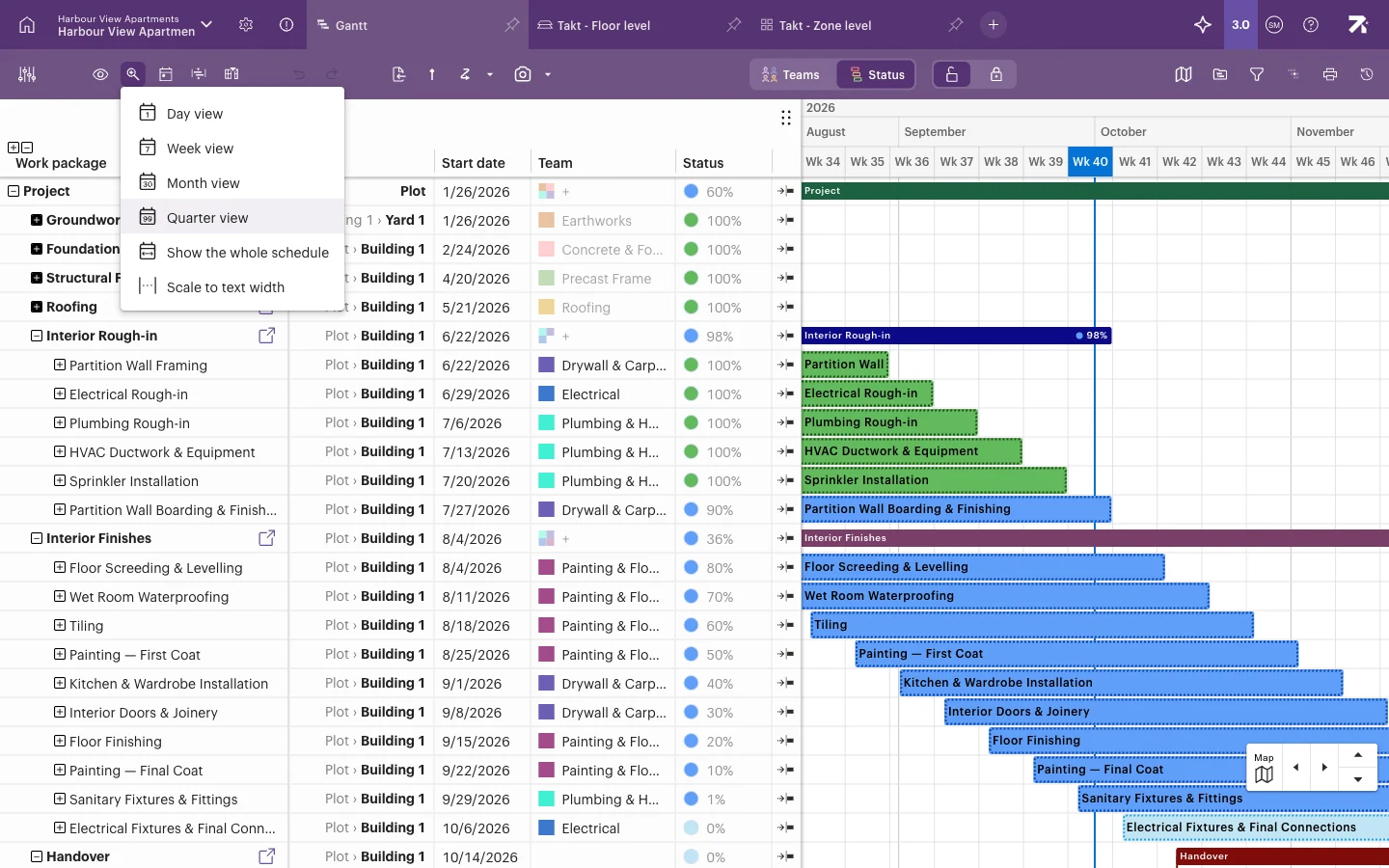
Zooming og sideveis panorering er slått av mens Fokusvisning er på.
Endre rekkefølgen på radene
Gantt har ingen kolonneoverskrifter du kan klikke på for å sortere. Slik endrer du rekkefølgen:
- Dra rader opp eller ned.
- Eller høyreklikk på en sumrad, velg Sorter underpakker og velg en kronologisk rekkefølge etter start- eller sluttdato. Sorteringen erstatter din manuelle rekkefølge. Bekreftelsen sier at handlingen ikke kan angres, men versjonshistorikken kan hente tilbake en tidligere tilstand.
Gantt etter område og Gruppert Gantt
Disse visningene viser de samme arbeidspakkene i en Gantt, men gruppert etter én egenskap i stedet for arbeidsnedbrytningen.
Gantt etter område grupperer arbeidet etter et romnivå. Bruk den for å se alt som skjer i hver etasje eller i hver sone.
- Klikk på + (Visningsvalg og administrasjon).
- Klikk på Ny visning → Gantt etter område ›.
- Velg et nivå, for eksempel Arbeid etter etasje.
Gruppert Gantt grupperer arbeidet etter en person eller et team:
- Arbeid etter team – arbeid gruppert etter team.
- Arbeid etter eier – hvem som er ansvarlig for hver arbeidspakke.
- Arbeid etter ansvarlig – arbeid tildelt hver person.
Opprett en fra + → Ny visning → Gruppert Gantt ›. Arbeid uten verdi havner i en gruppe som Ingen team eller Ingen eier.
I grupperte visninger:
- Radene i hver gruppe er sortert etter startdato. Du kan ikke dra dem til en annen rekkefølge.
- En arbeidspakke med to team vises én gang under hvert team.
- Arbeidsmengden kan ikke redigeres fra en gruppert rad.
- Hvis du endrer en arbeidspakke som vises i flere grupper, ber Sitedrive deg bekrefte Endre for alle instanser. Endringen gjelder alle steder arbeidspakken vises, ikke bare gruppen du ser på.
Greit å vite
- Tidsfristkolonner vises for brukere med Detaljer eller høyere.
- Hvis filtre skjuler alle rader, viser Gantt Ingen arbeidspakker samsvarer og lister opp filtrene som skjuler dem. Klikk på Fjern alle filtre for å se alt igjen.
- En tidsplan uten rommodell viser Sitedrive fungerer best med lokasjoner. Legg til rommodel for å starte! i kolonnen Sone. Se Bygge rommodellen.
- Gantt har ikke fasefargelegging. Fasefargelegging finnes i Takt.