
Du kan skrive ut en hvilken som helst tidsplanvisning eller lagre den som PDF, for eksempel for å henge opp planen for de kommende ukene på veggen i byggekontoret eller legge den ved et møtereferat. Fra Gantt-visninger kan du også eksportere tidsplanen til en Excel-fil for rapportering eller videre analyse.
Før du begynner
- Alle som kan åpne en visning, kan skrive den ut og eksportere den.
- Utskriften viser visningen slik du har satt den opp: filtre, utvidede rader, fargelegging (status eller team) og kolonner. Sett opp visningen først, og skriv den deretter ut.
- Bruk Chrome eller Edge for de mest pålitelige PDF-ene.
Skriv ut eller lagre som PDF
- Åpne visningen du vil skrive ut.
- Sett den opp: filtre, fokusvisning, fargelegging og utvidede rader.
- Velg Skriv ut (skriverikonet) i verktøylinjen. En utskriftsside åpnes med en forhåndsvisning og panelet Utskriftsopsett.
- Velg papir under Størrelse, for eksempel A4 eller A3. Alle sider er liggende. Automatisk (alt på én side) får plass til alt på én side, og du kan justere Horisontal skala med en glidebryter.
- Angi Datointervall med glidebryteren eller datoene Start og Slutt. Velg Tilpass til synlig intervall for å bruke datoene som er synlige i visningen akkurat nå.
- I Gantt bruker du Radintervall til å velge hvilke rader som skal skrives ut. I Takt og Line of balance bruker du Lokasjonsintervall i stedet.
- Velg de ekstra alternativene du ønsker (se tabellen nedenfor).
- Kontroller forhåndsvisningen. Du kan endre zoomnivået i forhåndsvisningen for å se detaljer.
- Velg Skriv ut. Utskriftsdialogen i nettleseren åpnes.
- For å lage en PDF velger du Lagre som PDF som mål og lagrer.
For å gå ut uten å skrive ut lukker du utskriftssiden uten å velge Skriv ut.
Utskriftsalternativer
| Alternativ | Hva det gjør |
|---|---|
| Gjenta tabelloverskrifter (Gantt) / Gjenta kalenderoverskrifter (Takt, Line of balance) | Gjentar overskriftene på hver side, slik at hver side kan leses for seg. |
| Vis kalenderoverskrift også nederst | Legger til datoene nederst på hver side også. Praktisk for høye utskrifter på veggen. |
| Vis linjen for dagens dato | Tegner inn dagens dato på utskriften. |
| Tidsfrister som vises | Velg om Intern og Kontraktfestet tidsfrister skal vises. |
Skrive ut Takt og Line of balance
For utskrifter av Takt og Line of balance kan du også velge hvor mange Sider tidsplanen skal fordeles over, og i hvilken retning sidene skal følge hverandre. Line of balance har i tillegg alternativet Etikettstørrelse.
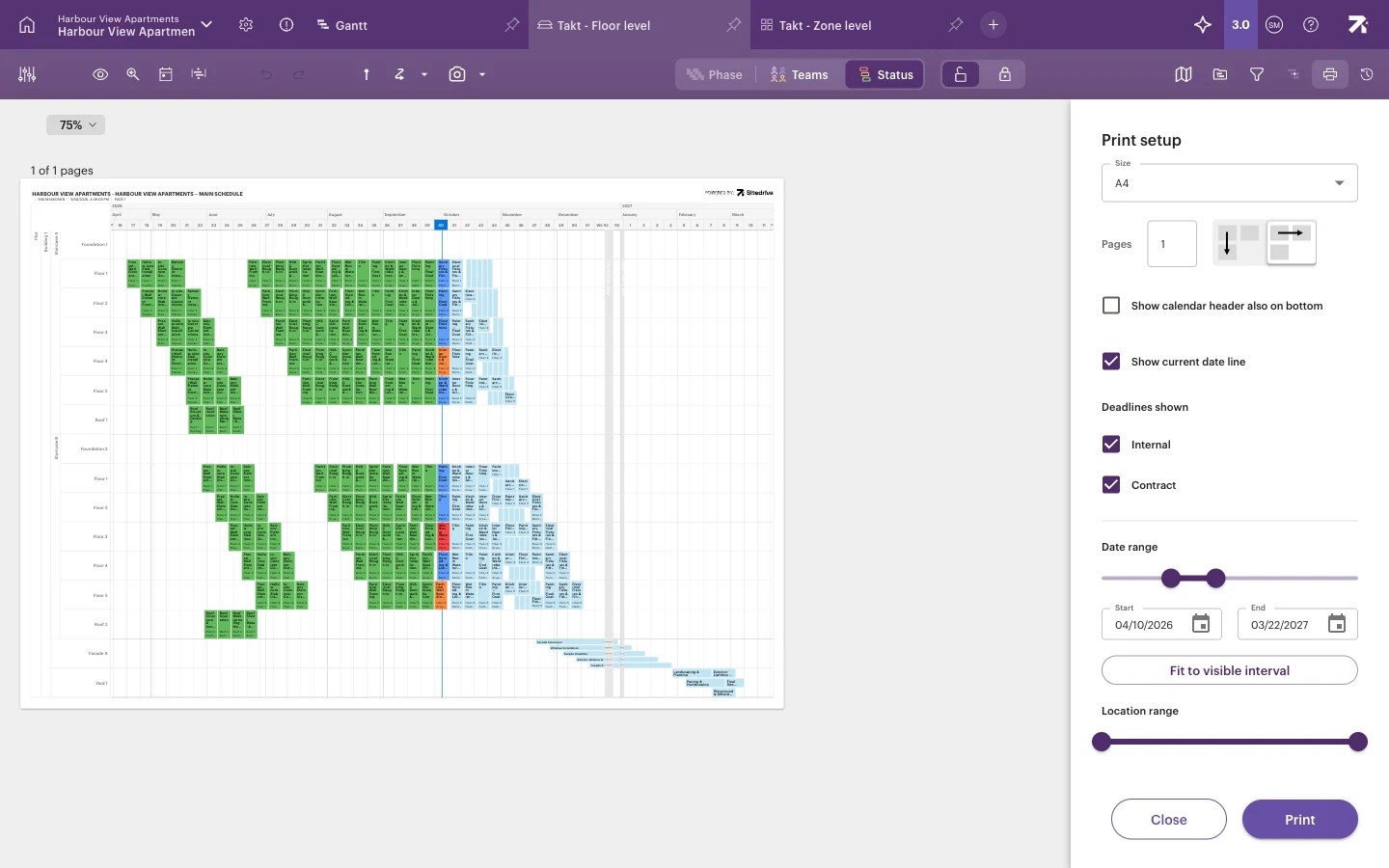
Velg papirstørrelse og hva som skal vises. Forhåndsvisningen oppdateres underveis.
Eksporter til Excel
- Åpne en Gantt- eller Gruppert Gantt-visning.
- Sett opp visningen: Eksporten følger gjeldende filtre og hierarki.
- Velg Importer / Eksporter i verktøylinjen.
- Velg Eksporter. Sitedrive klargjør filen og laster den ned.
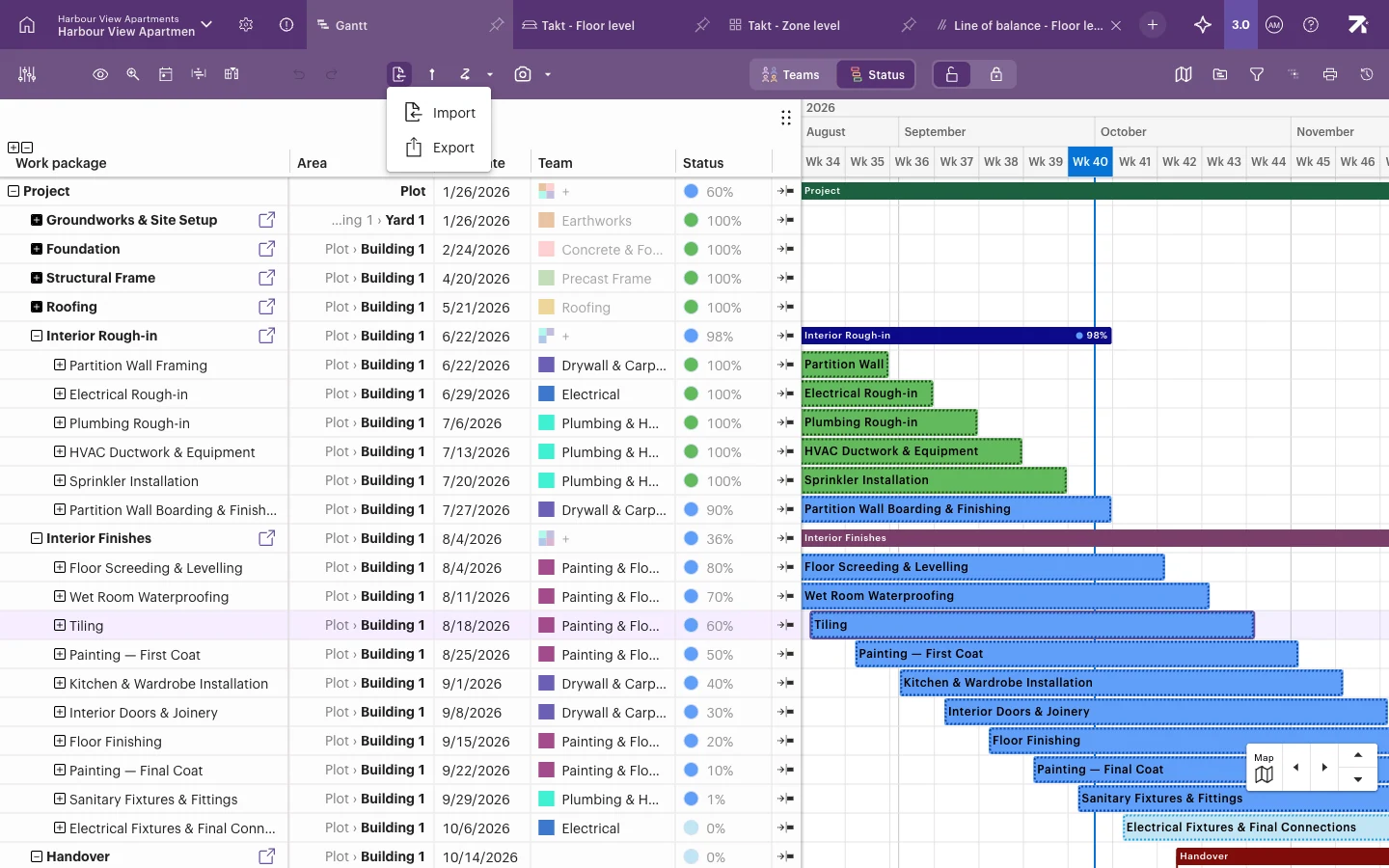
Filen er en Excel-arbeidsbok (.xlsx) som får navn etter prosjektet, med dato og klokkeslett. Den har ett ark, «Schedule», med én rad for hver Gantt-rad. Kolonnene omfatter blant annet:
- Hierarki (radens nivå), Arbeidspakke, Områdehierarki, Sone og Lokasjonsstruktur
- Eier, Arbeidsområde, Notater og Farge
- Startdato, Sluttdato, Varighet (dager), Varighet (timer) og Arbeidsmengde, i tillegg til kolonner for arbeidsbelastning og mengde
- Team, Utførere, Intern tidsfrist, Kontraktfestet tidsfrist og Forgjengere
- Status og Statuskommentar
- alle egendefinerte felt (Ja/Nei-felt vises som Ja eller Nei)
Kolonnene for grunnlinjens start, slutt og grunnlinjedato er også med.
Den samme menyen har Importer, som brukere med rettigheten Planlegging eller Prosjekt kan bruke til å hente arbeidspakker inn i Gantt-visningen. Se Opprette en tidsplan for andre måter å hente inn en eksisterende plan på.
Greit å vite
- Når fokusvisning er på, følger utskriftens datointervall fokusvinduet: «Fokusvisning er aktiv, så intervallet følger vinduet dens.» Slå av fokusvisning hvis du trenger et annet intervall.
- Utskrifter bruker alltid liggende sider. Skriverdrivere kan skalere siden på nytt. Lagrer du som PDF først, får du det mest forutsigbare resultatet.
- Hvis en grunnlinje vises i visningen, står navnet på den i toppteksten på utskriften.
- Du kan ikke eksportere til Excel fra Takt eller Line of balance. Bytt til en Gantt- eller Gruppert Gantt-visning.
- Hvis eksporten mislykkes, ser du «Kunne ikke eksportere tidsplan. Prøv igjen.»