
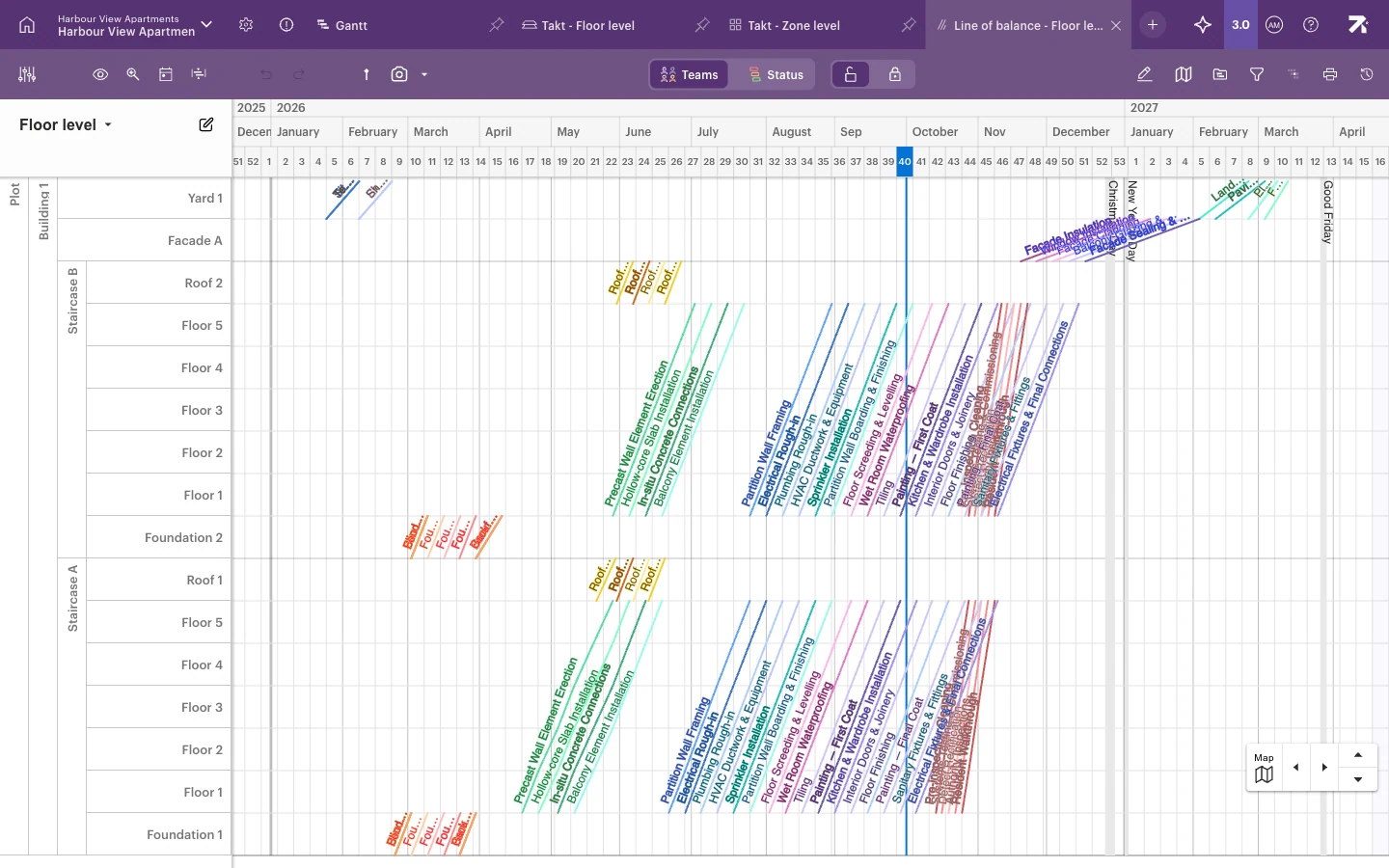
Line of balance-visningen tegner hver arbeidspakke som en skrå linje gjennom sonene i bygget over tid. Sonene står langs siden, og tiden går bortover. En bratt linje betyr at et fag beveger seg raskt fra sone til sone; en flat linje betyr at det beveger seg sakte. Der linjene kommer nær hverandre eller krysser, tar ett team igjen et annet, og en kollisjon er sannsynlig.
Før du begynner
- Visningen krever en rommodell. Se Bygge rommodellen.
- Alle som kan åpne tidsplanen, kan lese visningen. For å tegne linjer trenger du Detaljer (begr.) eller høyere; brukere med Detaljer og Detaljer (begr.) kan bare redigere arbeidspakker de eier. For å opprette en Line of balance-visning trenger du Planlegging, Prosjekt eller Kontoadmin.
Opprett en Line of balance-visning
- Klikk på + (Visningsvalg og administrasjon).
- Klikk på Ny visning → Line of balance.
- Velg Seksjonsnivå, Etasjenivå eller Alle inndelinger….
Radene kommer fra visningens områdeinndeling, på samme måte som i Takt. For å bytte inndeling klikker du på nivånavnet øverst i etikettkolonnen.
Les linjene
- Hver linje er én arbeidspakke. Den starter i den første sonen ved arbeidspakkens start og slutter i den siste sonen ved slutten.
- Arbeid i påfølgende soner henger sammen i én sammenhengende linje.
- Den blå loddrette linjen er i dag. Helligdager vises som loddrette bånd.
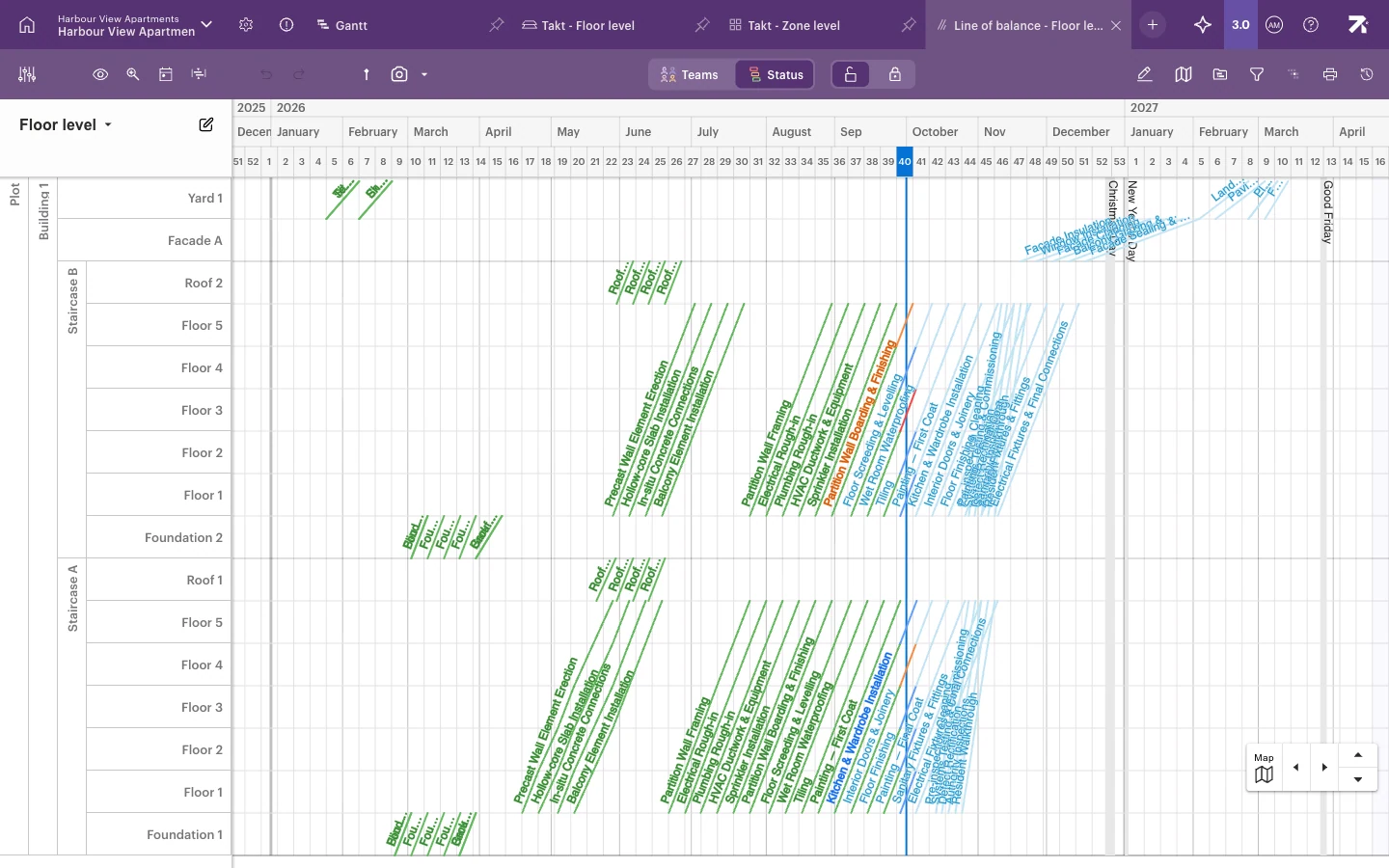
- Bytt fargelegging med Team | Status i verktøylinjen. I Status-modus viser linjene fremdrift: grønn er fullført, blå er pågår, oransje er forsinket, lyseblå er kommende. Sum-arbeidspakker beholder teamfargen sin.
Vis én linje per sone
En linje som går gjennom flere soner, kan deles opp slik at du ser arbeidspakken i hver sone for seg.
- Høyreklikk på linjen.
- Velg Vis som detaljerte arbeidspakker.
For å slå delene sammen igjen høyreklikker du på en av dem og velger Vis som sum-arbeidspakke. Sitedrive husker valget ditt for denne visningen.
Dobbeltklikk på en linje for å åpne arbeidspakken i sidepanelet.
Tegn en ny arbeidspakke
- Klikk på blyantikonet (Tegn linje) i verktøylinjen.
- Dra fra startsonen og -tidspunktet til sluttsonen og -tidspunktet.
- Gi den nye arbeidspakken et navn.
Som snarvei kan du bruke Alt/Option+dra på lerretet uten å klikke på blyanten. Trykk Esc for å avbryte mens du tegner.
Merk og slett
- Klikk på en linje for å merke den. Ctrl/Cmd+klikk for å merke flere.
- Trykk Delete eller Backspace, eller høyreklikk og velg Slett valgte.
Vis faktisk fremdrift
Linjen for faktisk fremdrift viser hvordan arbeidet faktisk gikk sammenlignet med planen.
- Klikk på øyeikonet (Velg visualiseringsalternativer for tidsplan).
- Kryss av for Faktisk fremdrift.
For hver sone med rapportert fremdrift går en stiplet linje fra den første fremdriftsrapporten til den siste, og den ender ved sonens nåværende fremdrift. Soner uten fremdriftsrapporter får ingen stiplet linje. Linjen viser nåværende tilstand: Hvis det legges til arbeid i en halvferdig sone, synker sluttpunktet.
Greit å vite
- Visningen har ikke fasefargelegging og ikke avhengighetspiler. Bruk Takt eller Gantt til det.
- Øyemenyen har også Tidsfrister, Navn som forkortelser, Ressurshistogram, Skjul tomme områderader, Skjul fullførte pakker, Helligdager, Tidslinjenotater, Takt-intervaller og Radhøyder. Se Fargelegging og visningsalternativer.