
Team er fagene og arbeidslagene som utfører arbeidet, for eksempel betong og fundamentering eller elektro. Brukere er personene som logger inn i Sitedrive. Begge hører til prosjektet, så alle tidsplaner i prosjektet deler de samme teamene og den samme brukerlisten. Hva hver bruker kan gjøre, angis per tidsplan.
Før du begynner
- For å opprette, gi nytt navn til, endre farge på og slette team, og for å legge til eller fjerne medlemmer og baser, trenger du rollen Detaljer eller høyere på en tidsplan i prosjektet. Brukere med Detaljer (begr.) kan se siden Team, men ikke endre den, og de ser ikke prosjektets brukerliste.
- For å åpne siden Brukere og invitere personer trenger du rollen Detaljer eller høyere. Brukere med Detaljer kan gi rollene Rapport, Godkjenne, Detaljer (begr.) og Detaljer. Brukere med Planlegging, Prosjekt og Kontoadmin kan gi alle roller på tidsplannivå. Bare brukere med Prosjekt og kontoadministratorer kan gi rollen Prosjekt.
- Brukere med Rapport og Godkjenne ser ikke sidene Team og Brukere.
Se Roller og hva hver rolle kan gjøre.
Begge sidene finner du i Tidsplaninnstillinger (tannhjulikonet), under innstillingene for selve tidsplanen: Team og Brukere.
Opprett et team
- Gå til Tidsplaninnstillinger → Team.
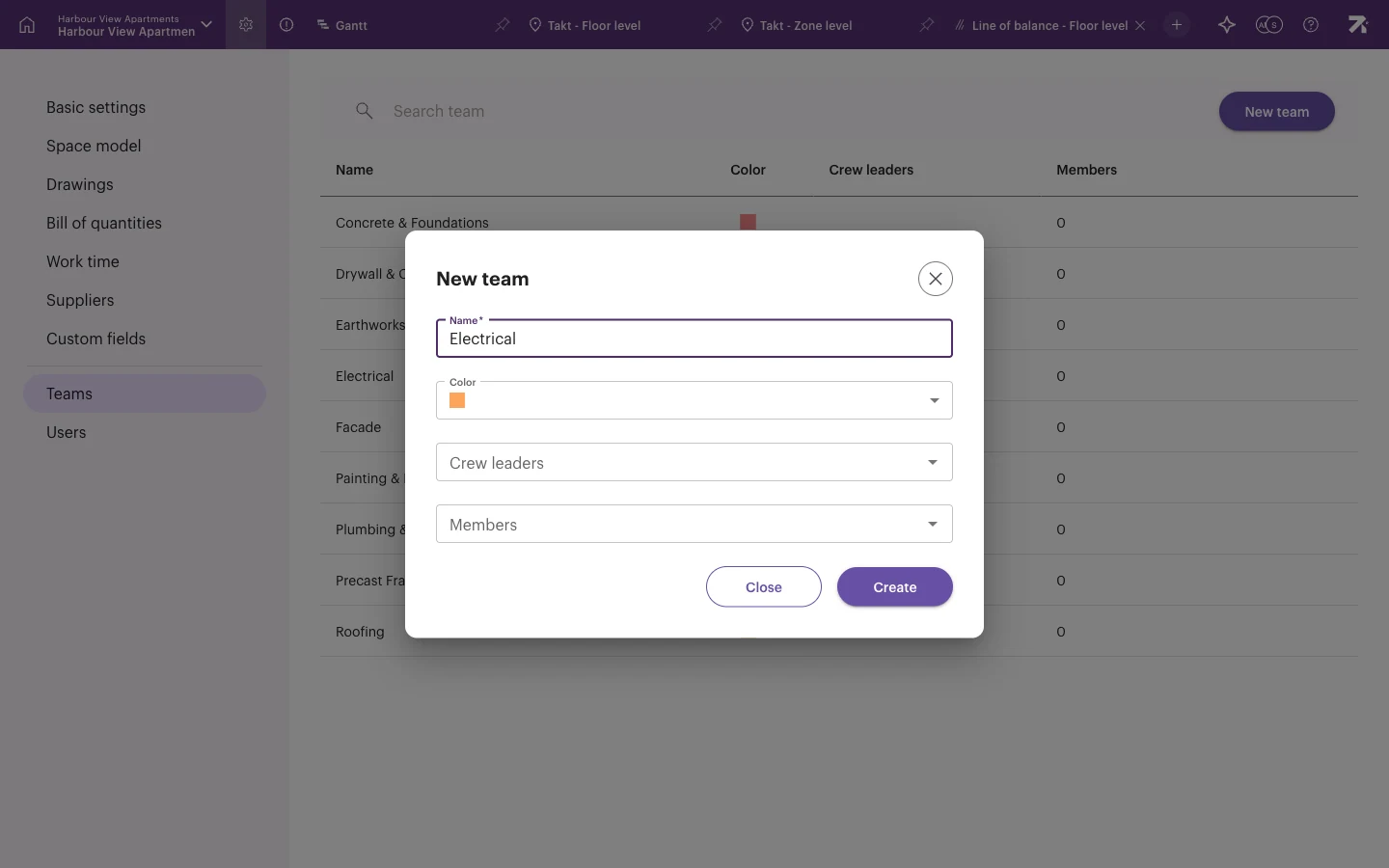
- Velg Nytt team.
- Skriv inn teamets Navn, for eksempel «Gips og snekker».
- Velg en Farge. Velg en av standardfargene, eller velg Egendefinert og velg OK. Fargen brukes når visninger fargelegges etter team.
- Valgfritt: legg til Baser og Medlemmer. Du velger dem blant prosjektets brukere.
- Velg Opprett.
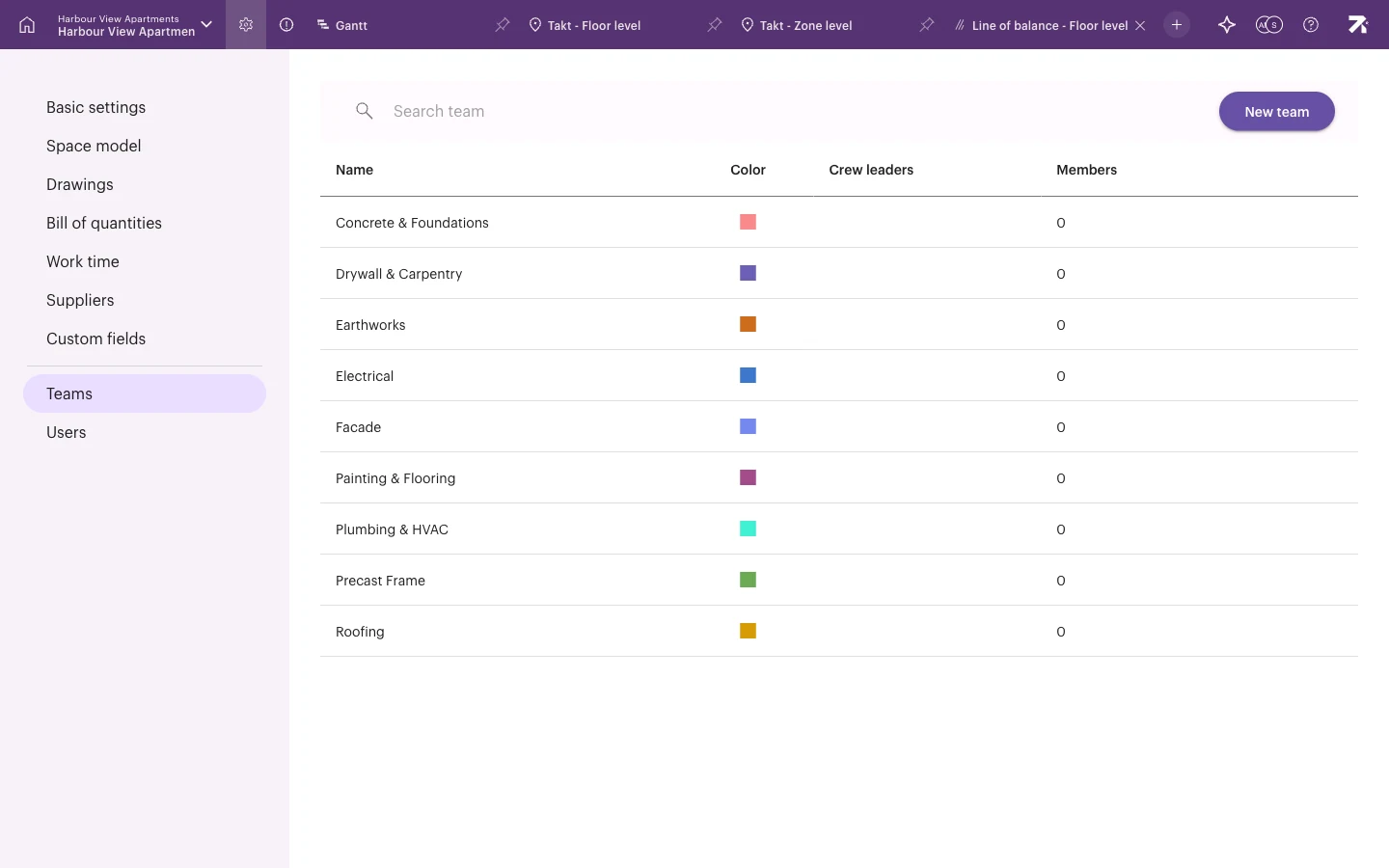
Listen viser hvert teams Navn, Farge, Baser og Medlemmer. Bruk Søk team for å finne et team. For å slette et team holder du pekeren over raden og velger sletteikonet.
Hvorfor teammedlemskap er viktig
Teamet på en arbeidspakke bestemmer hvem som kan rapportere på den. Brukere med Rapport og Godkjenne kan oppdatere statusen på arbeidspakker der de er med i teamet eller er ansvarlige. Legg til formenn og underentreprenører i teamet deres, slik at de ser arbeidet sitt i Sitedrive Mobile og kan rapportere fremdrift.
Inviter en bruker
- Gå til Tidsplaninnstillinger → Brukere.
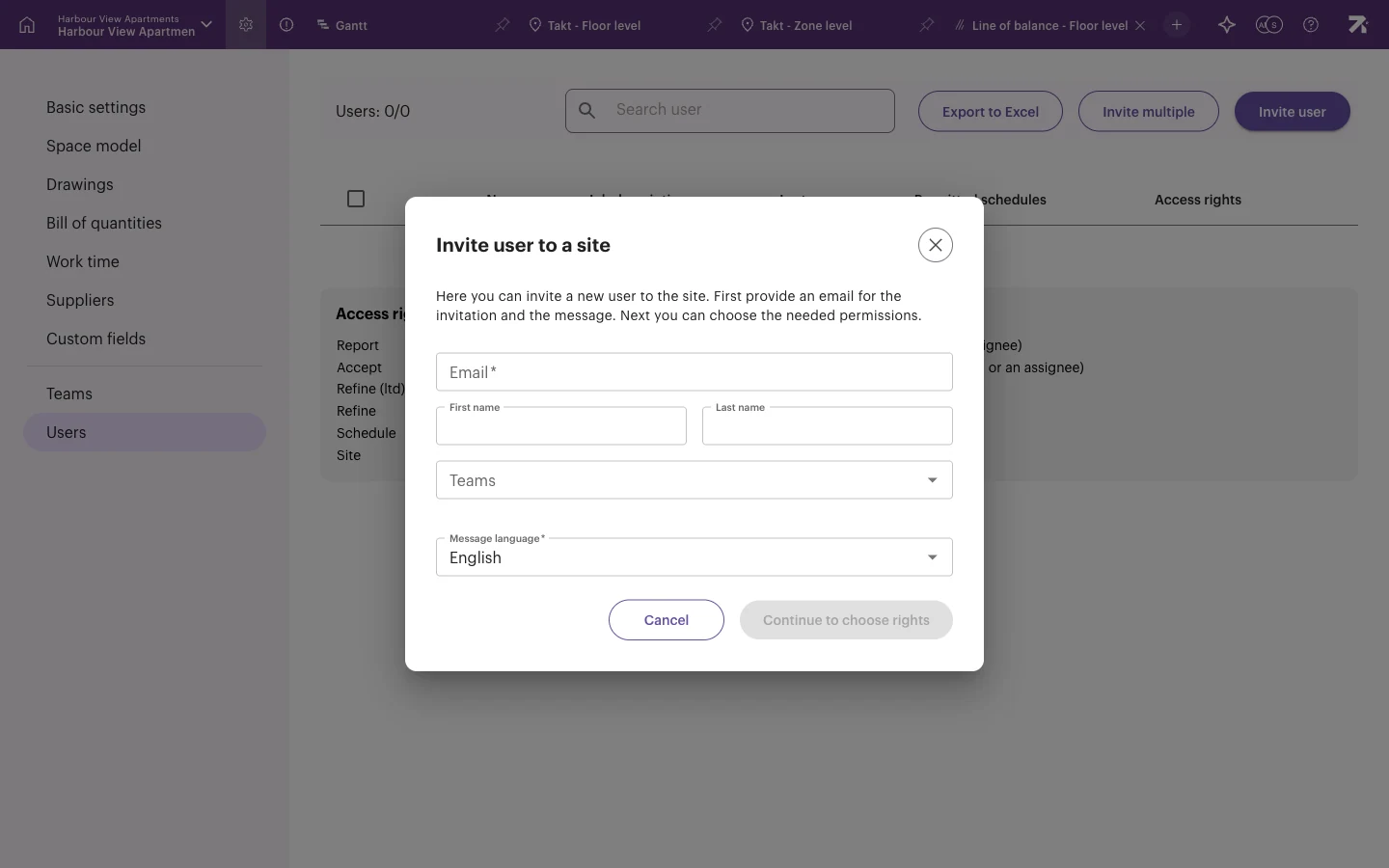
- Velg Inviter bruker. Dialogen Inviter bruker til prosjekt åpnes.
- Skriv inn E-post, og eventuelt Fornavn og Etternavn.
- Valgfritt: velg personens Team.
- Velg Meldingsspråk for invitasjonseposten.
- Velg Fortsett for å velge rettigheter.
- Velg personens rolle på hver tidsplan i prosjektet, eller gi personen rollen Prosjekt for alle tidsplaner.
- Velg Inviter.
Personen får en e-post med tittelen «Du har blitt invitert til Sitedrive» og en knapp, Gå til Sitedrive. Personen vises i listen med en gang og kan logge inn med adressen du inviterte.
Skriv inn e-postadressen og navnet, og fortsett deretter for å velge tilgangsrettighetene.
Inviter flere personer samtidig
Velg Inviter flere for å lime inn en liste med e-postadresser eller slippe et regneark, og inviter opptil 100 personer på én gang.
Administrer brukere og tilgangsrettigheter
Siden Brukere viser alle i prosjektet med Navn, Stillingstittel, Sist sett, Tillatte tidsplaner og Tilgangsrettigheter. Bruk Søk bruker for å finne noen og Eksporter til Excel for å laste ned listen.
Boksen Tilgangsrettigheter på siden forklarer hver rolle:
| Rolle | Hva brukeren kan gjøre |
|---|---|
| Rapport | Rapportere status og hindringer på sine arbeidspakker (med i teamet eller ansvarlig). |
| Godkjenne | Markere sine kvalitetsoppgaver som fullført og arbeidspakker som godkjent (med i teamet eller ansvarlig). |
| Detaljer (begr.) | Redigere sine arbeidspakker og underpakker (eier), med begrenset innsyn i data. |
| Detaljer | Redigere sine arbeidspakker og underpakker (eier). |
| Planlegging | Redigere alt i en tidsplan, også brukere. |
| Prosjekt | Redigere alt i et prosjekt (alle tidsplaner). |
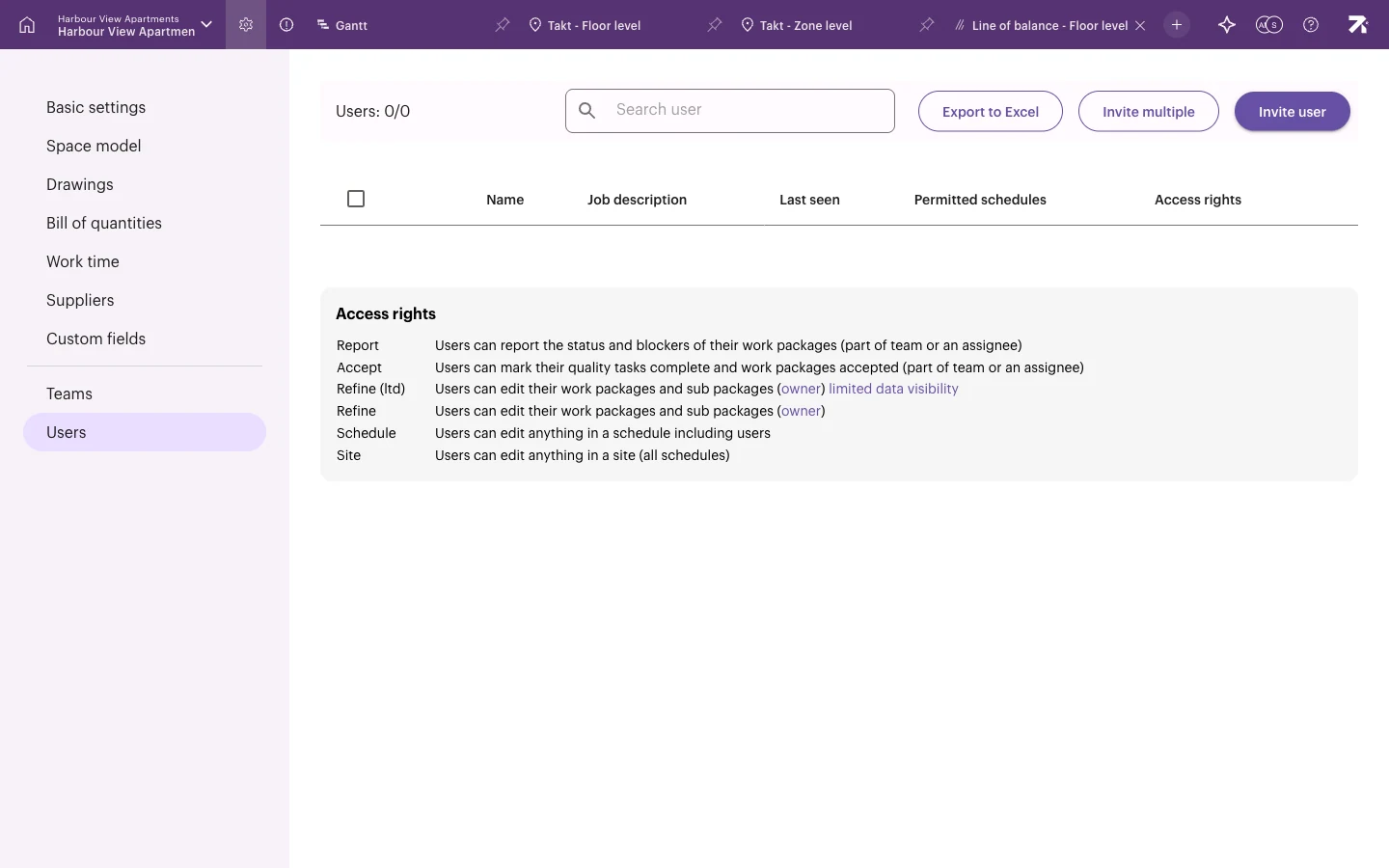
For å endre en persons rolle velger du brukeren i listen og endrer tilgangsrettighetene for hver tidsplan.
Greit å vite
- Roller gjelder per tidsplan. En person kan ha Detaljer på hovedtidsplanen og Rapport på en annen tidsplan i samme prosjekt.
- En ny tidsplan i prosjektet har allerede alle prosjektets team og brukere. Du trenger bare å gi personer tilgang til den.
- Avhengig av abonnementet ditt kan et prosjekt i planleggingsfase ha en grense for hvor mange brukere du kan invitere. Flytt prosjektet til produksjonsfase for å invitere flere. Se Opprette et prosjekt.
- Kontoadministratorer og brukere for hele kontoen administreres i kontoinnstillingene. Se Kontobrukere.