
Brukere med rettigheten Planlegging eller Prosjekt bestemmer hvilke visninger hver person får som faner, og hvilke innstillinger i en visning som er faste for alle. Slik kan du gi en formann en enkel Takt på etasjenivå, filtrert til formannens team, mens planleggerne beholder full kontroll. Deling og låsing endrer aldri data i tidsplanen; de endrer bare hva folk ser.
Før du begynner
- For å dele visninger og endre visningsinnstillinger trenger du rettigheten Planlegging, Prosjekt eller Kontoadmin. Se Roller og hva hver rolle kan gjøre.
- Andre brukere ser nøyaktig de visningene som er delt med dem, som faner. De kan ikke lukke disse fanene eller åpne visninger som ikke er delt med dem.
Del en visning
- Klikk på + (Visningsvalg og administrasjon) i toppfeltet.
- Hold musepekeren over visningen og klikk på Del visning. Du kan også høyreklikke på fanen til visningen og velge Del….
- Velg i Deling-vinduet hvem som skal få visningen:
- Kryss av for Visningen er alltid åpen for alle for å gi alle brukere av tidsplanen en festet fane.
- Eller søk i Skriv navn, team eller e-post og kryss av for enkeltpersoner.
- Sjekk sammendraget nederst, for eksempel 3 personer får en fane for denne.
- Klikk utenfor vinduet for å lukke det. Endringene lagres med en gang.
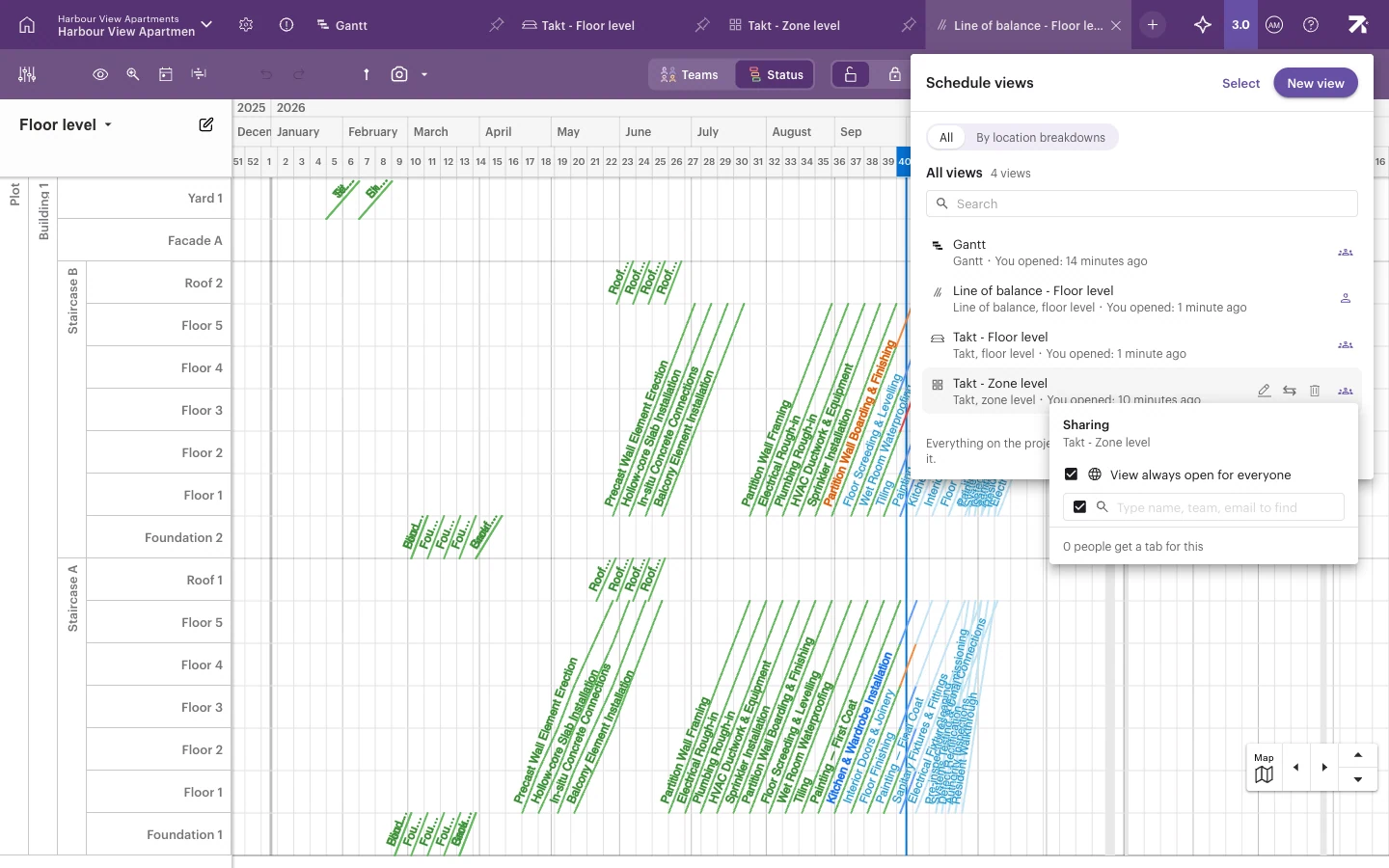
I visningslisten viser ikonet på hver rad hvordan visningen er delt: med alle, med noen personer eller ikke delt (bare brukere med Planlegging og Prosjekt ser den).
Fest en visning for alle
En visning som alltid er åpen for alle, er festet: Alle brukere ser den som en fane med et nåleikon, i samme rekkefølge, og ingen kan lukke den. En rask måte å feste eller løsne en visning på er å høyreklikke på fanen og velge Del med alle eller Slutt å dele med alle.
Minst én visning må alltid være delt med alle, så den siste festede visningen kan ikke løsnes.
Del med lenke
Hver visning har sin egen nettadresse. Kopier den fra adressefeltet i nettleseren og send den til en kollega. Den åpner den samme visningen for alle som har tilgang til den.
Lås visningsinnstillinger for alle
Visningsinnstillingene styrer hvordan en visning ser ut og hva den viser. Hver innstilling kan være låst eller ulåst:
- Låst – verdien du lagrer, gjelder for alle. Andre brukere ser kontrollen nedtonet med Låst i visningsinnstillingene.
- Ulåst – hver bruker gjør sitt eget valg, og det lagres for dem.
Slik endrer du visningsinnstillingene:
- Åpne visningen.
- Klikk på Visningsinnstillinger helt til venstre i verktøylinjen, eller høyreklikk på fanen og velg Visningsinnstillinger.
- Endre innstillingene du trenger. Visningen forhåndsviser endringene.
- Klikk på hengelåsen ved hver innstilling du vil låse.
- Klikk på Lagre. Avbryt forkaster endringene.
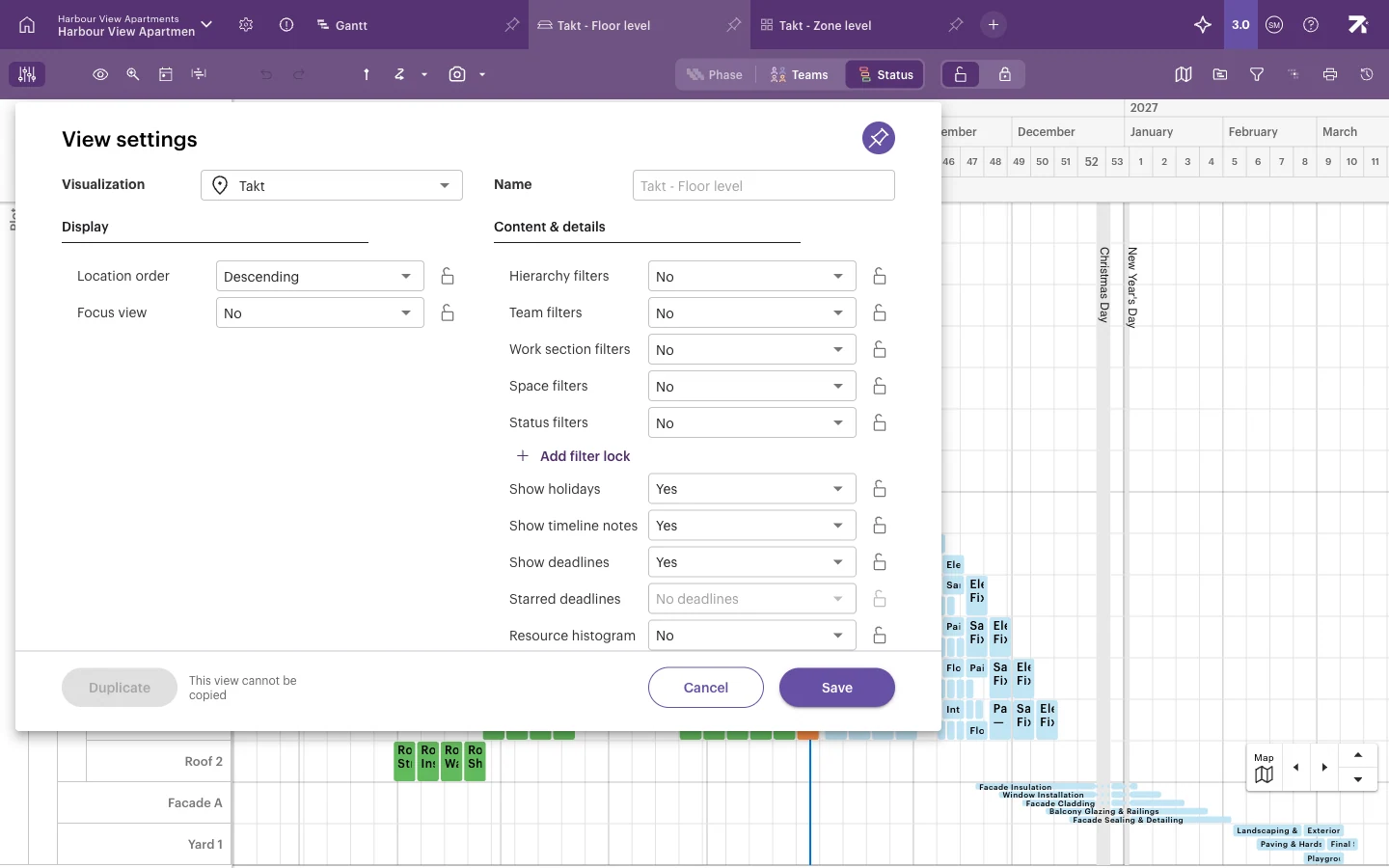
Dialogboksen inneholder:
- Visualisering – visningstypen. Den kan ikke endres for hoved-Gantt-visningen.
- Navn – navnet på visningen.
- Innstillinger under Vise, som avhenger av visningstypen, for eksempel Stedsrekkefølge, Fokusvisning, fargelegging og fremdriftslinje.
- Innhold og detaljer – Hierarki filtre, Lag filtre, Arbeidsområde filtre, Romfiltre og Statusfiltre, Legg til filterlås for andre felt, samt Vis helligdager, Vis tidslinjenotater, Vis tidsfrister, Stjernemerkede tidsfrister og Ressurshistogram.
- Dupliser – lager en redigerbar kopi av visningen. Ikke tilgjengelig for hoved-Gantt-visningen eller Takt-visninger.
Eksempel: en teamvisning for en underentreprenør
- Opprett en Takt-visning på etasjenivå. Se Visninger som faner.
- Åpne Visningsinnstillinger, sett Lag filtre til Elektro og lås innstillingen.
- Sett Fokusvisning til noen uker rundt i dag og lås innstillingen.
- Klikk på Lagre.
- Del visningen med elektrikerne.
Bruk redigeringslåsen
Redigeringslåsen er en personlig sikkerhetsbryter, ikke en delingsinnstilling. Slå den på når du bare vil se på tidsplanen, for eksempel på en skjerm i møterommet, slik at et feilklikk eller en utilsiktet dragning ikke flytter arbeid.
- Klikk på hengelåsknappene i verktøylinjen for å bytte mellom Redigering åpnet (begrenset av ditt tilgangsnivå) og Redigering låst (for å forhindre utilsiktede endringer).
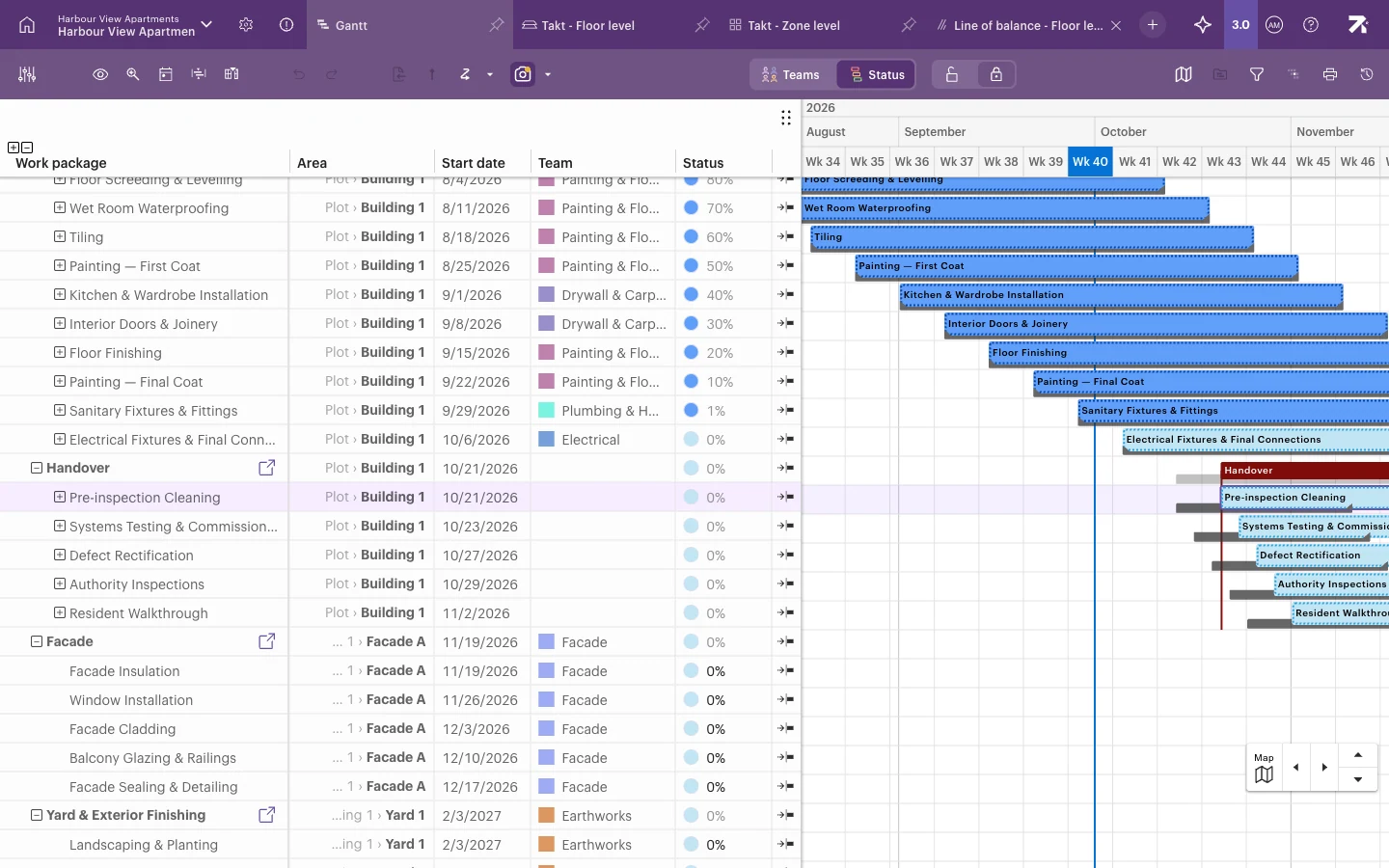
Redigeringslåsen gjelder bare deg, i den gjeldende visningen. Den hindrer ikke andre i å redigere. En tidsplan som er skrivebeskyttet, for eksempel i et arkivert prosjekt, er alltid låst.
Greit å vite
- Låste filtre kan ikke tømmes av andre brukere. De kan likevel legge til sine egne filtre i tillegg.
- Innstillinger du lar være ulåst, er personlige og følger hver bruker mellom datamaskiner.
- Når du sletter en visning, slettes aldri data i tidsplanen.