
Problemer og hindringer er måten problemer på byggeplassen registreres, tildeles og løses på. Et problem er arbeid som gjenstår, for eksempel en mangel eller tilleggsarbeid. En hindring er et problem som stopper arbeidet helt. Denne artikkelen går gjennom hele livsløpet til et problem: å opprette det, tildele det, følge det opp og lukke det. Forskjellen mellom typene finner du i Hindringer, problemer og kvalitetsoppgaver.
Før du begynner
| Hva du vil gjøre | Rettigheter som trengs |
|---|---|
| Opprette et problem eller en hindring | Rettigheten til å rapportere status på den arbeidspakken. Brukere med Rapport og Godkjenne kan opprette dem på arbeidspakker som tilhører deres eget team, eller der de er utfører eller eier. |
| Lukke (krysse av) et problem eller en hindring | Brukere med Planlegging og Prosjekt alltid. Brukere med Rapport, Godkjenne, Detaljer (begr.) og Detaljer bare hvis de hører til teamet for arbeidspakken, er tildelt den eller eier arbeidspakken (eller en overordnet arbeidspakke). |
| Redigere eller tildele et problem | Den som opprettet det, og brukere med Planlegging og Prosjekt. |
| Slette et problem eller en hindring | Bare brukere med Planlegging og Prosjekt. |
| Se fanen Problemer i Sitedrive Mobile | Godkjenne eller høyere. |
Se Roller og hva hver av dem kan gjøre for detaljer.
Opprett et problem
Problemer starter alltid fra arbeidspakken de gjelder. Det knytter problemet til en lokasjon og et fag, slik at ingen trenger å gjette hvor problemet er.
- Åpne arbeidspakkepanelet for én sone. I Gantt velger du raden og trykker Enter. I Takt dobbeltklikker du på arbeidspakken.
- Velg Sak, eller Hindring hvis problemet stopper arbeidet.
- Skriv inn et kort Navn som sier hva som er galt, for eksempel «Skadet dørkarm, etasje 3».
- Under Beskrivelse skriver du hva som må gjøres for å rette det.
- Legg til Bilder hvis det hjelper. Du kan også slippe en JPEG- eller PNG-fil på dialogen.
- Velg Team som skal utføre arbeidet.
- Velg Eiere, altså den som er ansvarlig for at det blir gjort.
- Kontroller Tidsfrist. Den er som standard arbeidspakkens planlagte slutt og må være en arbeidsdag.
- Velg Lagre.
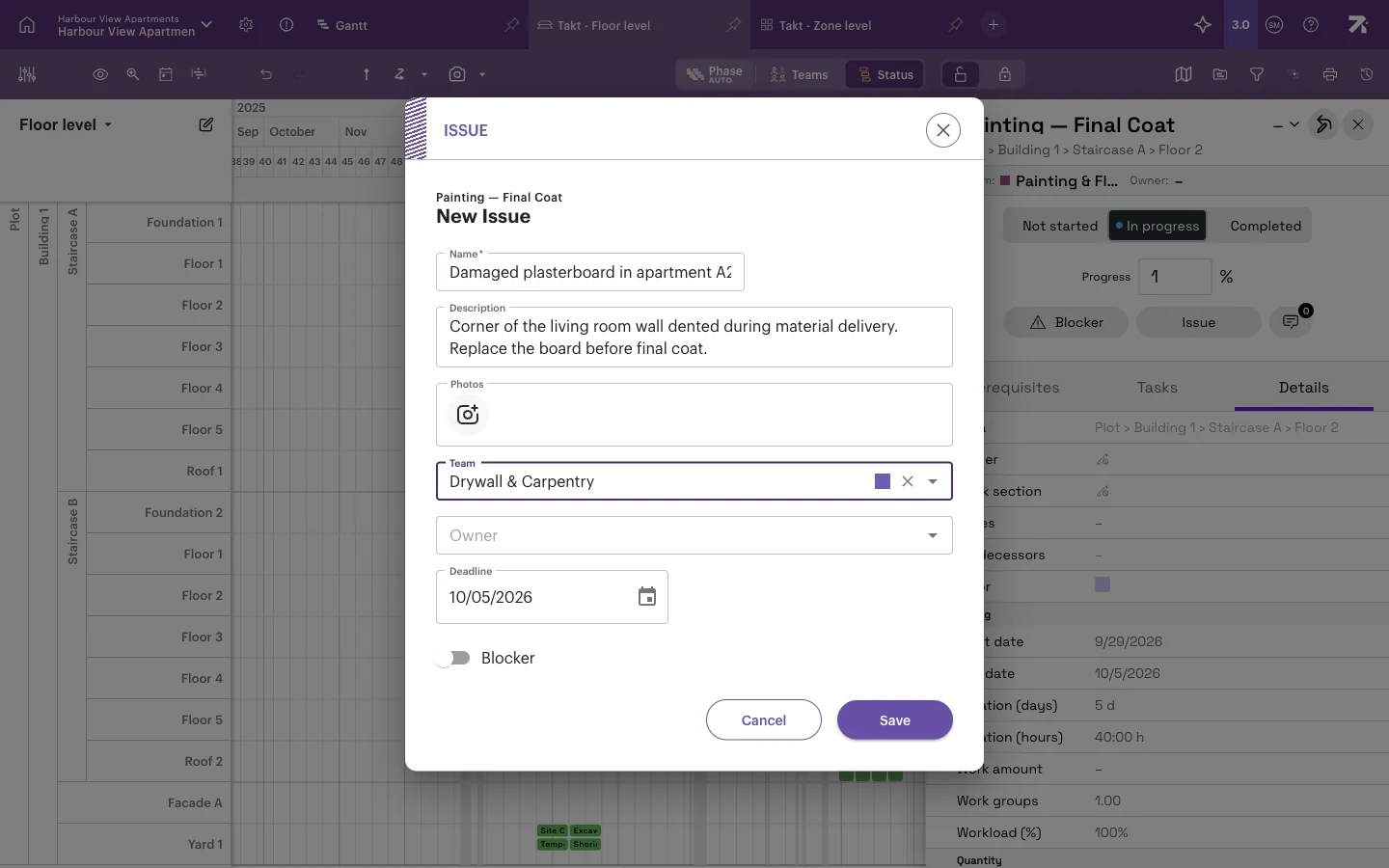
Andre måter et problem opprettes på:
- Når du setter en kvalitetsoppgave til ikke oppfylt, åpnes dialogen Ny sak automatisk med navnet «Kvalitet ikke oppfylt:
». - Formenn og underentreprenører kan opprette hindringer og problemer fra Sitedrive Mobile, også med bilder tatt med telefonkameraet.
Det finnes ingen knapp for nytt problem i selve Problemer-visningen. Hvert problem hører til en arbeidspakke.
Følg opp problemer i Problemer-visningen
Visningen Problemer viser alle hindringer og problemer i tidsplanen i én tabell.
- I tidsplanens topptekst velger du ikonet Problemer (utropstegnet).
- Slå på Skjul fullførte for å se bare åpne elementer.
- Bruk søkefeltet eller Filter til å begrense listen etter team, eier eller type (Sak eller Hindring).
- Klikk på kolonneoverskriften Tidsfrist for å sortere etter tidsfrist. Tidsfrister som er i dag eller allerede har passert, vises i rødt.
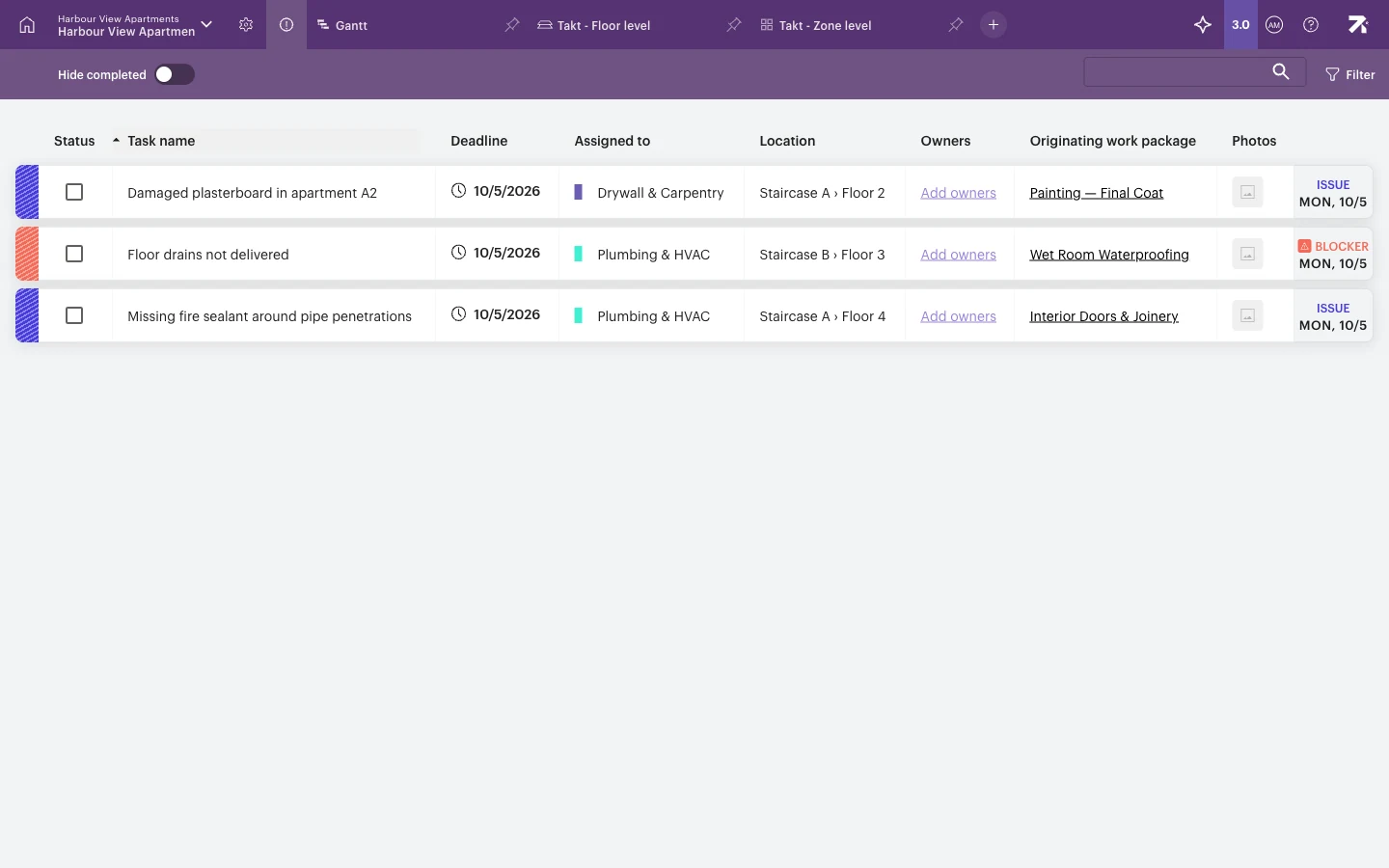
Hver rad viser Oppgavenavn, Tidsfrist, Tilordnet til (team), Lokasjon, Eiere, Opprinnelig arbeidspakke og eventuelle Bilder, samt en etikett som viser om det er en Hindring eller en Sak. Klikk på den opprinnelige arbeidspakken for å gå til den i tidsplanen. Se Problemer-visningen for alt visningen kan gjøre.
Tildel et problem
Et problem uten team blir ofte glemt. Sjekk nye problemer jevnlig, og sørg for at hvert av dem har et team og en eier.
- I Problemer-visningen dobbeltklikker du på raden. Du kan også velge lenken Legg til team eller Legg til eiere i en tom celle.
- Angi Team (hvem som utfører arbeidet).
- Angi Eiere (hvem som er ansvarlig).
- Juster Tidsfrist eller Beskrivelse ved behov.
- Velg Lagre.
På mobil ser brukere med rettigheten Godkjenne eller høyere åpne problemer i fanen Problemer, og brukere med rettigheten Planlegging eller Prosjekt kan legge til team og instruksjoner der. Når du grupperer listen etter Åpne, deles den i Trenger oppmerksomhet (ingen team ennå) og Tildelt, slik at du raskt finner problemer som ingen har tatt tak i.
Lukk et problem
Når arbeidet er gjort, krysser du av i avmerkingsboksen i kolonnen Status i Problemer-visningen. Du kan lukke det hvis du har rettigheten Planlegging eller Prosjekt, eller hvis du hører til teamet for arbeidspakken, er tildelt den eller eier arbeidspakken (eller en overordnet arbeidspakke). Du kan også krysse av problemet i arbeidspakkepanelet. Lukkede rader vises i grått. Hvis du lukker et problem ved en feil, fjerner du avkrysningen, så åpnes det igjen.
Når den siste åpne hindringen på en arbeidspakke er lukket, får arbeidspakken sin vanlige statusfarge igjen. Når alle problemer, hindringer og kvalitetsoppgaver er lukket på en fullført arbeidspakke, blir den Verifisert.
Slett et problem
Slett bare problemer som ble opprettet ved en feil. Løste problemer bør du lukke i stedet, slik at historikken blir bevart. Bare brukere med Planlegging og Prosjekt kan slette problemer og hindringer.
- I Problemer-visningen holder du pekeren over slutten av raden.
- Velg søppelbøtteikonet (Slett).
- Bekreft.
En enkel ukerutine
- Åpne Problemer-visningen med Skjul fullførte slått på.
- Sorter etter Tidsfrist, og ta hindringene først, fordi de stopper arbeidet.
- Tildel team og eier til alle problemer som mangler det.
- Lukk alt som er utbedret.
- Filtrer etter Team før et møte med en underentreprenør for å gå gjennom bare deres elementer.
Oppskriften for byggemøter viser hvordan du får dette inn i det ukentlige møtet.
Greit å vite
- Når du sletter en arbeidspakke, slettes også hindringene og problemene på den.
- Problemer-visningen påvirkes ikke av områdeinndelingen du har valgt for andre visninger.
- Filteret og søket ditt i Problemer-visningen lagres for deg personlig.
- Visningen Problemer finnes ikke på mobil. Mobilappen har sin egen fane Problemer for brukere med Godkjenne og høyere. Brukere med rettigheten Rapport ser i stedet sine elementer under Mitt neste arbeid, Mitt forsinkede arbeid og Alt arbeid.