
Denne artikkelen viser deg hovedskjermbildene i nettappen Sitedrive: prosjektsiden du ser etter at du har logget inn, og tidsplanskjermen der du tilbringer mesteparten av tiden. De fleste knappene på verktøylinjen er ikoner. Hold pekeren over et ikon for å se navnet.
Prosjektsiden
Når du har logget inn, viser Sitedrive prosjektene du har tilgang til.
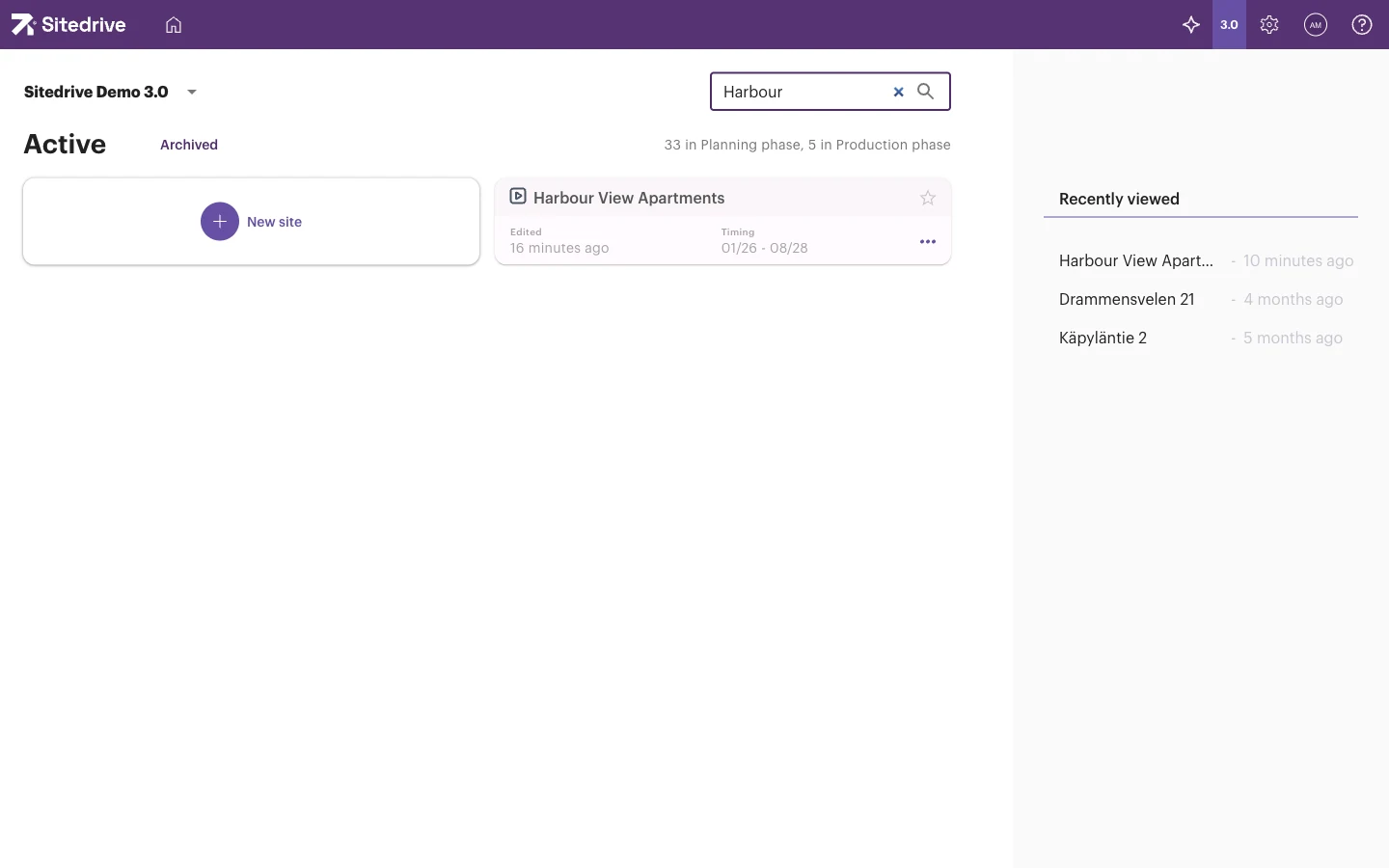
- Kontovelger (øverst til venstre) – bytt mellom kontoer hvis du tilhører flere enn én.
- Søk med prosjektnavn – finn et prosjekt raskt.
- Aktive og Arkivert – bytt mellom pågående og arkiverte prosjekter. Telleren viser hvor mange prosjekter som er i Planleggingsfase og i Produksjonsfase.
- Favoritter – merk et prosjekt med stjerne på kortet for å holde det øverst.
- Prosjektkort – viser når prosjektet sist ble redigert, og tidsrammen for det. Velg et kort for å åpne prosjektet. Menyen ⋯ har valg for prosjektet.
- Nytt prosjekt – opprett et prosjekt. Bare Kontoadmin-brukere ser dette kortet. Se Opprette et prosjekt.
- Sist sett – gå tilbake til prosjekter du har åpnet nylig.
Velg et prosjekt for å åpne tidsplanen.
Tidsplanskjermen i korte trekk
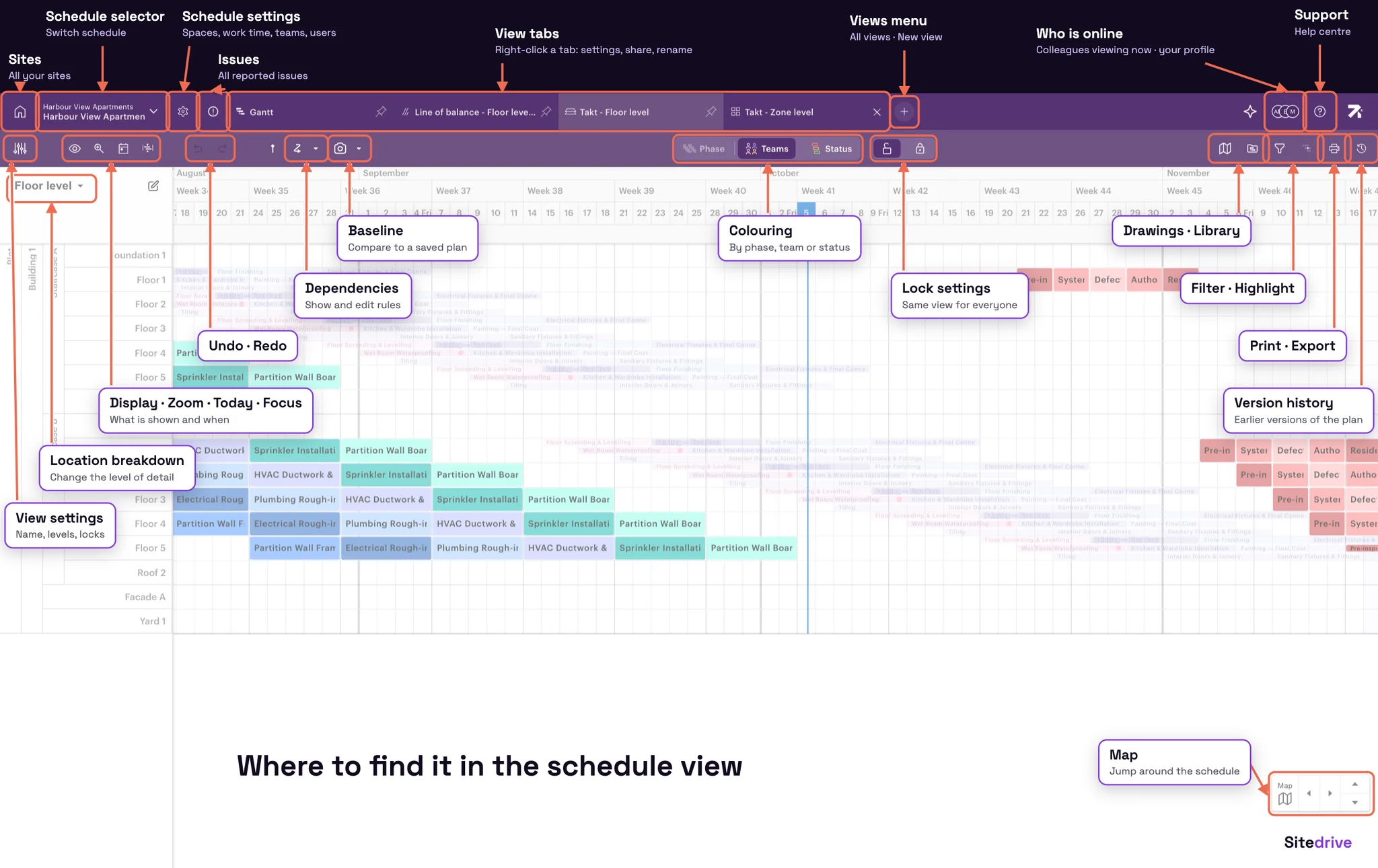
Bildet viser hvor hovedfunksjonene ligger på tidsplanskjermen. Avsnittene nedenfor går gjennom hver del mer detaljert.
Tidsplanens toppfelt
Den lilla linjen øverst i en tidsplan, fra venstre mot høyre:
| Element | Hva det gjør |
|---|---|
 Hjem | Tilbake til prosjektsiden. |
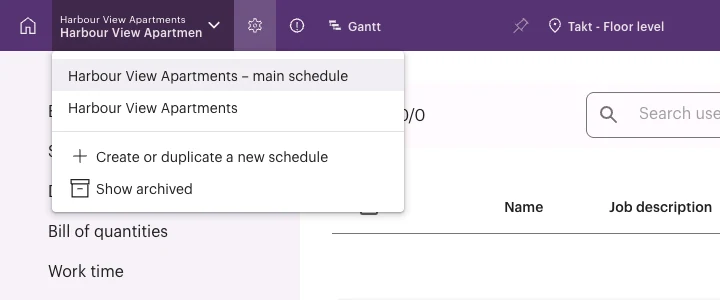
 Tidsplanvelger (prosjektnavn / tidsplannavn ▾) | Bytt til en annen tidsplan i prosjektet. Brukere med rettigheten Prosjekt ser også Opprett eller dupliser en ny tidsplan og Vis arkivert her. |
 Tidsplaninnstillinger | Åpne innstillingssidene (se nedenfor). |
 Problemer | Åpne Problemer-visningen med alle åpne hindringer og problemer. Se Problemer-visningen. |
 Visningsfaner | Visningene i denne tidsplanen, for eksempel Gantt, Takt - Etasjenivå og Takt - Sonenivå. Et nålikon markerer visninger som er delt med alle. |
 Visningsvalg og administrasjon | List opp alle visninger og opprett nye. Bare for brukere med rettigheten Planlegging og Prosjekt. |
 Avatarer | Hvem andre som ser på tidsplanen akkurat nå. Din egen avatar (Brukerinnstillinger) åpner Rediger profil og Logg ut. |
 Støtte | Støttechatt, Brukerveiledning og Velkommen til Sitedrive. |
Visningsfaner
Hver fane er en lagret visning. Velg en fane for å bytte visning. Brukere med rettigheten Planlegging og Prosjekt kan velge + for å se listen Planvisninger og velge Ny visning for å legge til en Gantt-, Takt-, Line of balance-, Gantt etter område- eller Gruppert Gantt-visning.
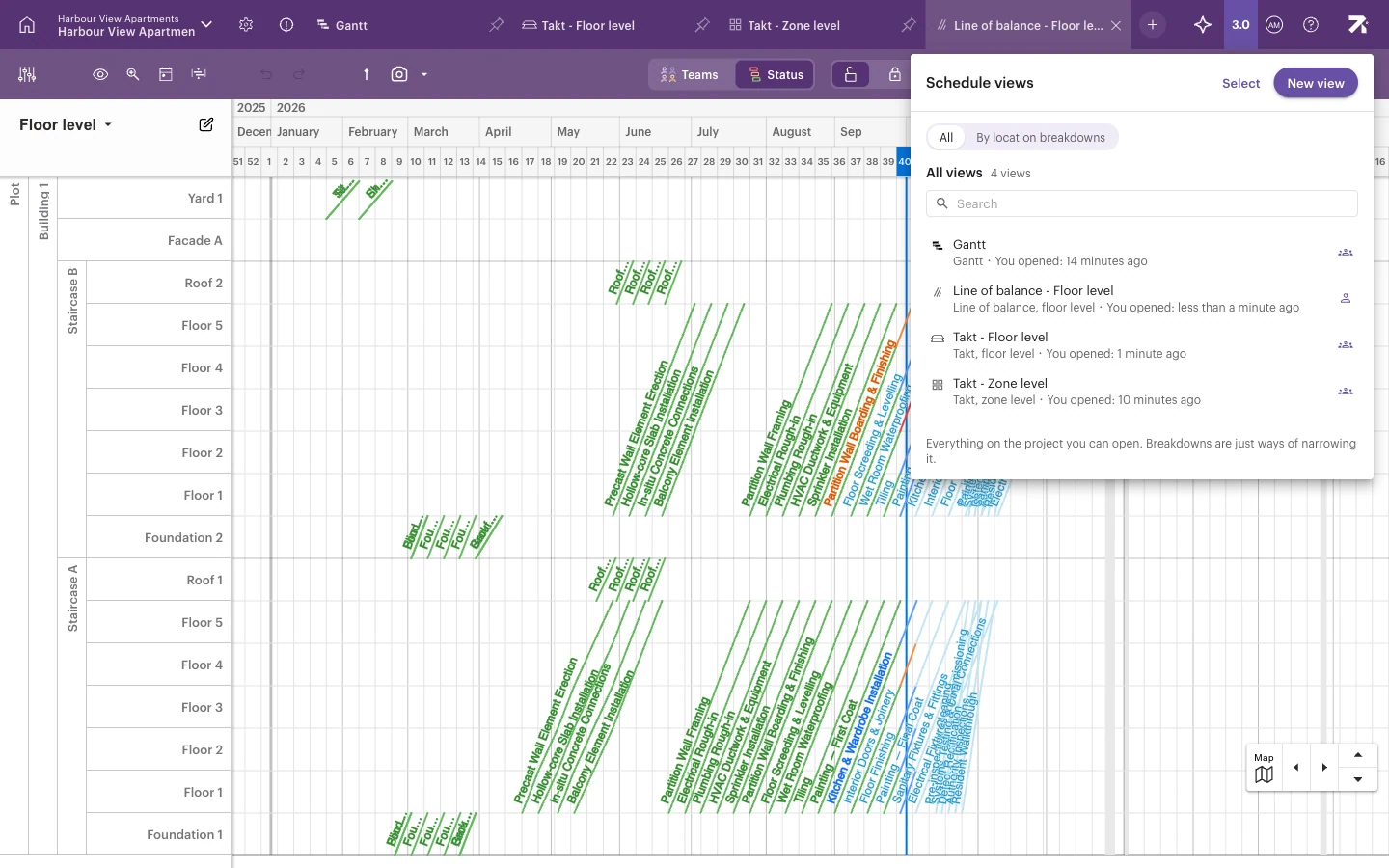
Andre brukere ser visningene som er delt med dem, som faner. De kan ikke lukke disse fanene. Les mer i Visninger som faner.
Verktøylinjen
Under toppfeltet er verktøylinjen for den gjeldende visningen. I Gantt-visningen, fra venstre mot høyre:
| Knapp | Hva den gjør | Les mer |
|---|---|---|
 Visningsinnstillinger | Endre og lås innstillinger for denne visningen (brukere med rettigheten Planlegging og Prosjekt). | Dele visninger |
 Velg visualiseringsalternativer for tidsplan | Vis eller skjul fremdriftslinjen, tidsfrister, helligdager, fullført arbeid og mer. | Fargelegging og visning |
 Zoomnivå | Zoom inn eller ut på tidslinjen. | Gantt |
 I dag | Rull til dagens dato. | |
 Fokusvisning | Vis et rullerende vindu rundt inneværende uke. | Filtrer, uthev og fokuser |
 Kolonner | Velg kolonnene i Gantt-tabellen. | Gantt |
 Angre / Gjør om | Angre eller gjør om de siste endringene dine. | Angre, versjonshistorikk og grunnlinjer |
 Importer / Eksporter | Importer arbeidspakker fra Excel, eller eksporter Gantt-visningen til Excel. | Skrive ut og eksportere |
 Åpne tidsfristverktøy | Legg til og administrer tidsfrister. | Tidsfrister og milepæler |
 Vis avhengigheter / Avhengighetsalternativer | Vis avhengighetslinjer og velg hvordan de fungerer. | Avhengigheter |
 Vis grunnlinje / Velg grunnlinje | Sammenlign med en lagret grunnlinje. | Sammenligne fremdrift med planen |
 Team | Status | Fargelegg arbeidet etter team eller etter status. | Fargelegging og visning |
 Hengelåser | Redigeringslås beskytter deg mot utilsiktede endringer. Du kan fortsatt rapportere fremdrift mens den er på. | Dele visninger |
 Bibliotek | Gjenbruk lagrede sett med arbeidspakker. | Gjenbruke planer |
 Filtrer arbeidspakker | Vis bare arbeidet du trenger. | Filtrer, uthev og fokuser |
 Uthev | Fremhev samsvarende arbeid uten å skjule resten. | Filtrer, uthev og fokuser |
 Skriv ut | Skriv ut eller lagre visningen som PDF. | Skrive ut og eksportere |
 Versjonshistorikk | Åpne versjonshistorikken. | Angre, versjonshistorikk og grunnlinjer |
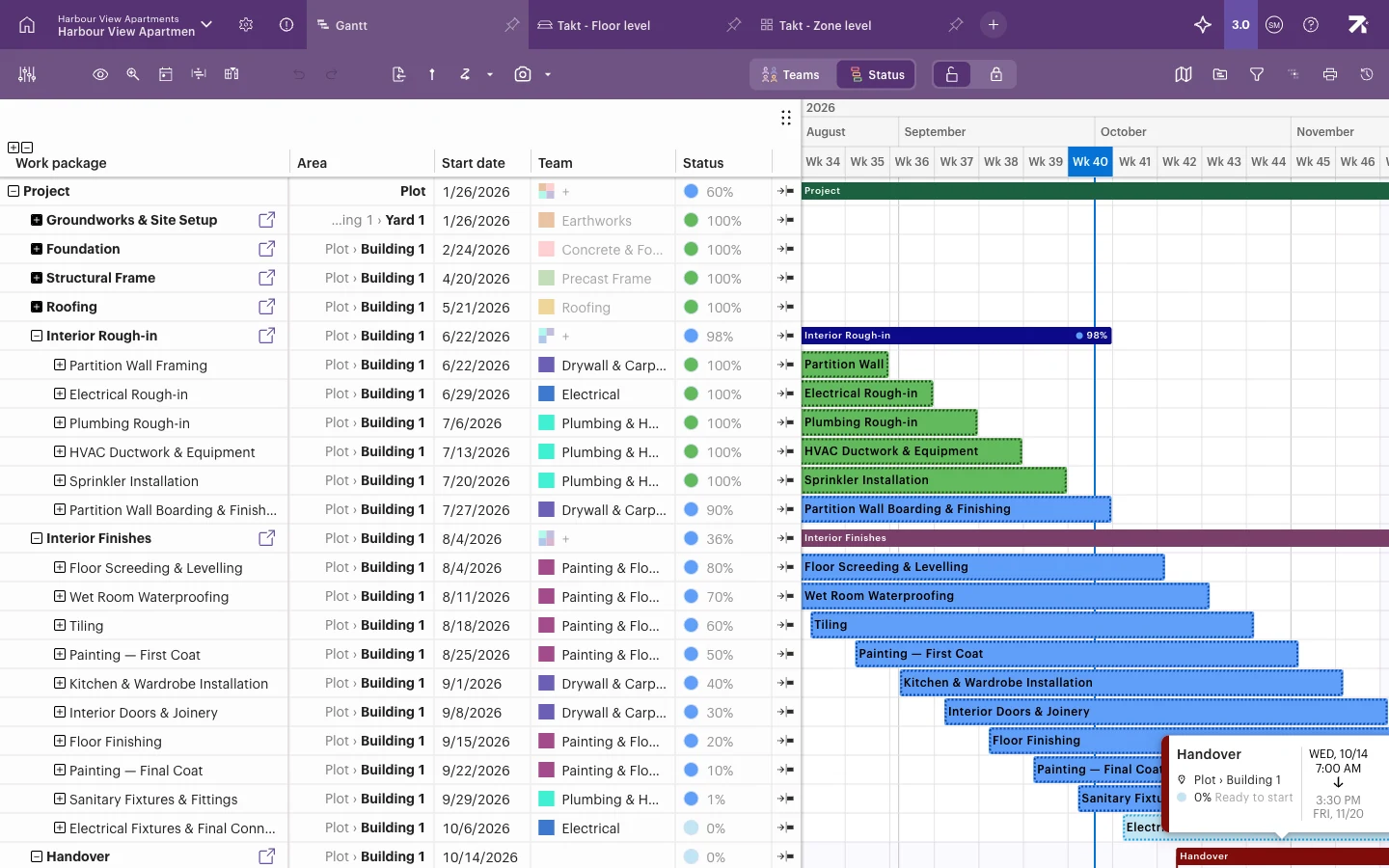 Gantt-tabellen viser Arbeidspakke, Sone, Startdato, Team og Status. Dagens linje er i uke 40.
Takt-visningen har i tillegg fargeleggingsvalget Fase ved siden av Team og Status. Du ser bare knappene som rollen din gir tilgang til, så verktøylinjen din kan ha færre knapper.
Tidsplaninnstillinger
Velg tannhjulet i toppfeltet for å åpne innstillingene. Menyen til venstre har to grupper:
- Tidsplan – innstillinger bare for denne tidsplanen: Grunnleggende innstillinger, Rommodell, Arbeidstid og Egendefinerte felt. Avhengig av kontoen din kan du også se Mengdefortegnelse.
- Team og Brukere – delt av alle tidsplanene i prosjektet.
Hvilke sider du ser, avhenger av rollen din. Brukere med rettigheten Planlegging og Prosjekt ser alt. Brukere med rettigheten Detaljer ser Team og Brukere, og brukere med Detaljer (begr.) ser bare Team, uten å kunne endre noe der. Brukere med rettigheten Rapport og Godkjenne kan ikke åpne innstillingene. Se Tidsplaninnstillinger og Roller.
Greit å vite
- Nettleseren husker hvilke faner du har åpne. På en ny datamaskin starter du bare med de delte fanene.
- Hver visning har sin egen nettadresse. Kopier den fra nettleseren for å sende en kollega rett til den visningen.