
Sitedrive har ingen passord. Du logger inn med Google- eller Microsoft-kontoen din, eller med en engangskode som sendes til e-posten din. Denne artikkelen forklarer også hvilke nettlesere som fungerer best, og hvordan du velger språk og datoformat.
Før du begynner
- Noen må først invitere deg til et prosjekt. Du får en e-post med emnet «Du har blitt invitert til Sitedrive» og en Gå til Sitedrive-knapp.
- Bruk e-postadressen som invitasjonen ble sendt til. Du kan logge inn med hvilken som helst adresse, men du ser bare prosjektene du er invitert til.
Logg inn på nettet
- Åpne Sitedrive i nettleseren. Siden Velkommen! åpnes.
- Velg hvordan du vil logge inn:
- Logg inn med Google – for Google- eller Google Workspace-kontoer.
- Logg inn med Microsoft – for Microsoft 365 og andre Microsoft-jobbkontoer.
- Logg inn med e-post – for alle e-postadresser.
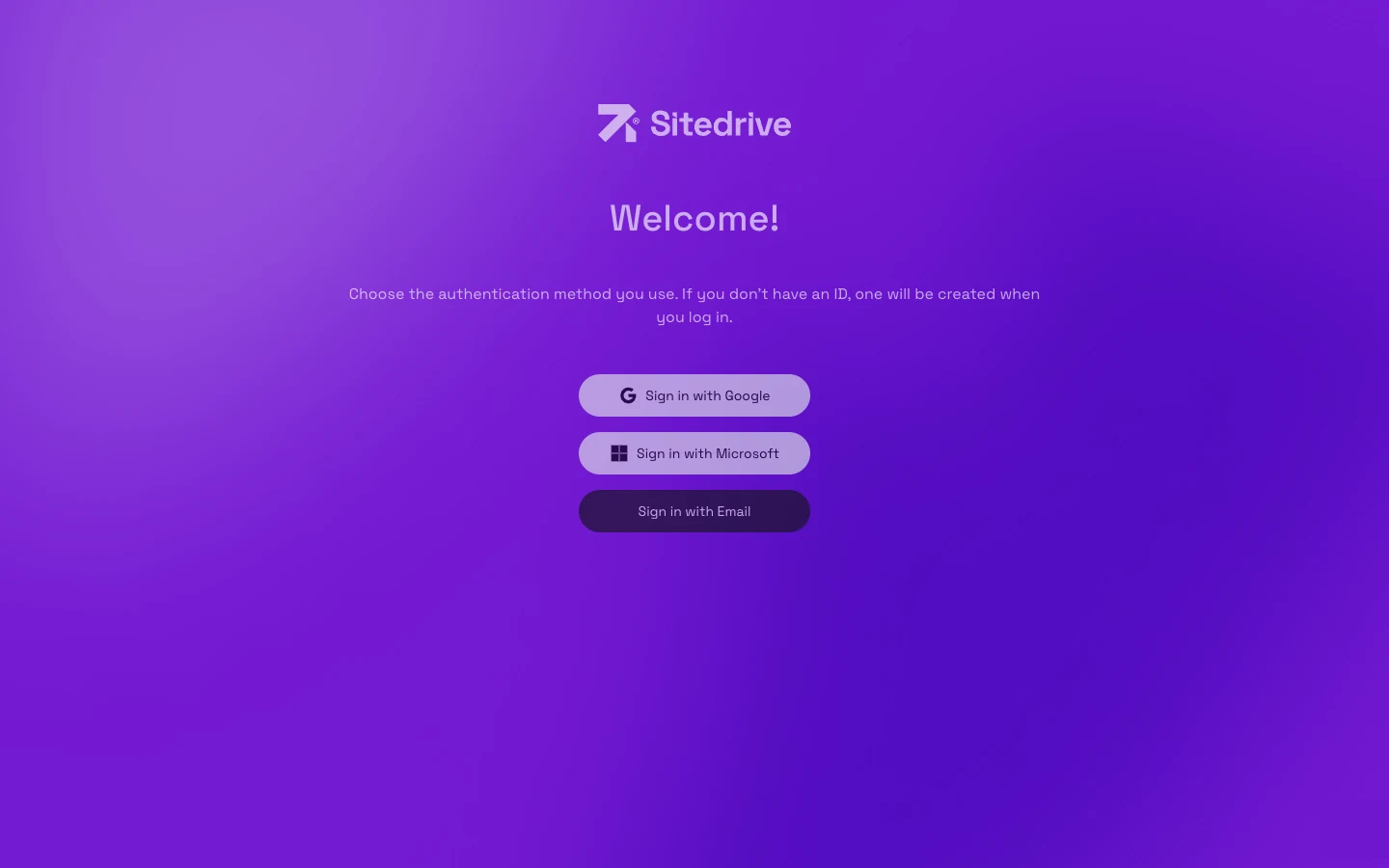
Hvis du ikke har en Sitedrive-ID ennå, opprettes den første gang du logger inn. Sitedrive kan da vise Fullfør profilen din, der du blant annet legger inn telefonnummeret ditt.
Logg inn med en kode på e-post
- Velg Logg inn med e-post.
- Skriv adressen din i E-post og velg Fortsett.
- Åpne e-posten med emnet «Logg inn på Sitedrive». Den inneholder en kode på 8 sifre.
- Skriv inn koden på siden Skriv inn koden fra e-posten. Sitedrive logger deg inn så snart koden er fullstendig.
Hver kode fungerer én gang. Hvis du ser «Koden er feil eller utløpt» eller «Koden er allerede brukt», ber du om en ny kode og prøver igjen.
Koble til Microsoft-kontoen din
Hvis du først logget inn med en kode på e-post, kan du koble til Microsoft slik at du kan bruke Logg inn med Microsoft neste gang.
- Velg avataren din (initialene dine, merket Brukerinnstillinger) øverst til høyre.
- Velg Rediger profil.
- Velg Koble til Microsoft-konto.
- Logg inn på Microsoft-kontoen din.
Nettlesere som støttes
Bruk nettappen i en oppdatert nettleser på datamaskin. Sitedrive på nettet fungerer best i Google Chrome eller Microsoft Edge. Mozilla Firefox fungerer også. Vi anbefaler at du ikke bruker Safari.
På mobiltelefoner og nettbrett bruker du heller Sitedrive Mobile. Mobilappen tilbyr også Logg inn med Apple på iPhone.
Endre språk, datoformat og statusfarger
Hver bruker velger sine egne innstillinger. De påvirker ikke andre.
- Velg avataren din (Brukerinnstillinger) øverst til høyre.
- Velg Rediger profil.
- Velg Språk. Sitedrive er tilgjengelig på English, Suomi, Español, Čeština, Norsk, Français, Dansk og Svenska.
- Velg eventuelt Datoformat. Standardvalget, Datoformat etter språkvalg, følger språket ditt.
- Velg eventuelt Statusfarger: Standard eller Fargeblindvennlig.
- Velg Lagre.
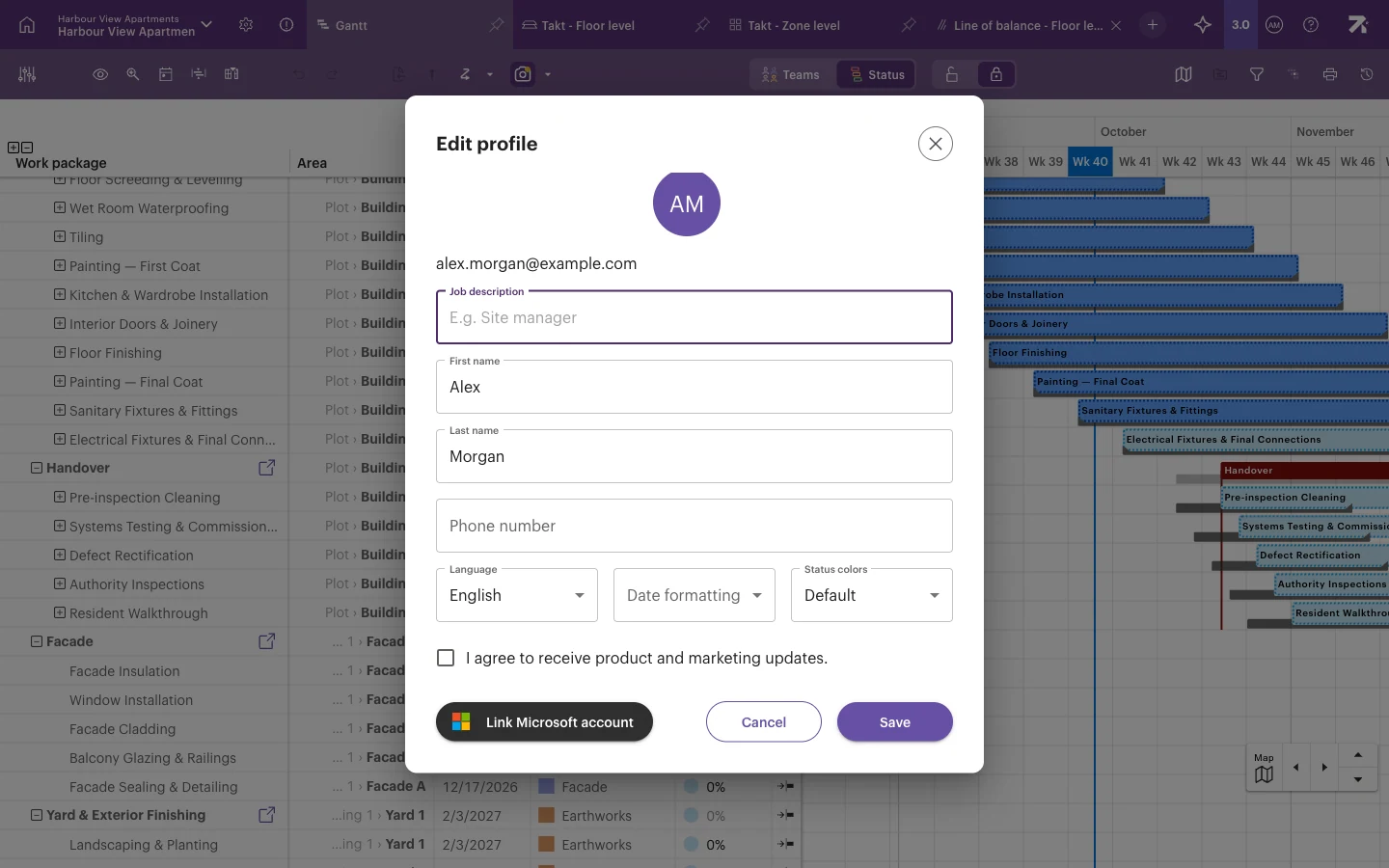
I den samme dialogboksen kan du også oppdatere navnet ditt, telefonnummeret og Stillingstittel.
Logg ut
Velg avataren din øverst til høyre, og deretter Logg ut.
Greit å vite
- Hvis du ser «Vi finner deg ikke i noen konto», har du logget inn med en adresse som ingen har invitert. Velg Logg ut og prøv igjen og bruk adressen du ble invitert med, eller spør kontaktpersonen din for prosjektet.
- Hvis du logger inn, men ikke ser noen prosjekter, ber du anleggslederen om å legge deg til i et prosjekt.
- For mange kodeforespørsler fra samme nettverk settes på pause i noen minutter. Vent litt og prøv igjen.