
En komplett tidsplan har hundrevis av arbeidspakker. Tre verktøy hjelper deg å se bare det som er viktig akkurat nå:
- Filter skjuler alt som ikke samsvarer.
- Uthev lar alt være synlig, men demper det som ikke samsvarer.
- Fokusvisning låser tidslinjen til et vindu av uker rundt i dag.
Alle tre fungerer i Gantt-, Takt- og Line of balance-visningene. Valgene dine er personlige, med mindre en bruker med Planlegging eller Prosjekt har låst dem for alle.
Før du begynner
- Alle som kan åpne en visning, kan filtrere, utheve og bruke fokusvisning.
- For å låse et filter eller et fokusvindu for alle trenger du rettigheten Planlegging, Prosjekt eller Kontoadmin. Se Dele visninger og låse innstillinger.
Filtrer arbeidspakker
- Klikk på traktikonet (Filtrer arbeidspakker) til høyre i verktøylinjen. Filterpanelet åpnes.
- Velg en fane:
- Arbeidspakkehierarki – velg faser, sum-arbeidspakker eller enkeltarbeidspakker. Velger du et overordnet nivå, tas alt under det med.
- Rom – velg bygninger, trappeoppganger, etasjer eller mindre rom. Velger du et rom, tas rommene inni det med.
- Team – velg ett eller flere team.
- Status – velg statuser som Pågår, Forsinket (ikke startet), Blokkert eller Fullført.
- Kryss av for elementene du vil se. Visningen oppdateres med en gang.
- Klikk på traktikonet igjen for å lukke panelet. Ikonet viser hvor mange filtre som er aktive.
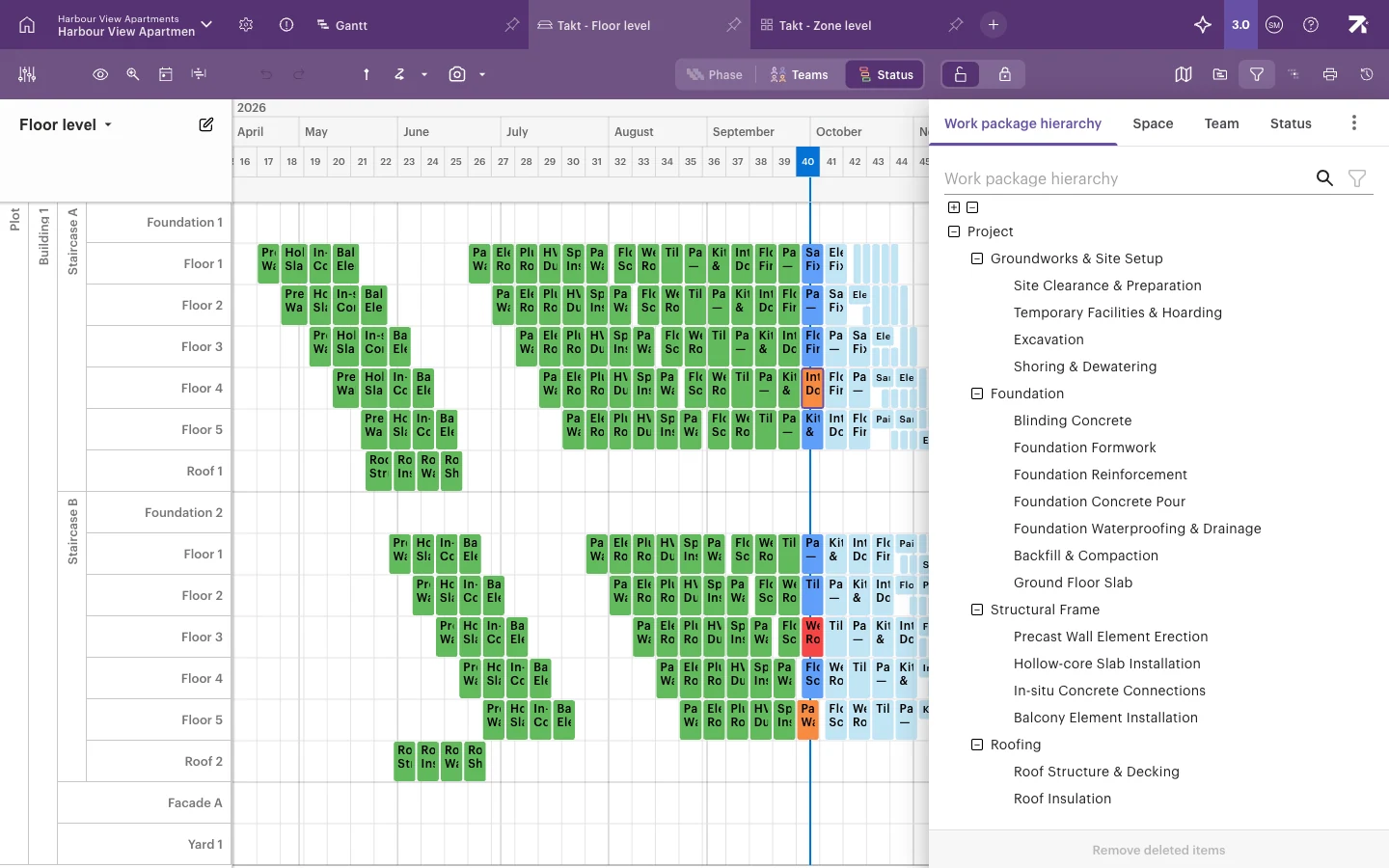
Filtre for arbeidsområde finner du under ⋮-menyen på slutten av fanene (Flere filtre).
Slik kombineres filtre
- Innenfor én fane samsvarer en arbeidspakke hvis den samsvarer med ett hvilket som helst av elementene du har krysset av for. Krysser du av for Elektro og Rør og ventilasjon, ser du arbeidet til begge teamene.
- På tvers av faner må en arbeidspakke samsvare med alle fanene. Krysser du av for Elektro under Team og Trappeoppgang A under Rom, ser du bare elektroarbeid i trappeoppgang A.
Tips for filterpanelet
- Bruk søkefeltet øverst i hver fane for å finne elementer etter navn.
- Bruk +/−-knappene over et tre for å åpne eller lukke alle grener ett nivå.
- Hvis elementer du har filtrert på, er slettet i ettertid, klikker du på Fjern slettede elementer nederst i panelet for å rydde opp.
Tøm filtrene
- Klikk på Tøm filtre når filtre er aktive.
- Hvis filtre skjuler alle rader i Gantt, ser du Ingen arbeidspakker samsvarer med en liste over filtrene som er i bruk. Klikk på Fjern alle filtre.
Filtrene dine lagres for deg i hver visning og følger deg til andre datamaskiner.
Låste filtre
En bruker med Planlegging eller Prosjekt kan låse filtre i visningsinnstillingene, slik at alle ser det samme utvalget. Låste kriterier kan ikke endres eller tømmes i filterpanelet, og verktøytipset på filterknappen sier at noen kriterier er låst i visningsinnstillingene. Tøm filtre tømmer bare dine egne valg.
Filtrer etter team, og slå deretter på fokusvisning for å se bare ukene rundt i dag.
Skjul fullført arbeid og tomme rader
Dette er hurtigfiltre i øyemenyen (Velg visualiseringsalternativer for tidsplan):
- Skjul fullførte pakker skjuler ferdig arbeid. Det finnes i alle tidslinjevisninger og er alltid personlig.
- Skjul tomme områderader (Takt og Line of balance) skjuler soner uten arbeid.
Uthev arbeidspakker
Utheving er nyttig når du vil peke på noe, men beholde sammenhengen, for eksempel på et byggemøte.
- Klikk på Uthev i verktøylinjen, ved siden av filterikonet.
- Velg en fane (Arbeidspakkehierarki, Rom, Team eller Status) og kryss av for det du vil fremheve.
- Arbeidspakker som samsvarer, beholder full farge. Alt annet dempes.
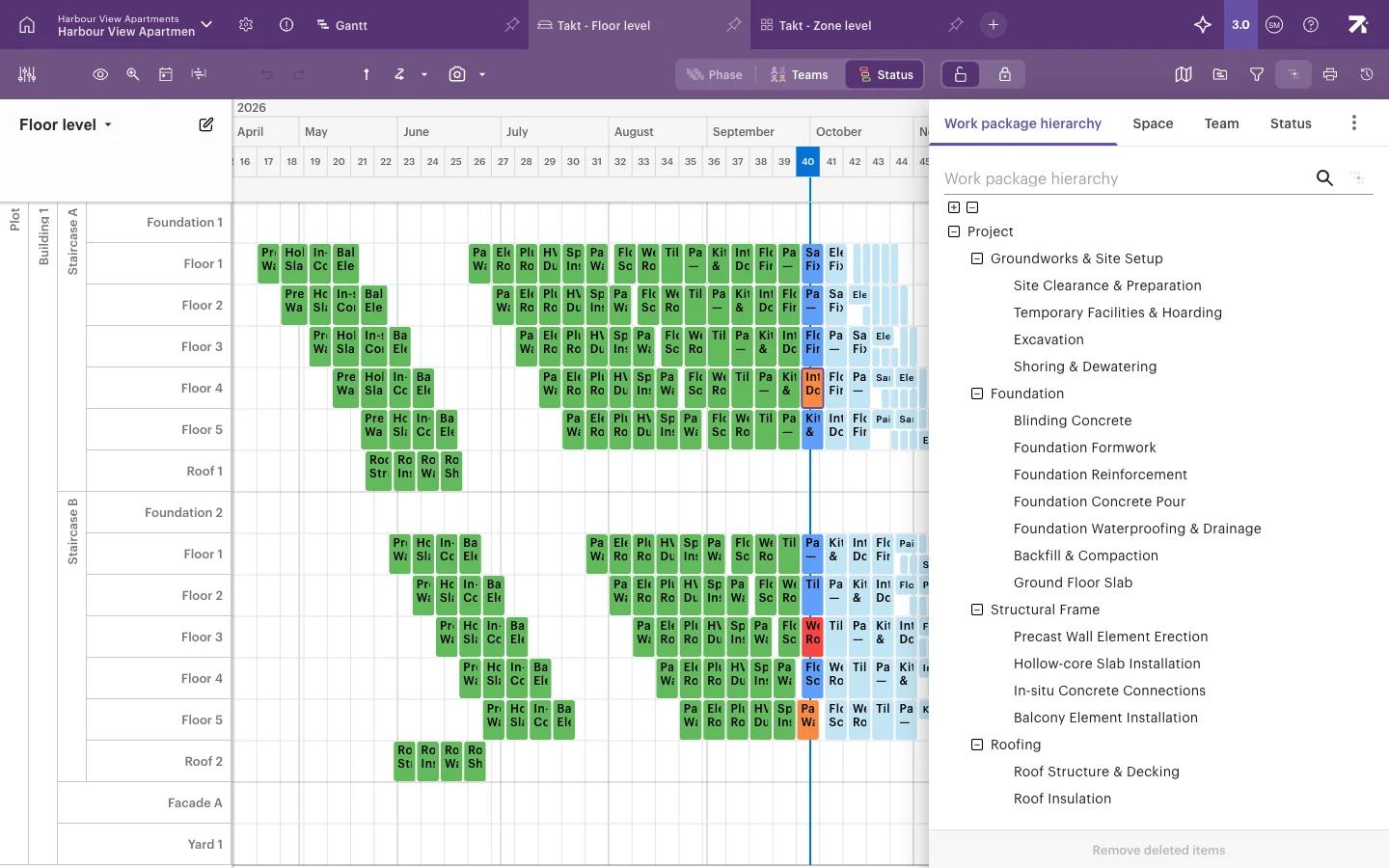
For å fjerne utheving klikker du på Tøm uthevinger. Utheving kan ikke låses i visningsinnstillingene.
Fokuser på ukene rundt i dag
Fokusvisning fester tidslinjen til et vindu av uker i forhold til inneværende uke. Den passer godt til ukeplanlegging, prosjektskjermer og møter, fordi vinduet flytter seg automatisk fremover hver uke.
- Klikk på Fokusvisning i verktøylinjen.
- Angi Forskyvning for startuke, for eksempel −1 for forrige uke.
- Angi Forskyvning for sluttuke, for eksempel 3 for tre uker frem.
- For å gå ut av fokusvisning klikker du på Lukk fokusvisning.
Standardvinduet er én uke tilbake til tre uker frem.
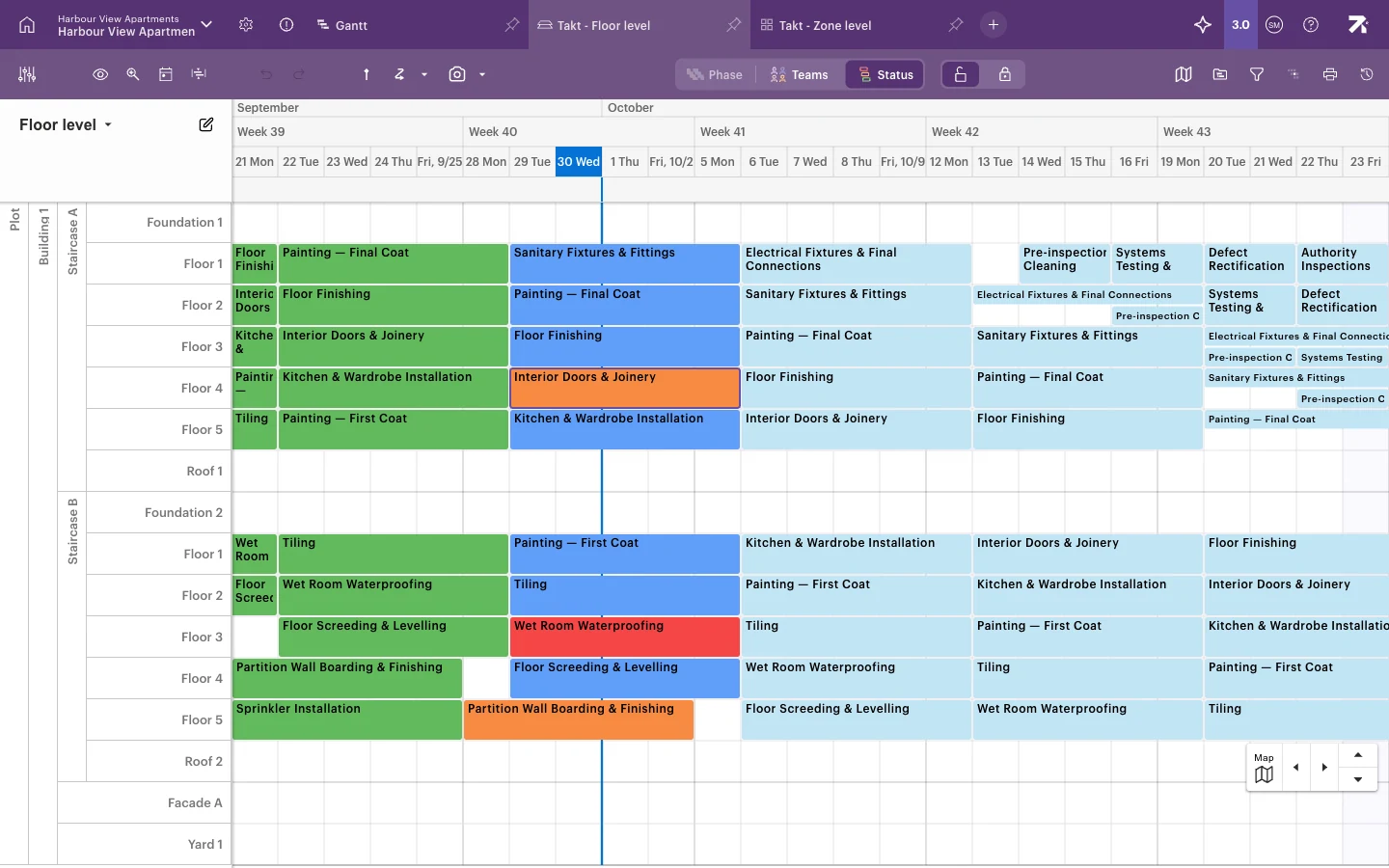
Mens fokusvisning er på:
- Du kan ikke zoome eller panorere sidelengs, og menyen Zoomnivå gjør ingenting. Dette er som forventet; lukk fokusvisning for å zoome igjen.
- Arbeid utenfor vinduet faller ut av visningen.
En bruker med Planlegging eller Prosjekt kan låse et fokusvindu i visningsinnstillingene. Da ser de som bruker visningen, det vinduet som standard og kan ikke endre forskyvningene.
Greit å vite
- Filtre og utheving lagres per visning. Et filter i Gantt påvirker ikke Takt-visningen din.
- Fokusvisning er ikke tilgjengelig i Problemer-visningen eller i Lagets svømmebane.
- Hvis det ser ut til at det mangler arbeid i en visning, sjekker du først aktive filtre, Skjul fullførte pakker og fokusvisning.