
De fleste prosjekter gjentar arbeid du har planlagt før. Sitedrive gir deg tre måter å gjenbruke det på:
| Verktøy | Hva det gjenbruker | Hvor du administrerer det |
|---|---|---|
| Tidsplanmaler | En hel arbeidspakkestruktur for en ny tidsplan | Kontoadministrasjon |
| Arbeidspakkebibliotek | Mindre sett med arbeidspakker (utdrag) som du drar inn i en tidsplan | Knappen Bibliotek i verktøylinjen i tidsplanen |
| Dupliser en tidsplan | En hel tidsplan, eventuelt med oppgavene | Tidsplanvelgeren |
Før du begynner
- Tidsplanmaler administreres av brukere med Kontoadmin-rettighet.
- Knappen Bibliotek er tilgjengelig for Detaljer (begr.) og høyere. For å legge til arbeidspakker i biblioteket trenger du Detaljer eller høyere.
- Tidsplanen må ha et bibliotek med arbeidsområder koblet til seg. Utdrag og maler bruker arbeidsområder. Se Biblioteker: arbeidsområder og maler.
Opprett en tidsplanmal
- Åpne Kontoinnstillinger. Biblioteker: arbeidsområder og maler viser hvordan du kommer dit.
- Velg Tidsplanmaler.
- Velg Opprett mal….
- Velg tidsplanen som skal brukes som mal.
- Gi malen nytt navn og rediger innholdet. Du kan fjerne rader, endre arbeidsområder og låse rader. Låste rader kan ikke fjernes, og arbeidsområdet deres kan ikke endres.
- Velg Gjør til offentlig versjon for å publisere den.
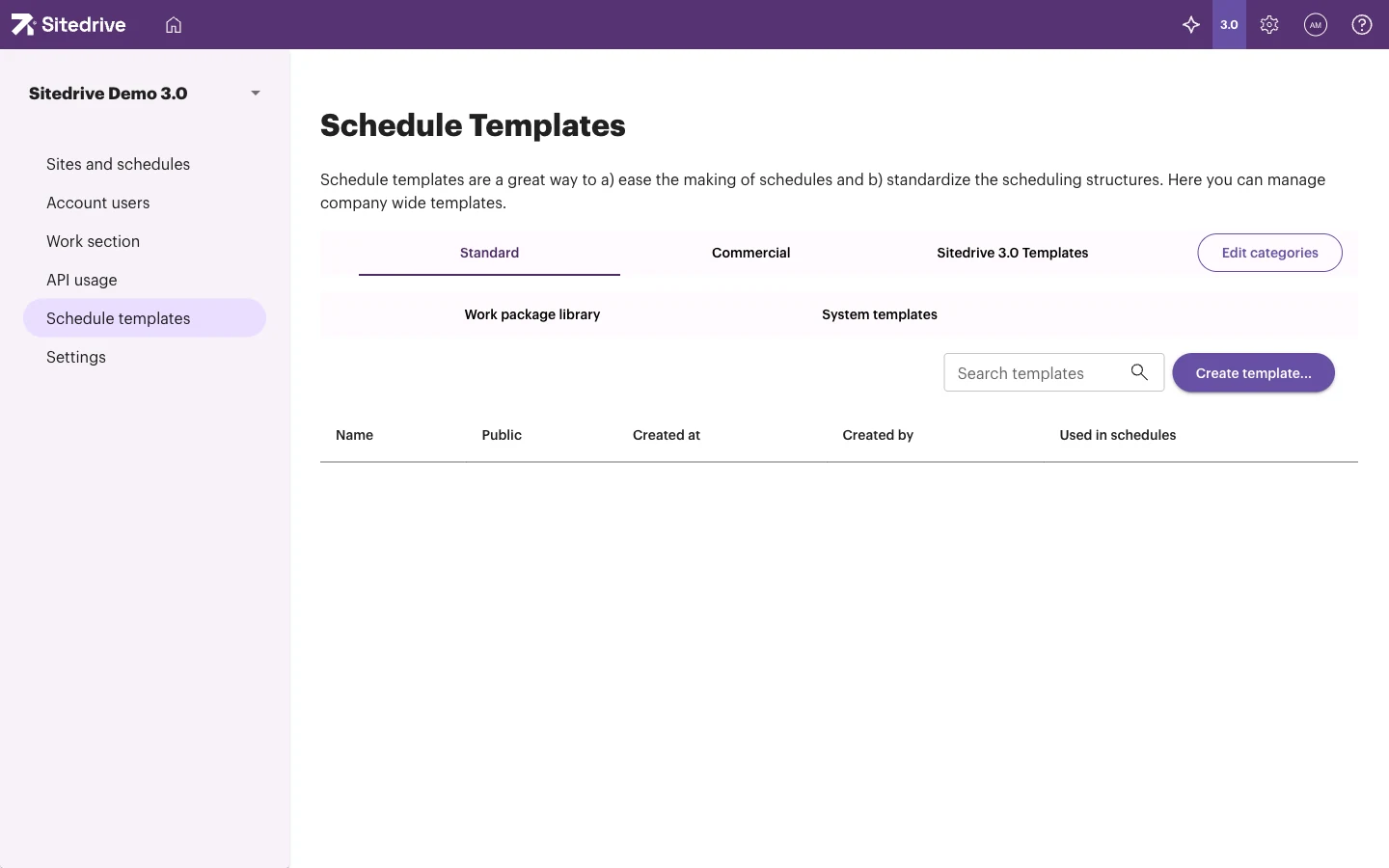
Organiser malene i faner med Rediger kategorier. Med radmenyen for en mal kan du redigere og se versjoner, opprette en ny versjon, skjule en mal, låse eller låse den opp, flytte den til en annen kategori eller fjerne den. Kolonnen Brukt i tidsplaner viser hvor mange tidsplaner som bruker hver mal.
Start en tidsplan fra en mal
Når du oppretter et prosjekt eller en tidsplan, velger du en mal i Tidsplanmal (valgfritt). Den nye tidsplanen får malens arbeidspakkestruktur. Se Opprette en tidsplan.
Maler inneholder ikke soner. Når tidsplanen er opprettet, plasserer du arbeidet i lokasjoner med Definer soner.
Lagre arbeidspakker i biblioteket
- Velg arbeidspakkene. I Gantt velger du rader. I Takt velger du arbeid i bare én sone.
- Høyreklikk og velg Legg til i bibliotek.
- Velg om du vil legge til de valgte arbeidspakkene med alle underpakkene, eller bare de valgte.
- Gi utdraget et Navn, sjekk forhåndsvisningen og velg Lagre.
Hierarki, navn og arbeidsområder beholdes, og arbeidspakkene beholder tidsforholdet seg imellom. Soneplasseringer tas ikke med.
Bruk et utdrag fra biblioteket
- Velg Bibliotek i verktøylinjen i tidsplanen. Panelet Arbeidspakkebibliotek åpnes.
- Finn et utdrag med Søk, filtrene (Filtrer etter arbeidsområde, Filtrer etter tidsplankategori) eller ikonene for hierarkier, arbeidskøer og stjernemerkede utdrag.
- Dra utdraget:
- til Gantt-tabellen, for å legge det inn i hierarkiet ved den raden, eller
- til en celle i Takt, for å plassere det i den sonen og på det tidspunktet.
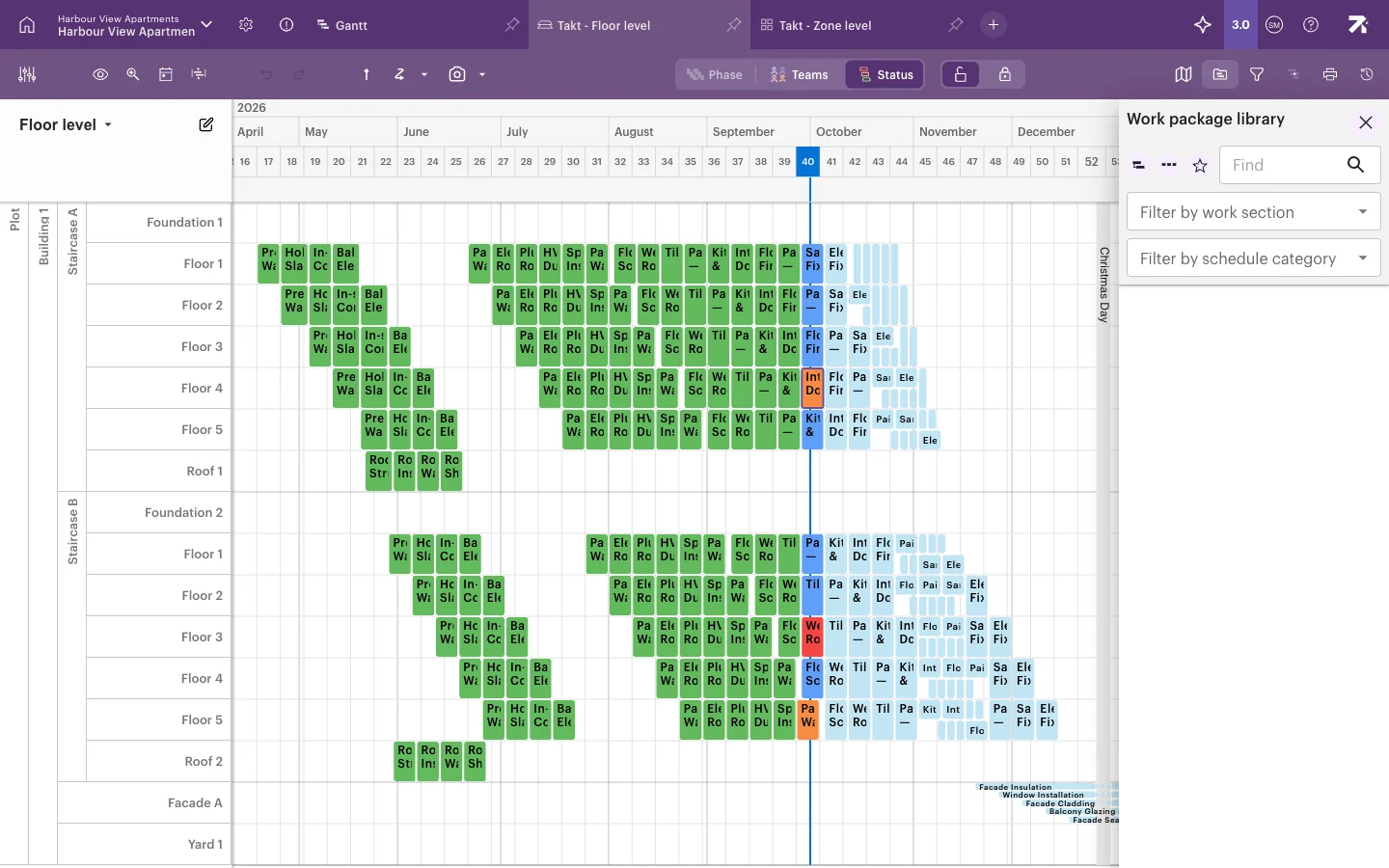
Utdrag som slippes i Gantt, har ingen soner ennå. Bruk Definer soner etterpå.
Administrer utdrag for hele firmaet
Kontoadministratorer kan administrere utdrag for hele firmaet i kontoadministrasjonen → Tidsplanmaler → Arbeidspakkebibliotek.
Dupliser en tidsplan
For å kopiere en hel tidsplan åpner du tidsplanvelgeren og velger Opprett eller dupliser en ny tidsplan, og deretter Dupliser en tidsplan. Du kan kopiere oppgaver med eller uten status, eller bare kopiere rommodellen og områdeinndelingene. Se Opprette en tidsplan.
Greit å vite
- Rader fra låste malrader kan ikke slettes i tidsplaner som er laget fra malen.
- Utdrag og maler tar aldri med soneplasseringer. Planlegg å kjøre Definer soner etter at du har brukt dem.
- Du kan gi nytt navn til eller slette utdrag fra handlingsmenyen til utdraget i bibliotekpanelet.