
Sitedrive Mobile er telefonappen for dem som utfører arbeidet på prosjektet. Arbeidslagene bruker den til å se kommende arbeid, rapportere status og melde inn hindringer og problemer. Ledere bruker den til å sjekke tidsplanen og følge opp åpne problemer mens de går rundt på prosjektet.
Du kan bruke den installerte appen på iPhone og Android, eller åpne den samme appen i nettleseren på telefonen.
Før du begynner
- En som administrerer brukere på prosjektet, må invitere deg først. Se Team og personer.
- Logg inn med den samme e-postadressen som du ble invitert med. Hvis du logger inn med Google, Microsoft eller Apple, bruker Sitedrive e-postadressen til den kontoen.
- For å se ditt eget arbeid må du også være med i et team, være tildelt oppgaver eller eie arbeidspakker. Se Hvem ser hva på mobil.
Installer appen
Installer Sitedrive Mobile fra appbutikken for telefonen din:
- iPhone: Sitedrive Mobile i App Store
- Android: Sitedrive Mobile på Google Play
- Åpne butikklenken over på telefonen, eller trykk på lenken i invitasjonse-posten.
- Installer appen.
- Åpne den.
Hvis du ikke vil installere noe, kan du åpne Sitedrive Mobile i nettleseren på telefonen via mobilnettadressen. Push-varsler er bare tilgjengelige i den installerte appen.
Logg inn
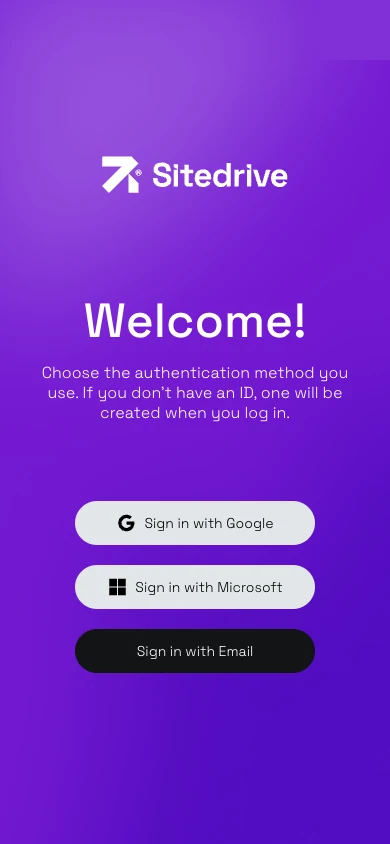 Innloggingsskjermen i nettleseren på telefonen. iPhone-appen viser i tillegg Logg inn med Apple.
- Åpne Sitedrive Mobile. Skjermen Velkommen! åpnes.
- Velg innloggingsmetoden du bruker: Logg inn med Google, Logg inn med Microsoft, Logg inn med e-post eller Logg inn med Apple (bare i iPhone-appen).
- Følg trinnene for kontoleverandøren din.
Hvis du ikke har en Sitedrive-ID ennå, opprettes den første gang du logger inn.
Logg inn med e-post
Sitedrive bruker ikke passord. I stedet sender vi deg en innloggingskode på e-post.
- Velg Logg inn med e-post.
- Skriv inn E-post.
- Velg Fortsett.
- Åpne e-posten fra Sitedrive på telefonen.
- Skriv den 8-sifrede koden i Kode fra e-post.
Åpne en tidsplan
Når du har logget inn, viser Dine tidsplaner tidsplanene du har tilgang til. Hvis du jobber for flere selskaper, er tidsplanene gruppert etter konto.
- For å finne et prosjekt raskt, trykk på søkeikonet og skriv inn prosjektnavnet eller adressen.
- Trykk på et tidsplankort for å åpne det.
Prosjekter som fortsatt er i planleggingsfasen, viser Planleggingsfase og kan ikke åpnes på mobil, fordi prosjekter som ikke er i produksjon, ikke kan ta imot statusoppdateringer. Bare prosjekter i produksjonsfasen åpnes. Be prosjektadministratoren om å flytte prosjektet til produksjon når arbeidet starter. Se Opprette et prosjekt.
Når tidsplanen åpnes, kommer du til fanen som passer rollen din. Se Finne arbeidet ditt på mobil.
Endre profil og språk
- I tidsplanlisten trykker du på avataren din.
- Rediger Fornavn, Etternavn, Jobbeskrivelse eller Telefonnummer.
- Under Preferanser velger du UI-språk.
- Velg Datoformat.
Profilsiden har også Varsler, Støtte, Personvernerklæring og Slett konto.
For å logge ut trykker du på avataren og velger Logg ut.
Slå på varsler
Varsler fungerer bare i den installerte appen, ikke i nettleseren.
- Trykk på avataren din.
- Velg Varsler.
- Velg hva du vil bli varslet om, for eksempel Mine kommende arbeidspakker, Endringer i arbeidspakkestatus og Nye hindringer.
- For å unngå meldinger om kvelden slår du på Send kun varsler i arbeidstiden.
Greit å vite
- «Vi finner deg ikke i noen Sitedrive-konto» betyr at Sitedrive ikke har noen invitasjon til e-postadressen du logget inn med. Sjekk adressen som vises i meldingen, og logg inn med den du ble invitert med, eller spør kontaktpersonen din på prosjektet.
- «Koden er feil eller utløpt» betyr at du trenger en ny kode. Gå tilbake og send deg selv en ny. Bruk bare den nyeste e-posten.
- «For mange innloggingsforespørsler fra dette nettverket» betyr at du har bedt om for mange koder på kort tid. Vent noen minutter og prøv igjen.
- «Kontoen eksisterer allerede med andre påloggingsdetaljer» betyr at e-postadressen din allerede er knyttet til en annen innloggingsmetode. Logg inn med en e-postkode, og slå deretter sammen innloggingsmetodene i brukerinnstillingene dine.
- Hvis et prosjekt viser Skrivebeskyttet byggeplass, kan du se informasjonen, men endringene dine kan ikke lagres.
- Når en oppdatering er tilgjengelig, ber appen deg om å oppdatere (installert app) eller laste inn siden på nytt (nettleser).