
Med Definer soner forteller du Sitedrive hvor arbeidet skjer. Du velger soner fra en områdeinndeling, for eksempel etasjene i trappeoppgang A og B, og Sitedrive oppretter én instans med datoer av hver arbeidspakke i hver sone. Du velger også hvordan arbeidet tidfestes fra sone til sone. Det er dette som gjør en liste med arbeidspakker om til en lokasjonsbasert plan.
Før du begynner
- Du trenger en rommodell og en områdeinndeling.
- Du trenger redigeringsrettigheter til arbeidspakkene: Planlegging, Prosjekt eller Kontoadmin, eller Detaljer/Detaljer (begr.) for arbeidspakker du eier.
- Arbeidspakkene bør være gruppert i faser. Se Arbeidspakker.
Åpne Definer soner
Du kan åpne funksjonen fra flere steder:
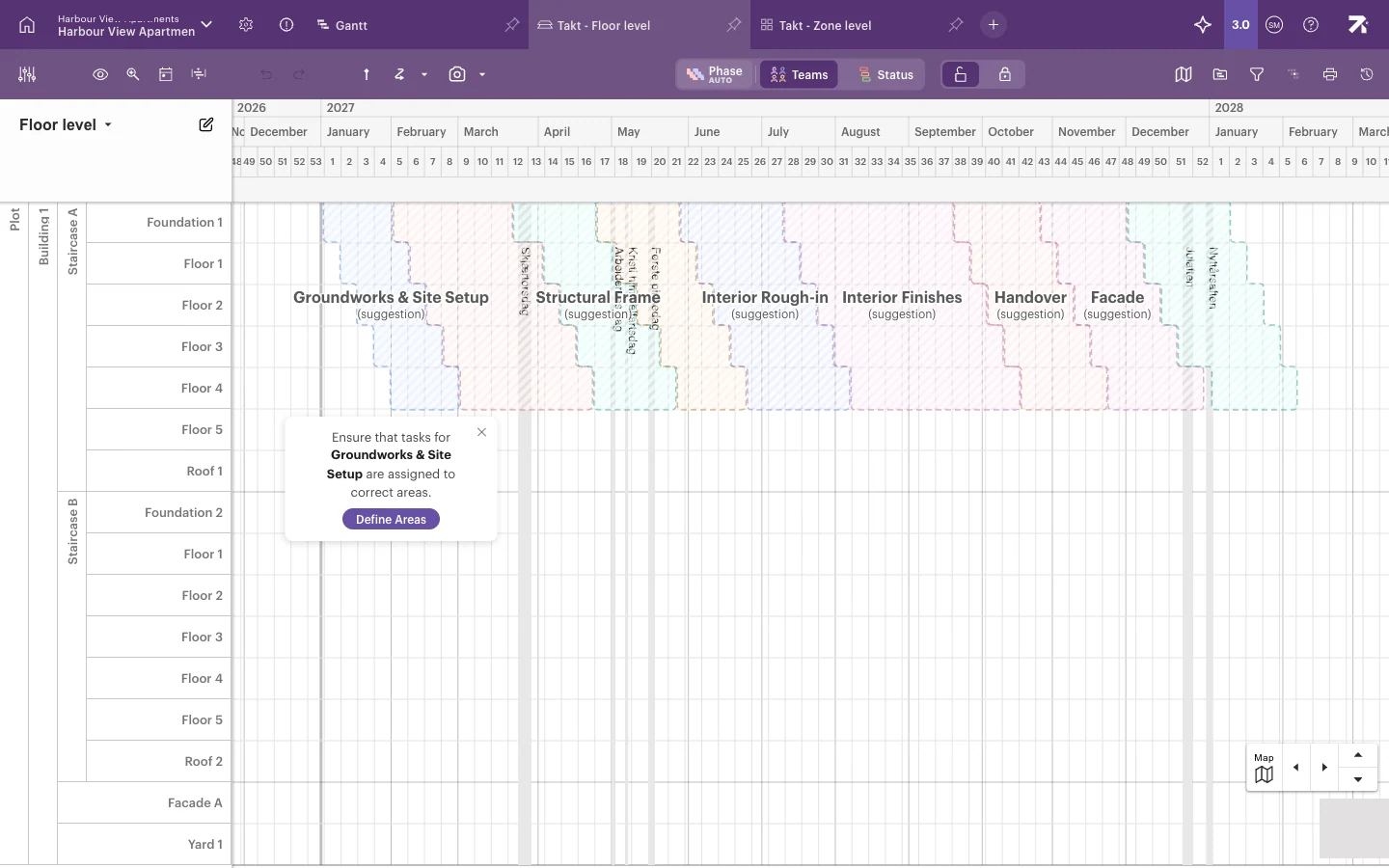
- Takt, første gang: en fase uten soner vises stiplet som et forslag, og et kort sier «Sørg for at oppgaver for fasenavn er tildelt riktige områder.» Velg Definer soner.
- Takt: høyreklikk en fase eller et utvalg og velg Definer soner….
- Gantt: høyreklikk en fase- eller arbeidspakkerad og velg Definer soner. På en sumrad gjelder det alle arbeidspakkene under den.
Velg soner og tidfesting
- Under Arbeidssoner (hvor arbeidet skjer) krysser du av for sonene. Når du krysser av for en overordnet sone, for eksempel trappeoppgang A, krysses alt under den av.
- For å finne soner raskt skriver du i Søk… og velger Velg alle matchende. Utvalget ditt beholdes når du tømmer søket.
- Kontroller Områdeinndeling, for eksempel Etasjenivå.
- Under Planlegging velger du ett av de fire alternativene (se tabellen nedenfor).
- Følg med på tidsplanen bak skuffen. Den viser en direkte forhåndsvisning av resultatet og oppdateres når du endrer soner eller alternativer.
- Velg Lagre. Velg Avbryt for å forkaste alt. Ingenting endres før du lagrer.
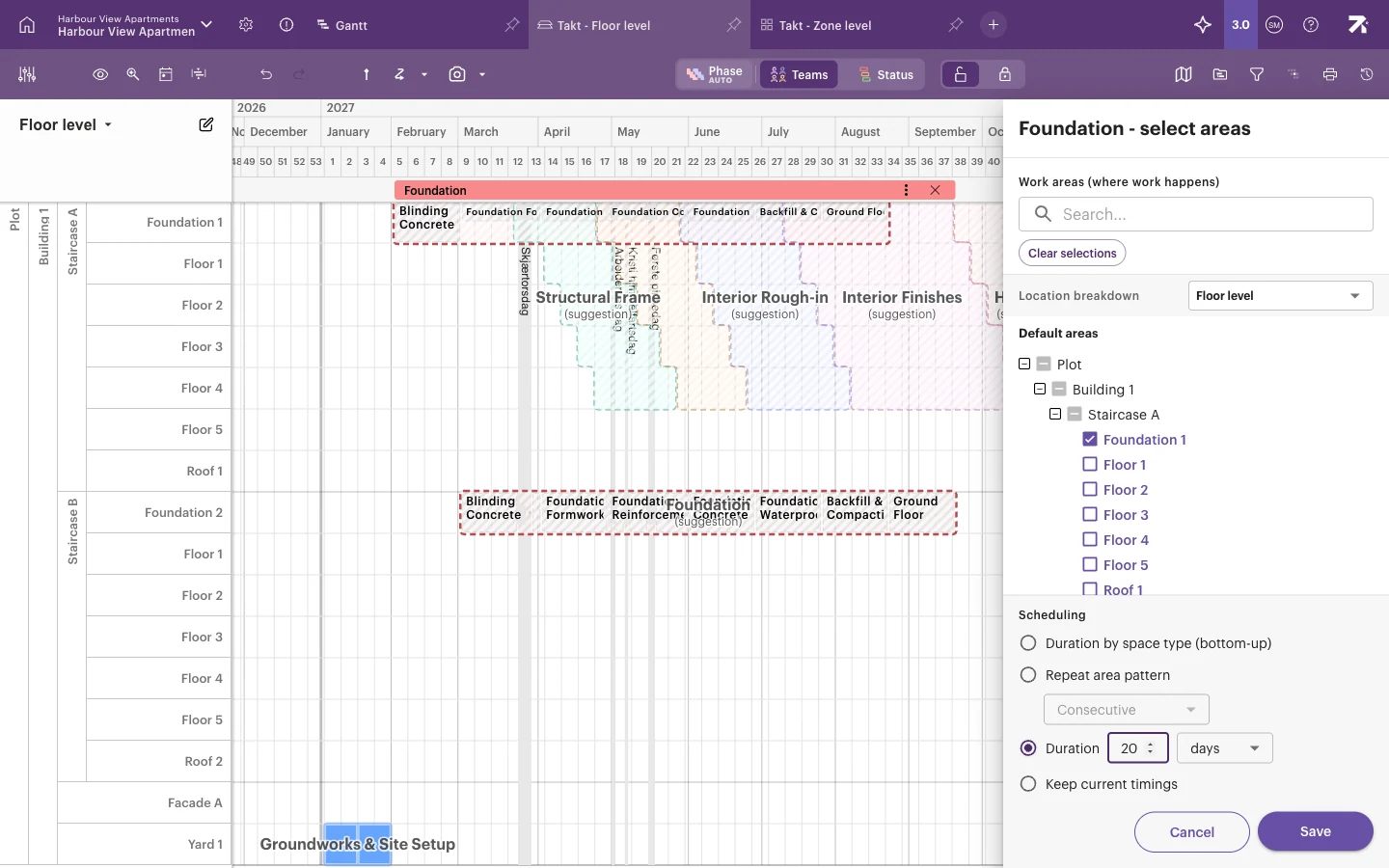 Skuffen viser soner øverst og planleggingsalternativer nederst. Lerretet viser forhåndsvisningen.
For å begynne på nytt velger du Fjern valg.
Kryss av for sonene der arbeidet skjer, og velg deretter et planleggingsalternativ. Forhåndsvisningen oppdateres underveis, og ingenting lagres før du velger Lagre.
De fire planleggingsalternativene
| Alternativ | Hva det gjør | Bruk det når |
|---|---|---|
| Varighet etter romtype (bottom-up) | Gir hver sone en varighet basert på romtypen (for eksempel får en etasje 5 arbeidsdager, en sone eller et rom 1 dag) og legger sonene etter hverandre i en kaskade. | Du plasserer en fase for første gang og vil ha et raskt utgangspunkt. |
| Gjenta områdemønsteret | Tar tidsmønsteret til arbeidet som allerede er plassert, og gjentar det i hver sone. Velg Fortløpende (neste sone starter når den forrige er ferdig) eller Angi startintervall (hver sone starter et fast antall dager eller timer etter den forrige). | Du har planlagt én etasje nøye og vil at de andre skal følge samme rytme. |
| Varighet | Gir alle soner samme varighet i dager eller timer og legger dem etter hverandre i en kaskade. | Alle sonene tar omtrent like lang tid. |
| Behold gjeldende tider | Lar eksisterende instanser stå der de er. Nye soner plasseres etter den siste eksisterende. | Du vil bare legge til eller fjerne en sone uten å planlegge på nytt. |
Viktig: Bare Behold gjeldende tider lar eksisterende tider være uendret. De tre andre alternativene tidfester alt det valgte arbeidet på nytt, selv om du bare har lagt til én sone.
Legg til én sone uten å endre datoer
I Gantt kan du også redigere kolonnen Sone direkte. Velg cellen, velg sonene og bekreft. Dette beholder alltid gjeldende tider.
Greit å vite
- Når du åpner skuffen, velger Sitedrive alternativet som passer til de gjeldende tidene, hvis det kjenner igjen et mønster.
- Hvis du endrer områdeinndelingen i skuffen, bytter alternativet til Behold gjeldende tider. Eksisterende datoer overføres til de nye sonene.
- Hvis mønsteret ikke får plass før tidsplankalenderen slutter, får du en advarsel. Forkort startintervallet.
- Hvis de valgte arbeidspakkene bruker ulike soneinndelinger, får du en advarsel om at lagring flytter alle til denne, og at datoene beholdes.
- Noen arbeidspakker kan bli utelatt fordi soneinndelingen deres ikke er kompatibel. Skuffen viser hvor mange.
- Med én enkelt sone bruker Varighet etter romtype og Varighet sine egne varigheter. Bruk Behold gjeldende tider for å beholde arbeidspakkens nåværende lengde.
- En fase som bruker en annen områdeinndeling, kan ikke redigeres i denne visningen. Åpne en visning som bruker den områdeinndelingen.
- Arbeidspakker som har mengder, åpner i stedet en egen dialog for mengdetildeling. Se Mengdebasert planlegging.
- Du kan angre en lagring med Ctrl/Cmd+Z.