
Mange prosjekter viser tidsplanen på en stor skjerm på byggekontoret eller i spisebrakka, slik at alle kan se planen og fremdriften uten å logge inn selv. Sitedrive har ingen egen kioskmodus. I stedet setter du opp en delt visning som viser akkurat det du ønsker og holder seg oppdatert av seg selv, og åpner den på en datamaskin som er koblet til skjermen.
Før du begynner
- For å sette opp og låse visningen trenger du rettigheten Planlegging eller Prosjekt.
- Du trenger en datamaskin koblet til skjermen, med Chrome, Edge eller Firefox.
- Vi anbefaler en egen visningsbruker med minimale rettigheter, for eksempel Rapport, slik at skjermen ikke kan brukes til å endre planen. Se Team og personer.
Sett opp en skjermvisning
- Opprett en ny visningsfane, for eksempel Gantt, Takt eller Line of balance. Se Visninger som faner.
- Slå på Fokusvisning i verktøylinjen.
- Angi ukeforskyvningene, for eksempel −1 til +4. Vinduet er forankret til gjeldende uke, så skjermen følger kalenderen fremover av seg selv.
- Velg fargelegging: Status for fremdrift, eller Team for å vise hvem som jobber hvor.
- Legg til filtrene du trenger, for eksempel én trappeoppgang eller de viktigste fagene.
- Åpne Visningsinnstillinger.
- Velg låsikonet ved siden av hver innstilling som skal ligge fast: fokusvisningen, fargeleggingen og radhøyden. For filtre bruker du Legg til filterlås.
- Høyreklikk på fanen og velg Del med alle, slik at visningsbrukeren ser den.
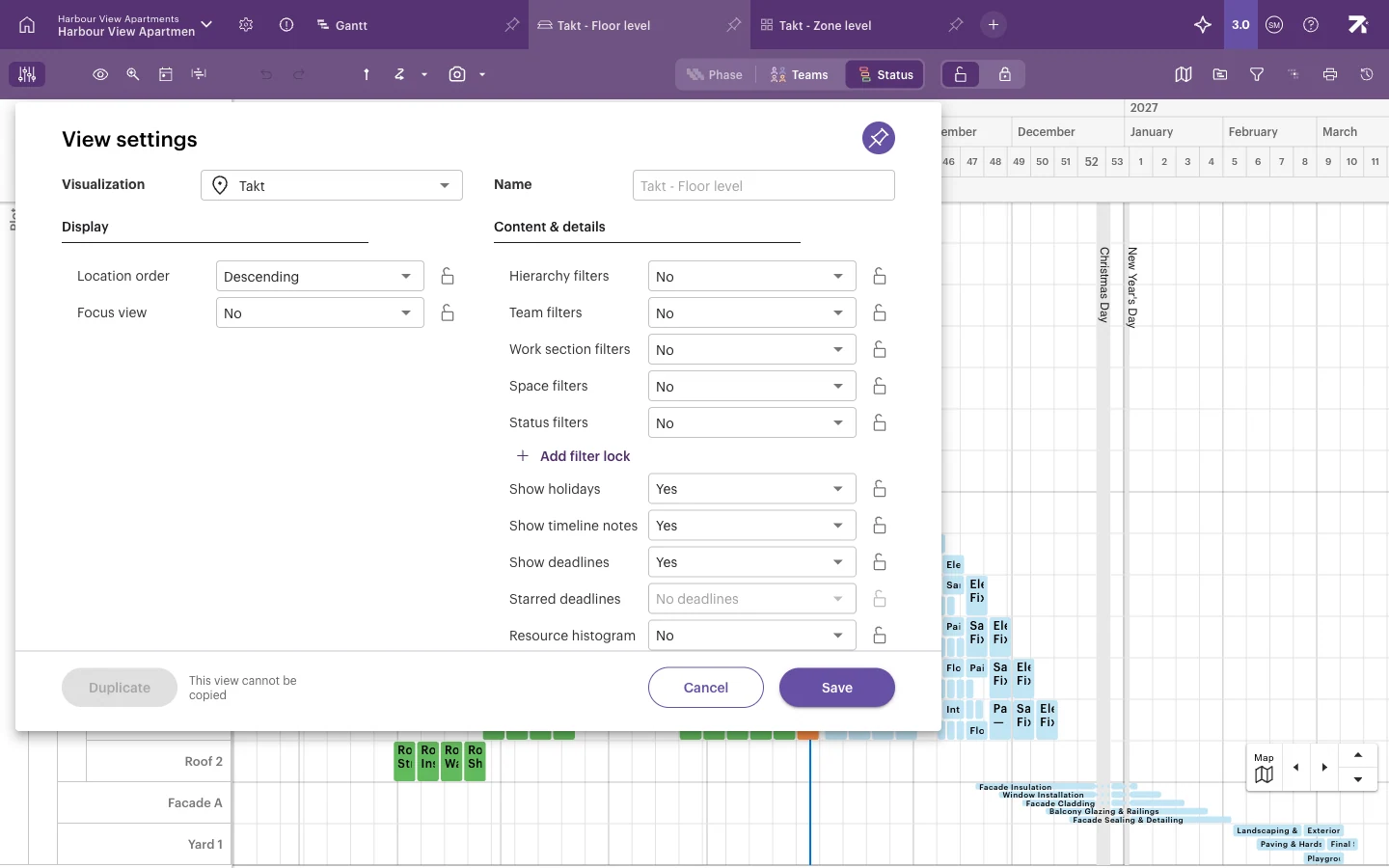
Se Dele visninger og låse innstillinger for mer om låser.
Sett opp skjermdatamaskinen
- Logg inn i Sitedrive som visningsbrukeren.
- Åpne den delte visningen.
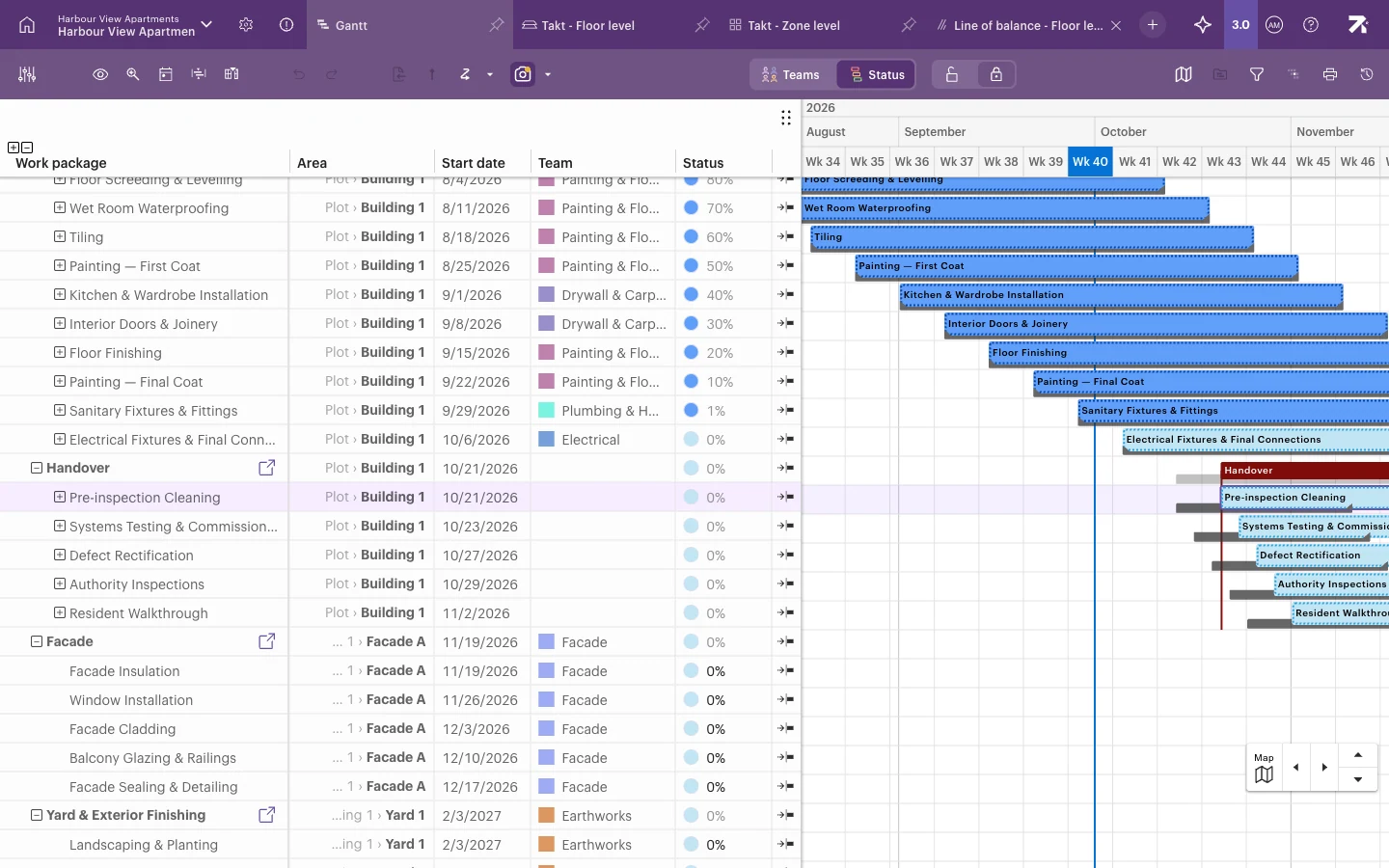
- Hvis visningsbrukeren kan redigere arbeidspakker, viser verktøylinjen Redigeringslås. Velg den, slik at den viser «Redigering låst (for å forhindre utilsiktede endringer)». Dette er særlig nyttig på berøringsskjermer.
- Sett nettleseren i fullskjerm (F11 i Chrome og Edge på Windows).
Hold skjermen oppdatert
Tidsplandataene på skjermen oppdateres fortløpende. Når noen rapporterer status på mobil eller endrer planen, vises det på skjermen uten at siden lastes inn på nytt.
To ting krever likevel at siden lastes inn på nytt:
- Forsinkelsesfarger. Statusfargene beregnes på nytt når dataene endres. En arbeidspakke som blir forsinket uten at noen rører tidsplanen, kan beholde den gamle fargen til neste endring eller til siden lastes inn på nytt.
- Oppdateringer av Sitedrive. Når Sitedrive oppdateres, viser skjermen «Ny versjon tilgjengelig» og knappen Last på nytt. Sitedrive laster aldri inn siden på nytt av seg selv.
For en skjerm uten tilsyn installerer du en utvidelse for automatisk oppdatering i nettleseren og angir et langt intervall, for eksempel med noen timers mellomrom eller én gang i døgnet. Det er ikke nødvendig å oppdatere med noen minutters mellomrom, fordi dataene allerede oppdateres fortløpende, og hver ny innlasting laster hele tidsplanen på nytt.
Greit å vite
- Visningsbrukeren må forbli innlogget. Hvis skjermen viser innloggingssiden, logger du inn på nytt.
- Et låst fokusvindu slår på fokusvisning for alle som åpner den visningen, ikke bare for skjermen.
- Redigeringslås gjelder bare for brukeren som slår den på. Den tillater fortsatt statusrapportering.
- Svært store tidsplaner kan gå tregt på skjermdatamaskiner med lite ytelse. Bruk i så fall filtre eller et kortere fokusvindu.