
Et prosjekt er byggeprosjektet ditt i Sitedrive. Det inneholder én eller flere tidsplaner, og teamene og brukerne du legger til, deles av alle disse tidsplanene. Du oppretter prosjektet én gang, ved prosjektstart, og samtidig får du den første tidsplanen å planlegge i.
Før du begynner
- Du trenger rollen Kontoadmin for å opprette et prosjekt. Hvis du ikke ser kortet Nytt prosjekt på startsiden, kan du be en kontoadmin om å opprette prosjektet eller gi deg rettighetene. Se Roller og hva hver rolle kan gjøre.
- Ha prosjektnavnet klart. Adresse og andre detaljer er valgfrie, og du kan legge dem til senere.
Opprett et prosjekt
- Velg hjem-ikonet øverst til venstre for å åpne prosjektlisten.
- Velg Nytt prosjekt.
- Skriv inn et Prosjektnavn. Dette er det eneste obligatoriske feltet.
- Valgfritt: velg en Tidsplanmal (valgfritt) hvis du vil at den første tidsplanen skal starte fra en eksisterende plan. Maler er beskrevet i Gjenbruk av planer: maler og biblioteker.
- Valgfritt: velg + Legg til beskrivelse, og fyll ut Adresse, Postnummer, Poststed, Land og Ekstern ID.
- Velg Opprett.
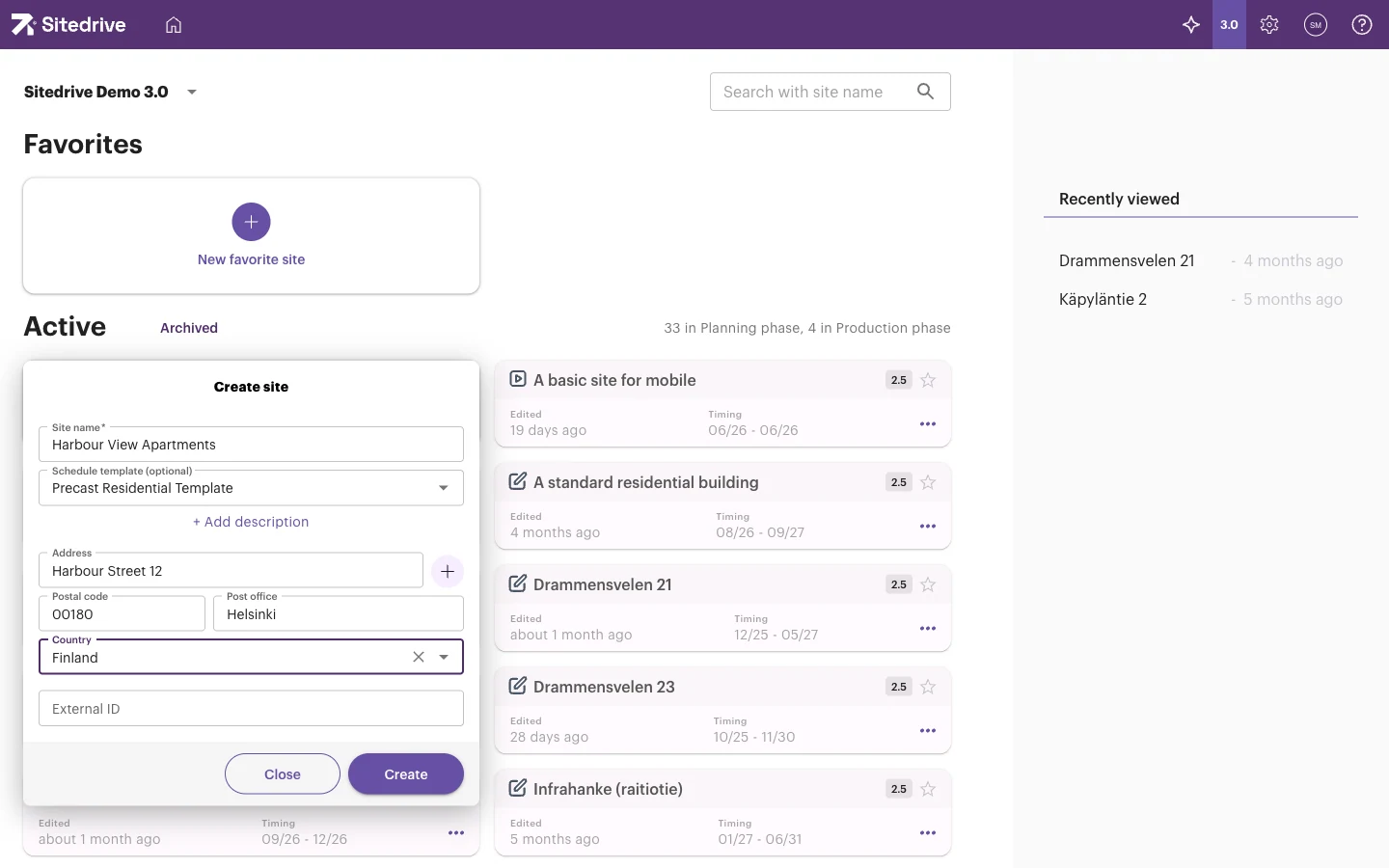
Dialogen har også et slippområde: Slipp en fremdriftsplanfil, eller klikk for å velge — MS Project, Primavera og lignende · maks. 250 MB. Slipper du en fil her, bygges den første tidsplanen fra den eksisterende planen din i stedet for en tom tidsplan eller en mal. Se Opprette en tidsplan.
Hva skjer når du velger Opprett
- Sitedrive oppretter prosjektet og den første tidsplanen, og åpner Gantt for tidsplanen med en gang. Tidsplanen får samme navn som prosjektet.
- Prosjektdialogen spør ikke etter en startdato. Kalenderen for tidsplanen starter i utgangspunktet på den mandagen som er minst tre måneder fra i dag. Dette gir bare en fornuftig kalendervisning; du kan flytte arbeid hvor som helst på tidslinjen.
- Prosjektet starter i Planleggingsfase.
Neste steg er å legge til lokasjoner: se Bygge rommodellen.
Finn og administrer prosjektene dine
Startsiden viser prosjektene dine med fanene Aktive og Arkivert, et søkefelt (Søk med prosjektnavn) og en oversikt som for eksempel «34 i planleggingsfase, 4 i produksjonsfase». Velg stjernen på et prosjektkort for å legge det til i Favoritter. Sist sett viser prosjektene du åpnet sist.
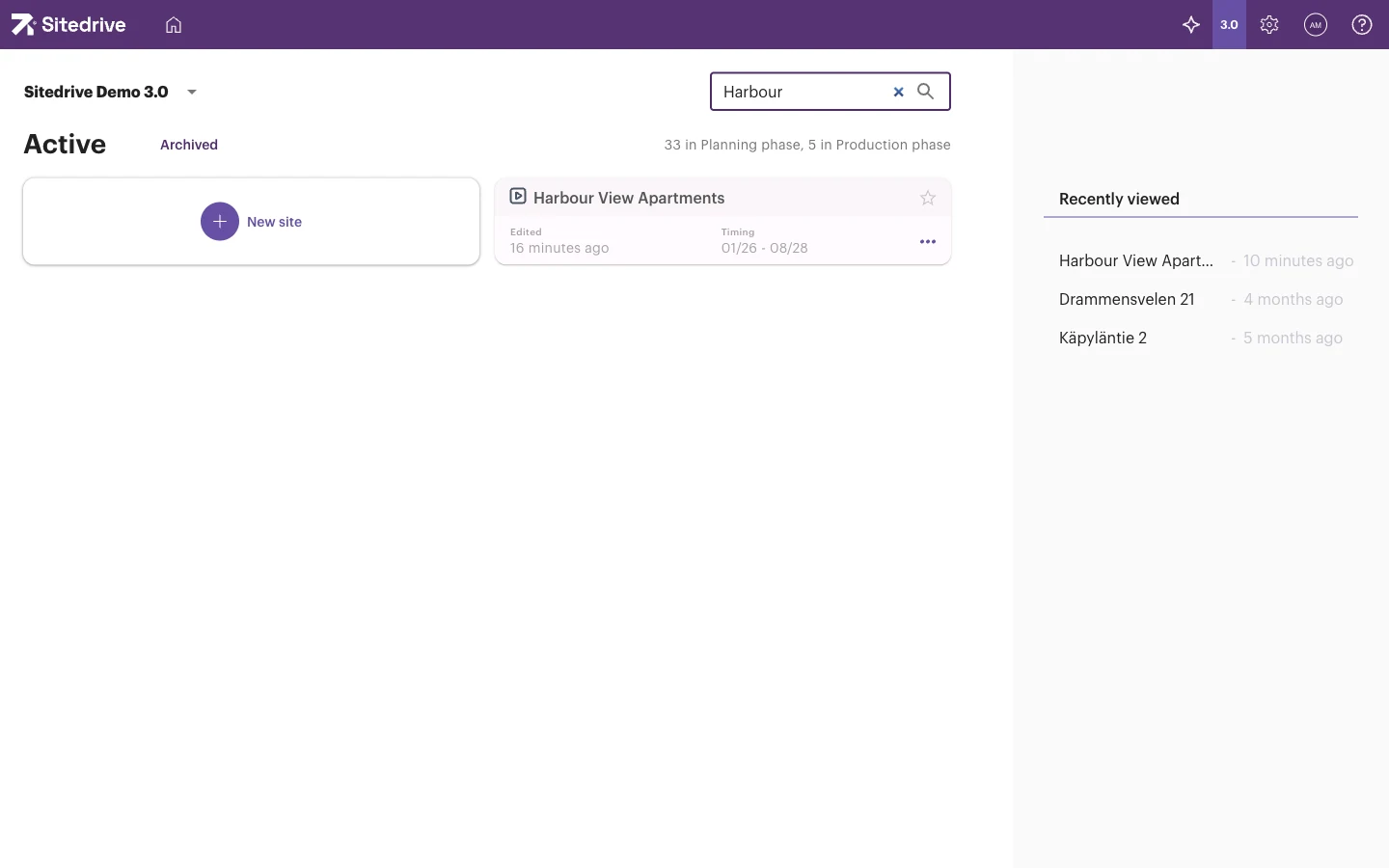
Hvert prosjektkort har en meny (⋯) med disse valgene. Du trenger rollen Prosjekt på prosjektet, eller være kontoadmin, for å bruke dem.
| Valg | Hva det gjør |
|---|---|
| Rediger | Endre prosjektnavn, adresse og andre detaljer. |
| Merk som favoritt | Fest prosjektet til Favoritter. |
| Start produksjonsfase | Flytt prosjektet fra planleggingsfase til produksjonsfase. |
| Arkiver | Flytt prosjektet til fanen Arkivert. |
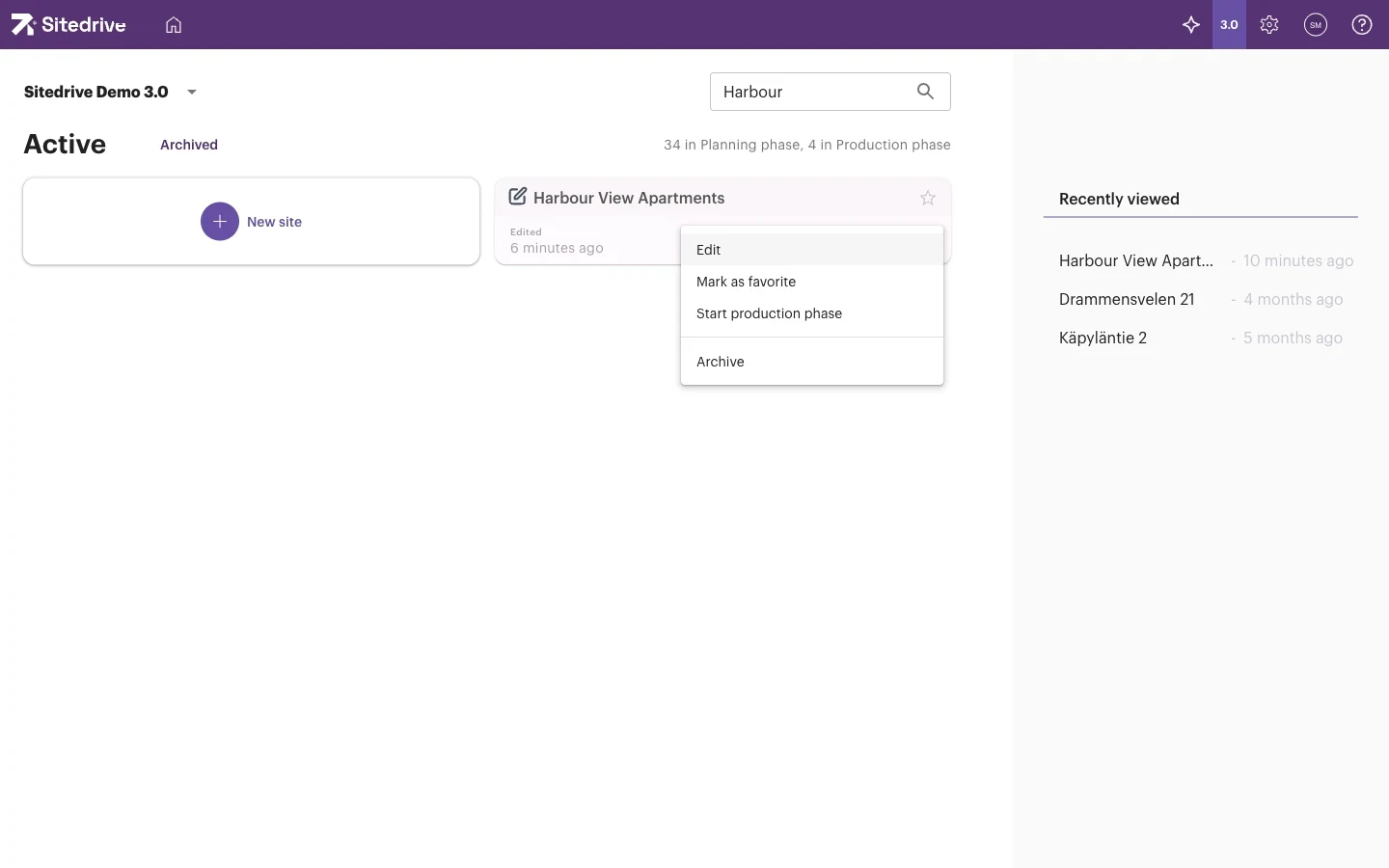
Flytt prosjektet til produksjonsfase
Planlegg prosjektet i planleggingsfasen. Når byggingen starter og folk på byggeplassen skal rapportere fremdrift, flytter du det til produksjonsfase. Status kan bare rapporteres på prosjekter i produksjonsfase.
- Åpne menyen på prosjektkortet (⋯) på startsiden.
- Velg Start produksjonsfase.
Greit å vite
- Sitedrive Mobile åpner bare tidsplaner for prosjekter i produksjonsfase, fordi prosjekter som ikke er i produksjon, ikke kan ta imot statusoppdateringer. Hvis formenn eller underentreprenører ikke finner prosjektet i appen, bør du først sjekke fasen.
- Statusrapportering er heller ikke mulig på nett mens prosjektet er i planleggingsfase.
- Avhengig av abonnementet ditt kan prosjekter i planleggingsfase ha en grense for hvor mange brukere du kan invitere. Når du flytter prosjektet til produksjonsfase, fjernes denne grensen.
- Avhengig av abonnementet ditt kan det hende at du ikke kan flytte et prosjekt tilbake til planleggingsfase selv. Kontakt Sitedrive support hvis du trenger det.
- Bare kontoadministratorer oppretter prosjekter. Brukere med rollen Prosjekt kan legge til flere tidsplaner i et eksisterende prosjekt.