
Arbeidspakker er byggesteinene i tidsplanen. Hver arbeidspakke er et stykke arbeid som utføres av ett team, for eksempel «Flislegging» eller «Reisverk for skillevegger». Du organiserer arbeidspakkene i et hierarki i Gantt, og plasserer dem deretter i lokasjoner med Definer soner, slik at hver etasje eller sone får sin egen forekomst med datoer.
Denne artikkelen forklarer hvordan hierarkiet fungerer, og hvordan du oppretter, organiserer og fjerner arbeidspakker.
Før du begynner
- Brukere med rettigheten Planlegging, Prosjekt eller Kontoadmin kan redigere alle arbeidspakker.
- Brukere med Detaljer eller Detaljer (begr.) kan redigere arbeidspakkene de eier, og underpakkene til disse.
- Andre roller kan se arbeidspakker og rapportere fremdrift, men kan ikke endre strukturen. Se Roller og hva hver rolle kan gjøre.
Slik er arbeidspakker bygd opp
Sitedrive bruker noen få typer arbeidspakker. I arbeidspakkepanelet er hver av dem merket som Sum, Master eller Instans.
| Type | Hva det er | Eksempel |
|---|---|---|
| Sum-arbeidspakke | En grupperingsrad med underpakker. Datoene dekker alle underpakkene. | «Innvendige overflater» |
| Fase | En sum-arbeidspakke der underpakkene er faktisk arbeid. Det er fasene du plasserer i soner. | «Innvendige overflater» i Harbour View Apartments |
| Hovedarbeidspakke | Definisjonen av ett stykke arbeid: navn, team og oppgaver. Datoene dekker alle instansene. | «Flislegging» |
| Instans | Hovedarbeidspakkens forekomst i én sone, med egne datoer og egen status. | «Flislegging» i trappeoppgang A, etasje 3 |
Datoer og statuser ligger på instansene. Når du flytter en sum-arbeidspakke eller en hovedarbeidspakke, flytter du egentlig instansene under den. Du kan ikke gi en sum-arbeidspakke eller hovedarbeidspakke egne datoer, fordi Sitedrive alltid beregner dem ut fra det som ligger under.
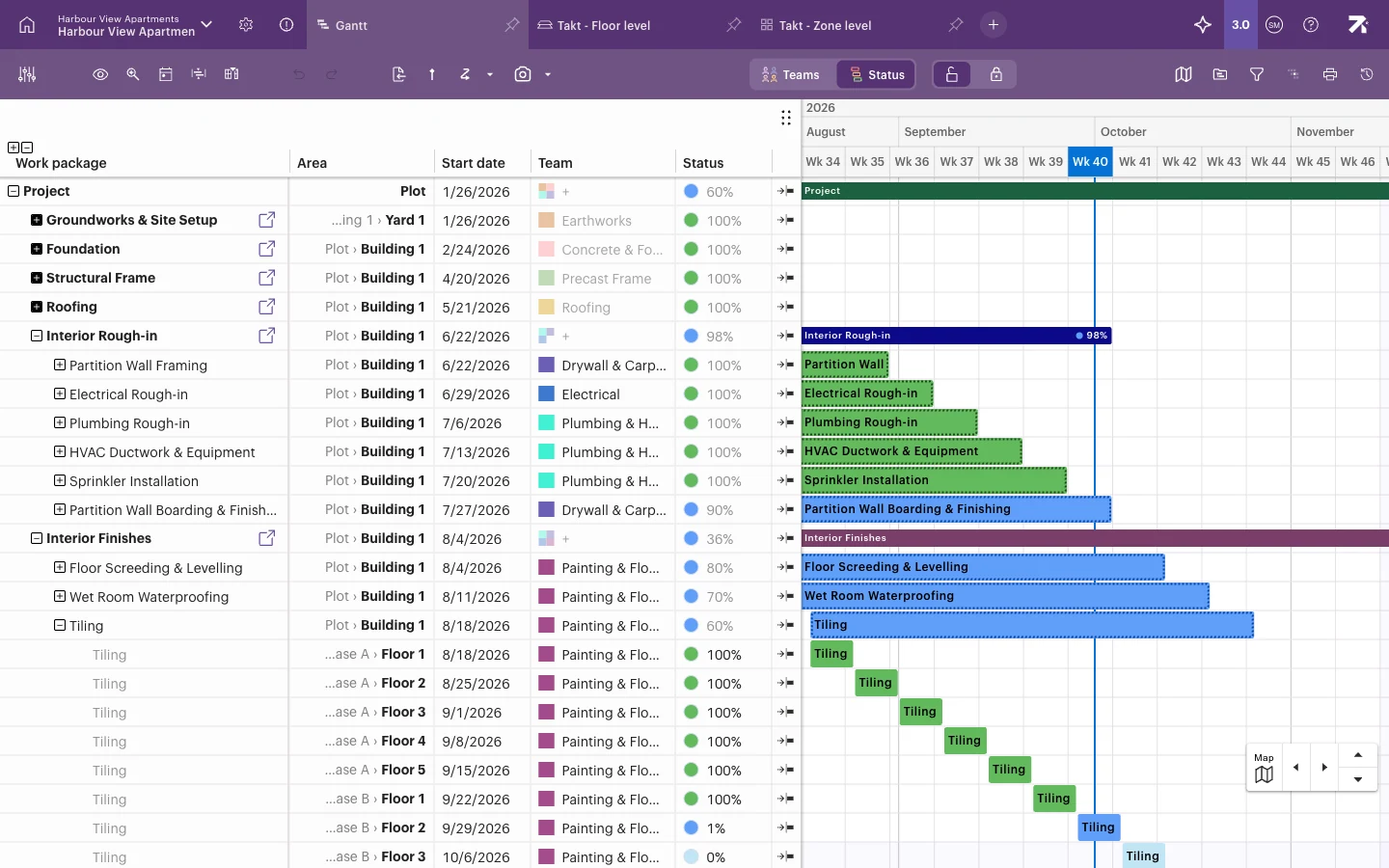 Fasene ligger under prosjektraden. Utvid en arbeidspakke for å se instansene, én per sone.
En god struktur er én rotrad (for eksempel «Prosjekt»), faser under den, og arbeidspakker under hver fase.
Legg til arbeidspakker i Gantt
- Åpne Gantt-visningen.
- Høyreklikk raden ved siden av der du vil ha den nye arbeidspakken. Du kan også velge handlingsknappen på raden.
- Velg Legg til under eller Legg til over. For å legge til en rad under en sum-arbeidspakke velger du Legg til underpakke.
- Skriv inn navnet og trykk Enter.
- Fyll ut de andre kolonnene, for eksempel Team og Startdato.
Hvis sum-arbeidspakken er utvidet, legger Legg til under inn den nye raden som første underpakke. Hvis sum-arbeidspakken er skjult, blir den nye raden neste rad på samme nivå.
Du kan også velge en rad og trykke + for å legge til en rad under den.
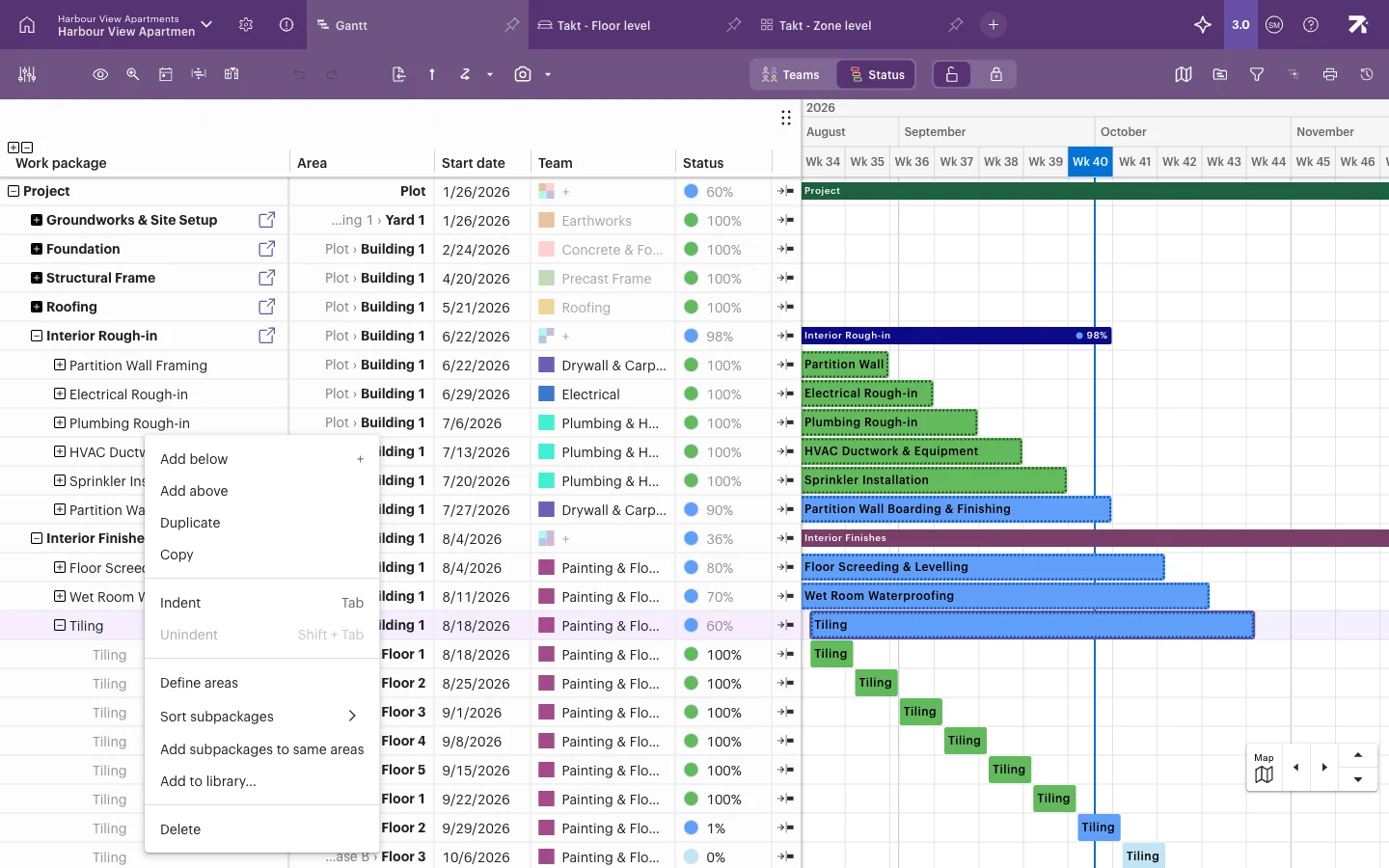 Radmenyen. Valgene avhenger av hvilken type rad du høyreklikker.
Legg til arbeidspakker i Takt
- Åpne en Takt-visning.
- Høyreklikk en tom celle i sonens rad og på tidspunktet der arbeidet skal skje.
- Velg Legg til arbeidspakke. Du kan også holde inne Alt (Mac: Option) og klikke den tomme cellen.
- Skriv inn et Navn.
- Velg en Fase. Alle arbeidspakker som opprettes i Takt, må høre til en fase. For å opprette en ny fase skriver du inn navnet og velger Opprett-alternativet som vises.
- Angi eventuelt Team, Eier, Farge og Notater.
- Velg Opprett.
Organiser hierarkiet
| For å gjøre dette | Gjør du slik |
|---|---|
| Flytte en rad ett nivå ned | Velg raden og trykk Tab, eller høyreklikk og velg Øk innrykk. |
| Flytte en rad ett nivå opp | Trykk Shift+Tab, eller velg Reduser innrykk. |
| Endre rekkefølgen | Dra raden til et nytt sted i Gantt-tabellen. |
| Sortere en fase etter dato | Høyreklikk sumraden, velg Sorter underpakker, velg Kronologisk etter start (eller et annet alternativ), og deretter Sorter nærmeste eller Sorter alle. |
| Fargelegge en sumrad | Høyreklikk sumraden og velg Angi farge. |
| Åpne en fase i egen visning | Høyreklikk sumraden og velg Åpne arbeidsfase. |
Når du rykker inn en rad rett under en hovedarbeidspakke, blir hovedarbeidspakken en sum-arbeidspakke. Hvis hovedarbeidspakken allerede hadde oppgaver, spør Sitedrive hva som skal skje med dem: beholde dem i en ny arbeidspakke, flytte dem til den første nye arbeidspakken, eller forkaste dem.
For å dele en hovedarbeidspakke i mindre deler som bruker de samme sonene, høyreklikker du den og velger Legg til underpakker i samme soner.
Kopier og dupliser
- Dupliser i radmenyen i Gantt (Ctrl/Cmd+D) kopierer raden med alle underpakkene. Det fungerer på én rad om gangen.
- I Takt velger du én eller flere arbeidspakker og trykker Ctrl/Cmd+C. Velg deretter en tom celle og trykk Ctrl/Cmd+V. Se Taktplanlegging for hvordan du limer inn en sekvens i flere etasjer.
- For å gjenbruke arbeidspakker i andre tidsplaner bruker du Legg til i bibliotek. Se Gjenbruk av planer.
Slett arbeidspakker
- Velg én eller flere rader i Gantt. Bruk Ctrl/Cmd+klikk for å velge flere.
- Trykk Delete (Mac: Backspace), eller høyreklikk og velg Slett.
- Bekreft. Når du sletter en rad, slettes også alle underpakkene.
I Takt høyreklikker du et utvalg og velger Slett valgte.
Greit å vite
- Sortering erstatter den manuelle rekkefølgen din. Bekreftelsen sier at handlingen ikke kan angres, så sjekk før du bekrefter. Versjonshistorikk kan likevel hente tilbake en tidligere tilstand.
- Legg til underpakke tilbys ikke på hovedarbeidspakker. Rykk heller inn en rad under hovedarbeidspakken, eller bruk Legg til underpakker i samme soner.
- Dupliser er ikke tilgjengelig på instanser eller i visningen Gruppert Gantt.
- Oppgaver, kvalitetsoppgaver og forutsetninger legges til på hovedarbeidspakken. Hver instans viser dem, og oppgavestatus markeres separat i hver instans.
- Rader som kommer fra en låst malrad, kan ikke slettes og beholder arbeidsområdet sitt.