
Takt-visningen viser hvor og når arbeidet skjer. Hver rad er en sone i bygget, tiden går fra venstre mot høyre, og hver blokk er en arbeidspakke i én sone. Du ser fagene bevege seg etasje for etasje, oppdager hull og kollisjoner, og kan sjekke at hver sone er klar for neste team.
Det er også i Takt-visningen du plasserer arbeid i lokasjoner med Definer soner. Planlegging i Takt er beskrevet i Taktplanlegging. Denne artikkelen forklarer hvordan du leser og setter opp visningen.
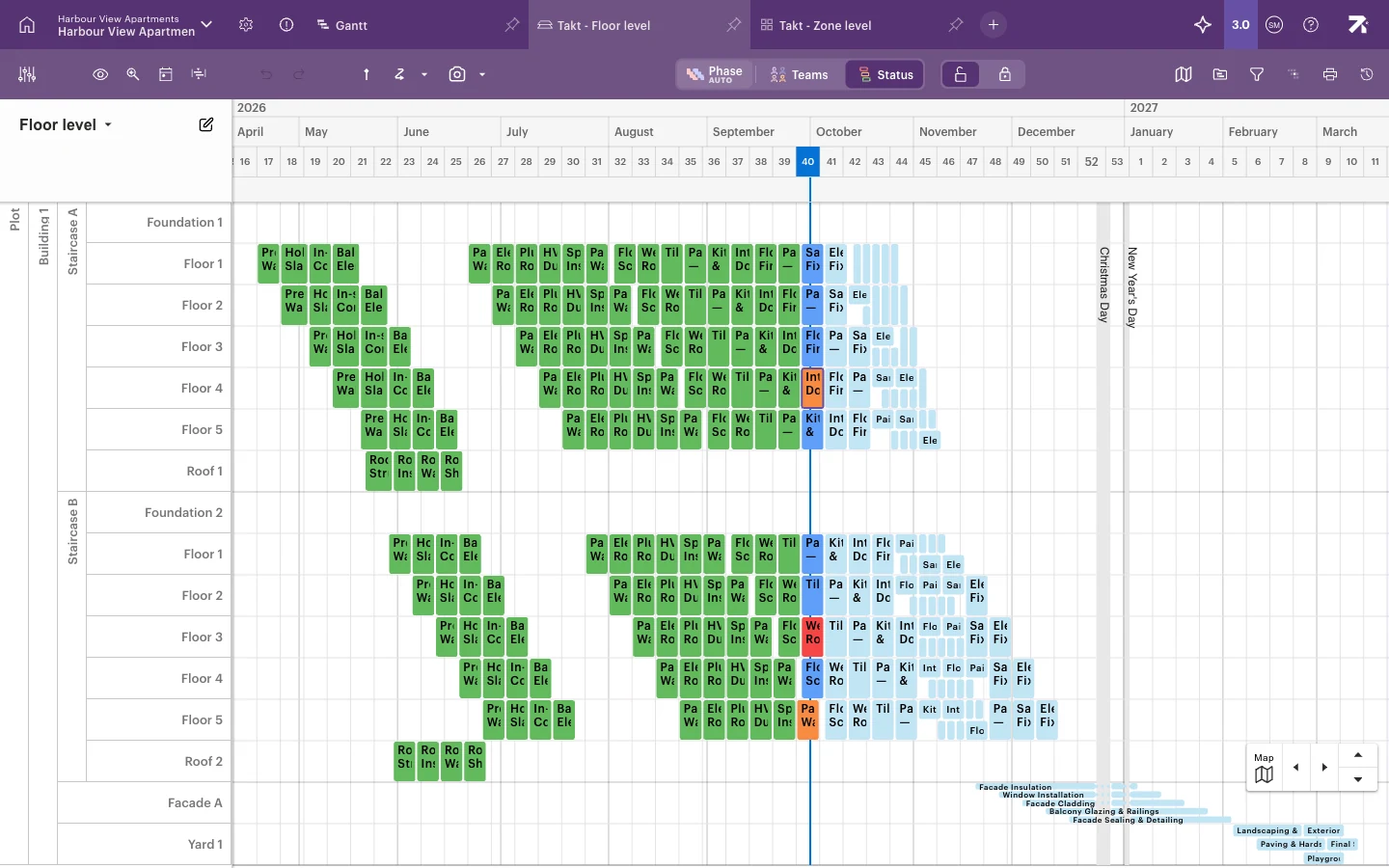 Takt - Etasjenivå for Harbour View Apartments. Radene er gruppert etter bygning og trappeoppgang.
Før du begynner
- Takt-visningen krever en rommodell. Uten rommodell ber visningen deg legge til en rommodell først. Se Bygge rommodellen.
- Alle som kan åpne tidsplanen, kan lese visningen. For å redigere arbeid trenger du rettigheten Planlegging, Prosjekt eller Kontoadmin, eller Detaljer/Detaljer (begr.) for arbeidspakker du eier. For å opprette nye Takt-visninger trenger du Planlegging, Prosjekt eller Kontoadmin.
Les Takt-visningen
- Rader er sonene i visningens områdeinndeling. Etikettkolonnen til venstre viser hierarkiet, for eksempel Tomt › Bygning 1 › Trappeoppgang A › Etasje 1–5.
- Kolonner er kalendertid. Den blå loddrette linjen er i dag.
- Blokker er arbeidspakker. Bredden på en blokk er varigheten i den sonen.
- Helligdager vises som loddrette grå bånd med navn, for eksempel 1. juledag.
- En radetikett som Etasje 1 +4 skjult betyr at det finnes flere soner under raden enn det er plass til med gjeldende radhøyde.
Før arbeidet er plassert i soner, kan faser vises som stiplede «(forslag)»-soner. Klikk på en av dem for å plassere alt arbeidet i den fasen. Se Definer soner.
Velg detaljnivå
Hver Takt-visning bygger på én områdeinndeling, som bestemmer hvor detaljerte radene er. Når du oppretter en rommodell for første gang, får du to festede Takt-visninger:
- Takt - Etasjenivå – én rad per etasje. Bra for oversikt over hele bygget.
- Takt - Sonenivå – etasjene delt inn i soner. Bra for detaljert planlegging på kort sikt.
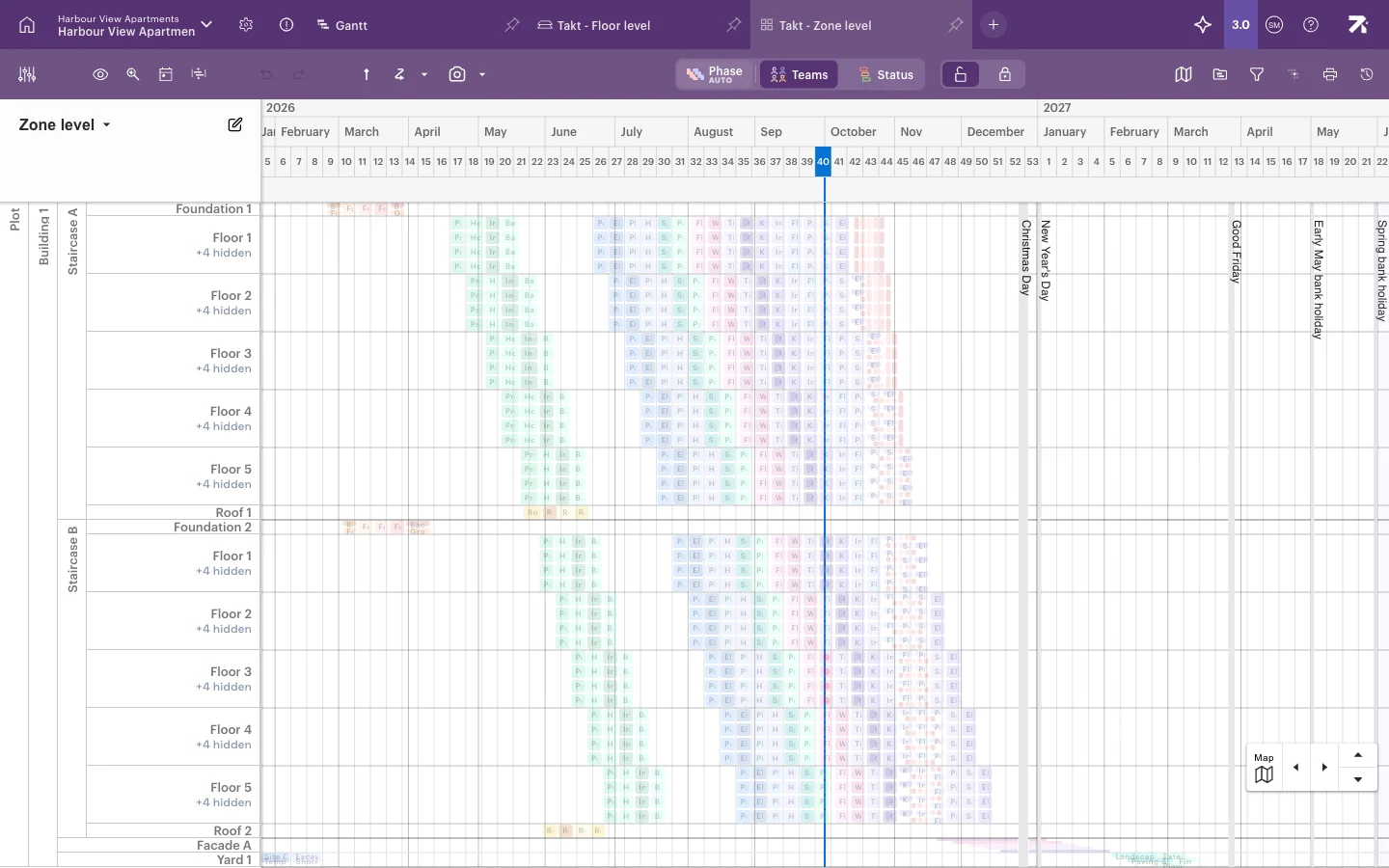 Den samme tidsplanen på sonenivå, fargelagt etter team.
For å bytte inndeling i den gjeldende visningen klikker du på nivånavnet øverst i etikettkolonnen (for eksempel Etasjenivå ▾) og velger et annet. Områdeinndelinger deles innenfor en tidsplan, så når du velger en, endrer du bare hva denne visningen bruker. For å redigere selve inndelingen bruker du blyantikonet ved siden av den. Se Områdeinndelinger.
Opprett en ny Takt-visning
- Klikk på + (Visningsvalg og administrasjon).
- Klikk på Ny visning → Takt.
- Velg Etasjenivå, Sonenivå eller Alle inndelinger….
Takt-visninger kan ikke dupliseres. Opprett heller en ny på denne måten.
Fargelegg blokkene
Verktøylinjen har en fargeleggingsbryter med tre valg:
- Fase – skraverer tidsplanen etter fase. Klikk på den for å bla gjennom modusene:
- Av – ingen faseskravering.
- AUTO – fasene tegnes når du har zoomet langt nok ut til å lese dem (månedskolonner).
- ON – fasene tegnes alltid.
- Team – hver blokk bruker fargen til teamet sitt.
- Status – blokkene viser fremdrift: grønn er fullført, blå er pågår, oransje er forsinket, lyseblå er kommende.
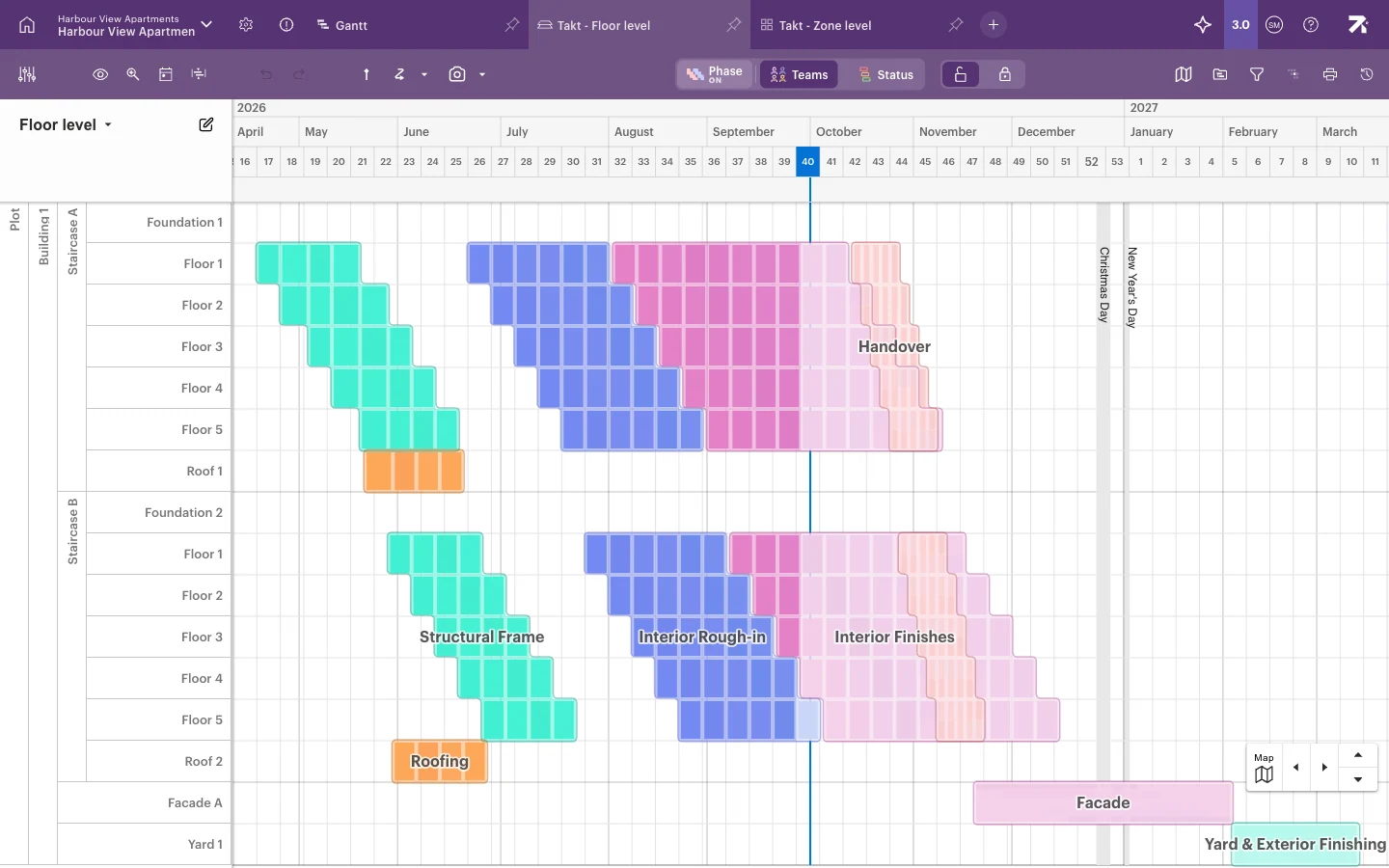
Hvis tidsplanen har faser og du har tilgangen Planlegging eller høyere, åpnes visningen med fasefargelegging. Ellers åpnes den med Team. Se Fargelegging og visningsalternativer.
Merk og arbeid med arbeidspakker
- Klikk på en blokk for å merke den. Ctrl/Cmd+klikk for å merke flere. Shift+klikk for å merke et område.
- Dobbeltklikk på en blokk for å åpne den i sidepanelet.
- Høyreklikk på et utvalg for handlinger som Definer soner…, Sett status ›, Utvid valg › (Til etterfølgende pakker / Til foregående pakker), Vis som sum-arbeidspakke, kopier og Slett valgte.
- Alt/Option+klikk på en tom celle for å legge til en arbeidspakke der.
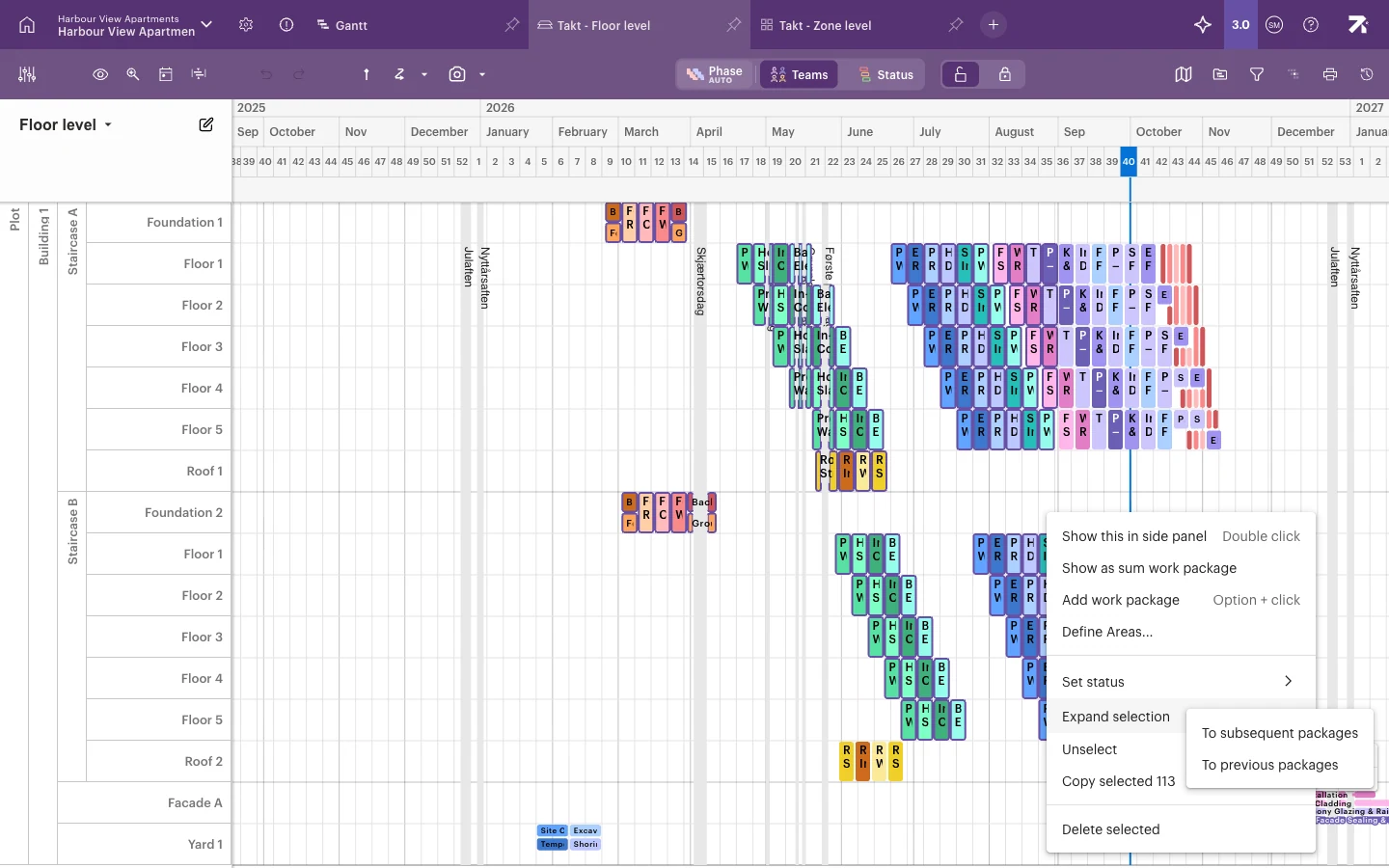
Se Taktplanlegging og Hurtigtaster for alle snarveiene.
Tilpass visningen
Klikk på øyeikonet (Velg visualiseringsalternativer for tidsplan) i verktøylinjen. I Takt har den disse valgene:
| Valg | Hva det gjør |
|---|---|
| Foreslåtte faser | Viser lokasjonsforslag for faser som ikke er plassert ennå. På som standard. |
| Tidsfrister | Viser tidsfrister på tidslinjen. |
| Navn som forkortelser | Forkorter navnene på arbeidspakkene så flere får plass. |
| Ressurshistogram | Åpner et histogram over ressurser under tidslinjen. |
| Reverser lokasjonsrekkefølge | Snur radene opp ned. |
| Skjul tomme områderader | Skjuler soner uten arbeid. |
| Skjul fullførte pakker | Skjuler ferdig arbeid. |
| Helligdager | Viser helligdager som bånd. |
| Tidslinjenotater | Viser tidslinjenotater. |
| Takt-intervaller › | Viser takttidskolonner fra en taktkalender. |
| Radhøyder › | Lik pakkehøyde, Lik radhøyde eller Manuelt angitte radhøyder. |
Beveg deg rundt
Panorering og zooming fungerer som i Gantt: rull eller dra for å panorere, Ctrl/Cmd + rulling eller knip for å zoome. Zoomer du over radetikettene, endres radhøyden. Bruk Zoomnivå for forhåndsinnstilte skalaer, og Kart-kontrollen i hjørnet for å flytte deg rundt.
Greit å vite
- Fasefargelegging med AUTO forsvinner når du zoomer inn forbi månedskolonner. Sett den til ON for å beholde den.
- Hvis en bruker med Planlegging eller Prosjekt har låst fargeleggingen i visningsinnstillingene, kan du ikke endre den.
- To Takt-visninger kan bruke samme områdeinndeling. Når du bytter inndeling, endres bare visningen du er i.
- Noen meldinger i appen kaller denne visningen Lokasjonsvisning. Det er den samme visningen.