
Sitedrive har et REST-API som lar de andre systemene dine lese og oppdatere tidsplandata, for eksempel for å hente inn oppgavestatuser fra et kvalitetssystem eller for å overføre tidsplandata til rapportering. Du kan også koble til en AI-assistent, som Claude, slik at den kan slå opp og opprette tidsplandata for deg. Denne artikkelen forklarer begge deler.
Før du begynner
- For å opprette API-nøkler for kontoen trenger du rollen Kontoadmin. Se Roller og hva hver rolle kan gjøre.
- Alle kan koble til en AI-assistent med sin egen personlige API-nøkkel. Assistenten kan bare gjøre det du selv kan gjøre.
Opprett en API-nøkkel
API-nøkler er den anbefalte måten for integrasjoner å autentisere seg på. De gir direkte tilgang til API-et uten noe ekstra påloggingstrinn.
- Velg tannhjulikonet (Innstillinger og administrasjon) øverst til høyre.
- Velg Kontoinnstillinger.
- Velg API-bruk i menyen til venstre.
- Velg Ny API-nøkkel under API-nøkler.
- Velg Omfang:
- Hele kontoen: tilgang til alle endepunkter som støtter API-nøkler, i hele kontoen.
- Prosjektspesifikk: tilgang til prosjektene du velger. Bruk Søk prosjekter… for å finne dem.
- Velg Tilgangsnivå: Kun lesetilgang eller Lese- og skrivetilgang.
- Velg Legg til.
- Kopier nøkkelen og oppbevar den et trygt sted. Du får ikke se den igjen.
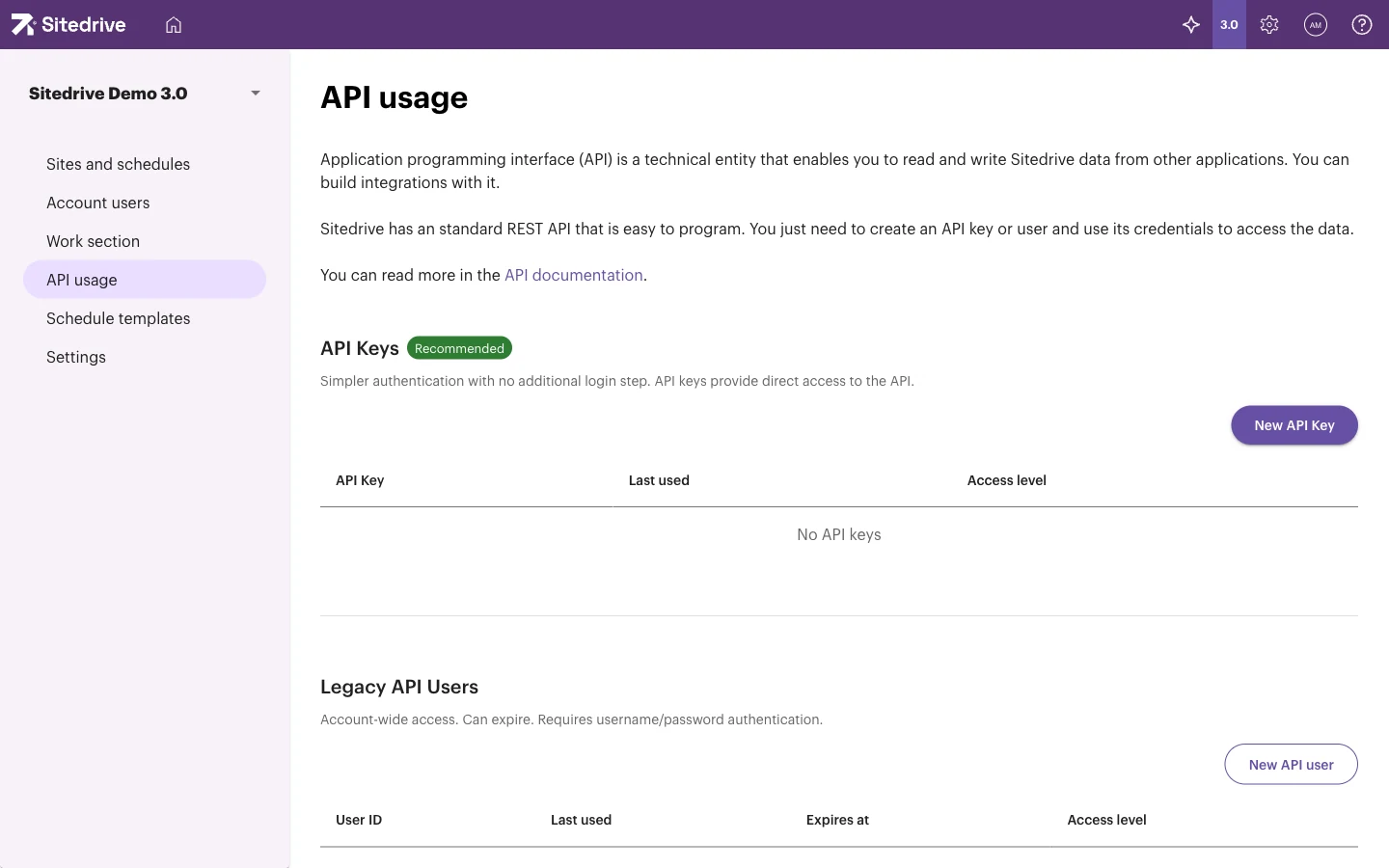
Tabellen API-nøkler viser hver nøkkel med API-nøkkel, Sist brukt og Tilgangsnivå. Hvis du vil hindre en integrasjon i å bruke en nøkkel, fjerner du nøkkelen fra tabellen.
Eldre API-brukere
Seksjonen Eldre API-brukere er for eldre integrasjoner. Disse brukerne har tilgang til hele kontoen, kan utløpe og krever autentisering med brukernavn og passord. Velg Ny API-bruker bare hvis en eksisterende integrasjon krever det. Bruk en API-nøkkel til alt nytt.
Finn API-dokumentasjonen
API-dokumentasjonen viser alle endepunkter, med eksempler: https://api.app.sitedrive.com/api/docs. Siden API-bruk lenker også til den.
Noen ting du bør vite når du bygger en integrasjon:
- Send nøkkelen i forespørselshodet som
Authorization: Bearer <your API key>. - En nøkkel med Kun lesetilgang kan bare lese data. En nøkkel med Lese- og skrivetilgang kan også opprette, endre og slette.
- Ikke alle endepunkter godtar API-nøkler. Dokumentasjonen viser hvilke som gjør det.
- Hver nøkkel kan sende opptil 15 forespørsler i løpet av 5 sekunder. Hvis du sender flere, svarer API-et med HTTP 429, og du bør prøve igjen litt senere.
Hvis siden sier at API-tilgang er deaktivert, kontakter du Sitedrive-support for å få den slått på igjen.
Koble til en AI-assistent
Sitedrive har en MCP-server som lar AI-assistenter (MCP-klienter) som Claude koble seg til Sitedrive og handle på dine vegne. Assistenten kan for eksempel finne prosjekter, lokasjoner og team, oppsummere arbeidspakker, liste opp tidsplanmaler og opprette et nytt prosjekt og en ny tidsplan ut fra en plan du beskriver.
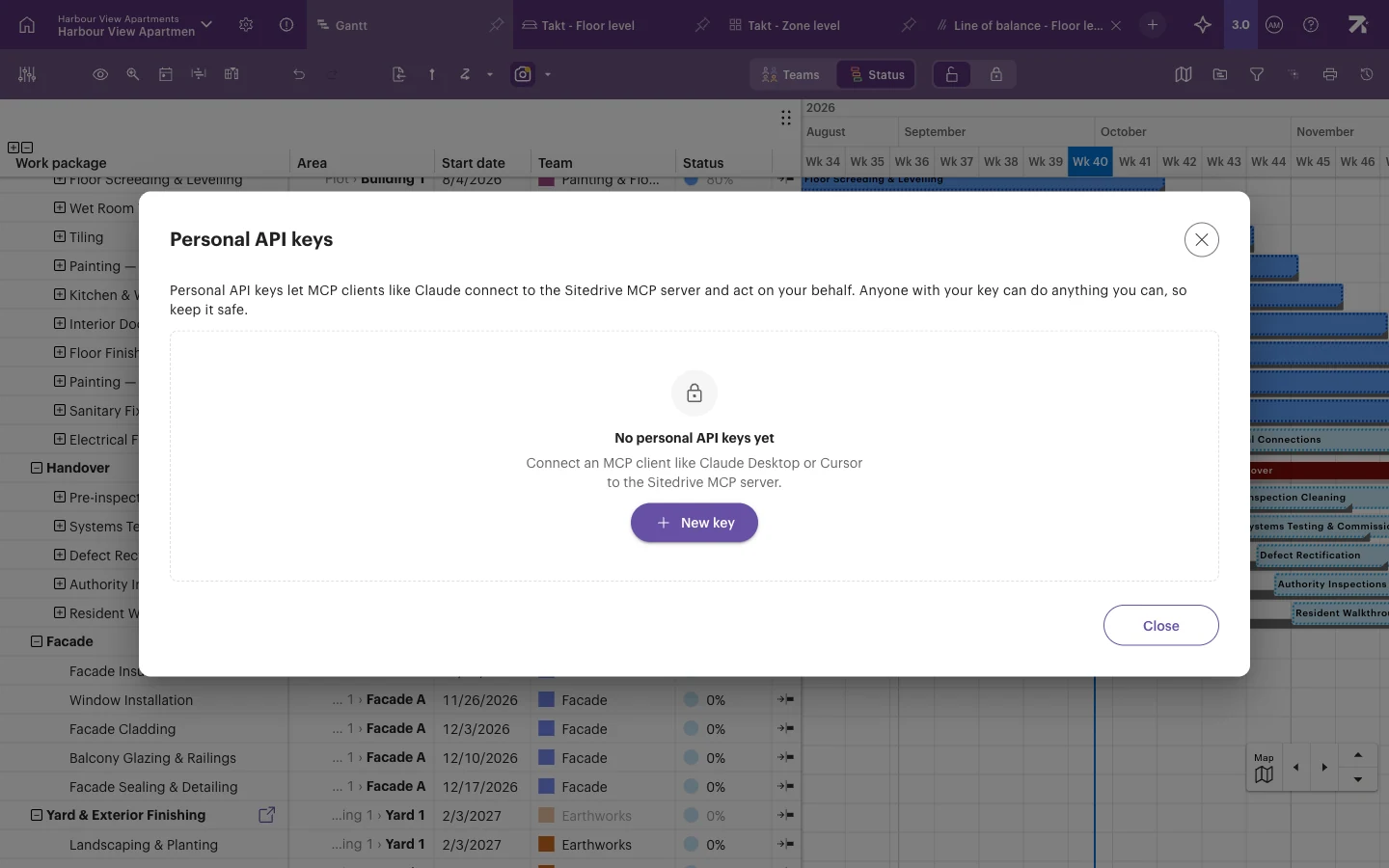
Du kobler til en assistent med en personlig API-nøkkel.
- Velg avataren din (Brukerinnstillinger) øverst til høyre.
- Velg Personlige API-nøkler.
- Velg Ny nøkkel.
- Gi nøkkelen et navn, for eksempel «Claude Desktop».
- Velg Opprett.
- Kopier nøkkelen. Du får ikke se den igjen.
- Legg til Sitedrive-MCP-serveren i AI-assistenten med adressen
https://api.app.sitedrive.com/mcpog nøkkelen din. Du finner oppsettsinstruksjoner for ulike assistenter på https://api.app.sitedrive.com/mcp/docs.
For å sjekke at tilkoblingen fungerer, kan du spørre assistenten hvem du er i Sitedrive.
Alle som har nøkkelen din, kan gjøre alt du kan, så oppbevar den trygt. Hvis en nøkkel kan ha kommet på avveie, eller du ikke lenger bruker den, velger du Tilbakekall ved siden av den.
Greit å vite
- API-nøkler og personlige API-nøkler vises bare én gang. Hvis du mister en, oppretter du en ny og fjerner den gamle.
- En AI-assistent arbeider alltid med dine rettigheter. Hvis du bare har rollen Rapport i en tidsplan, kan heller ikke assistenten endre planen. Kontoens innstilling Tillat LLM-funksjoner endrer ikke dette. Se Kontoinnstillinger.
- Når en assistent oppretter et prosjekt eller en tidsplan, oppretter den ekte data i kontoen din, akkurat som om du hadde gjort det selv.
- Hostede assistenter som claude.ai trenger den offentlige adressen ovenfor. De kan ikke nå en lokal adresse.
- Andre måter å hente data ut av Sitedrive på er blant annet Eksporter til Excel i brukerlistene og Gantt-eksporten. Se Utskrift og eksport.