
Statusfargene viser hvilke arbeidspakker som er forsinket i dag. For å se hvor mye du ligger etter eller foran, og hvordan planen har endret seg siden den ble avtalt, har Sitedrive tre verktøy: fremdriftslinjen, grunnlinjer og versjonshistorikk.
| Verktøy | Svarer på | Hvor |
|---|---|---|
| Fremdriftslinje | Hvor mange dager etter eller foran ligger hver arbeidspakke akkurat nå? | Gantt |
| Grunnlinje | Hvordan er dagens datoer sammenlignet med den avtalte planen? | Gantt |
| Versjonshistorikk | Hvordan så tidsplanen ut på et tidligere tidspunkt, og hvem endret hva? | Alle visninger |
Vis fremdriftslinjen
Fremdriftslinjen starter fra dagens dato-linje og bøyer seg til et punkt på hver rad. En bøy mot venstre betyr at arbeidet ligger etter, og en bøy mot høyre betyr at det ligger foran. Eksempel: En arbeidspakke på 10 dager som er 30 % ferdig, har nådd dag 3. Hvis i dag er dag 6, bøyer linjen seg 3 dager mot venstre.
- Åpne en Gantt-visning.
- Velg øyeikonet (Velg visualiseringsalternativer for tidsplan) i verktøylinjen.
- Åpne Fremdriftslinje.
- Velg en type.
| Type | Hvordan en sum-arbeidspakke plasseres |
|---|---|
| Standard | Etter samlet fremdrift for sonene, vektet etter arbeidsmengde. |
| Mest forsinket | Ved den uferdige sonen under den som ligger lengst etter. Nyttig for å finne fronten som holder alle andre igjen. |
| Fremdriftsprosent | Etter sum-arbeidspakkens egen prosent brukt på start og slutt, uten hensyn til hvordan arbeidet er fordelt. |
Rader som er ferdige, eller som ikke har startet og starter frem i tid, ligger på dagens dato-linje. Arbeid som er ferdig tidlig, ligger ved planlagt slutt, foran dagens dato.
Fremdriftslinjen er en personlig innstilling, men en bruker med rettigheten Planlegging eller Prosjekt kan låse den for en visning i Visningsinnstillinger. Den er bare tilgjengelig i Gantt.
Sammenlign med en grunnlinje
En grunnlinje er en lagret kopi av planen, for eksempel tidsplanen som ble avtalt ved kontraktsinngåelse. Når en grunnlinje vises, får hver Gantt-rad en grå sammenligningsstolpe bak den gjeldende stolpen, slik at du raskt ser hva som har forskjøvet seg.
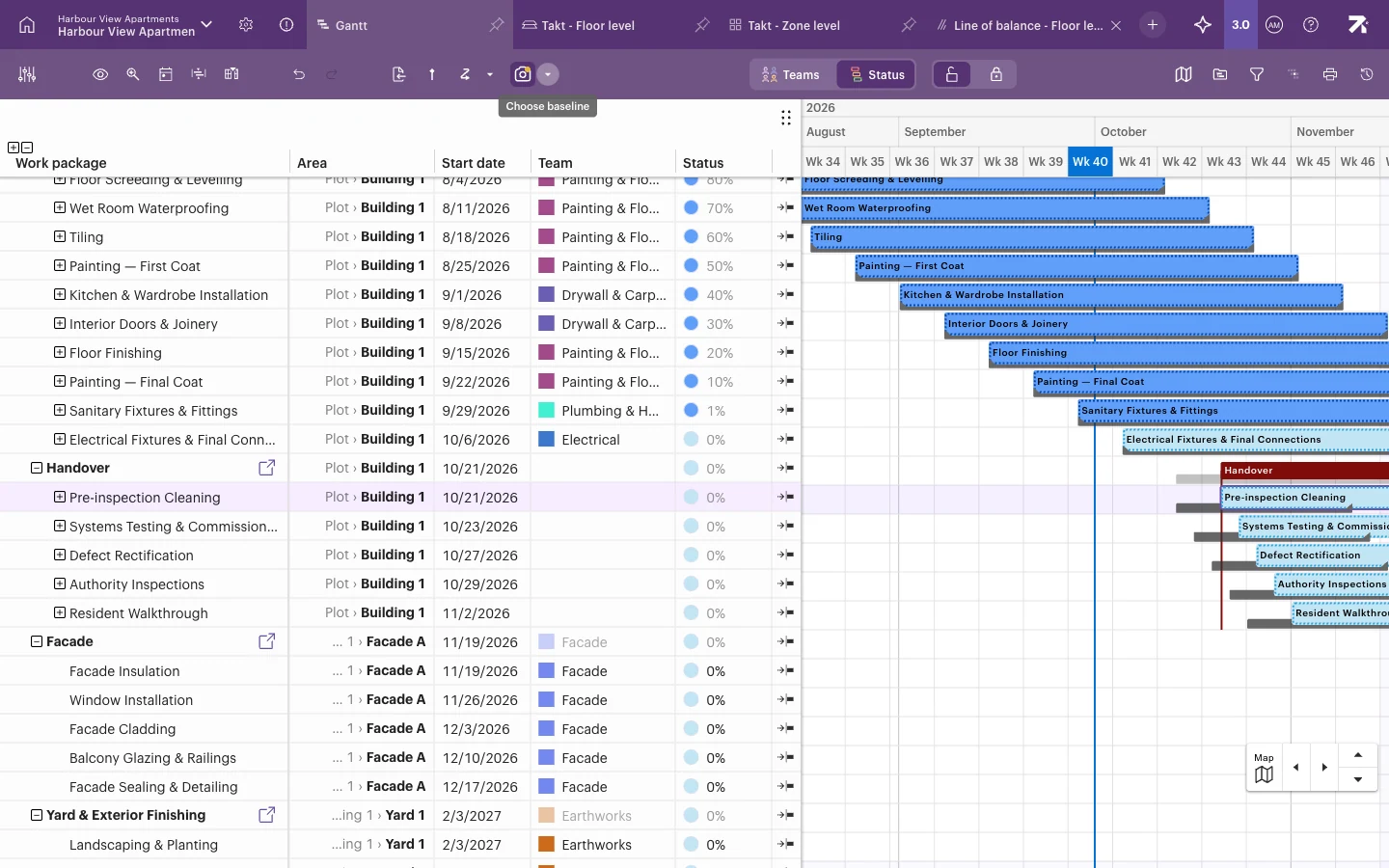
Vis en grunnlinje:
- I Gantt-verktøylinjen velger du Vis grunnlinje for å slå sammenligningsstolpene av eller på.
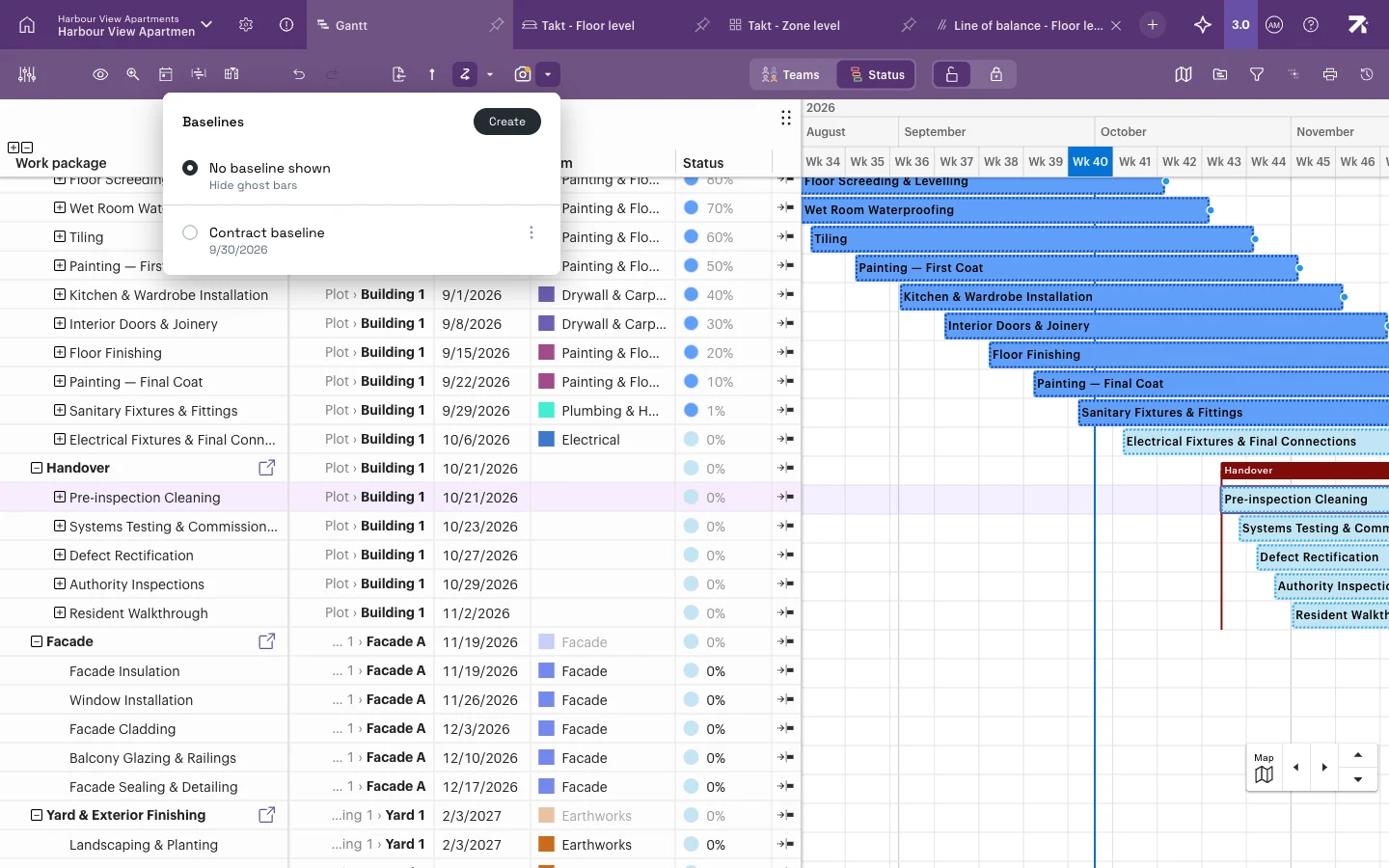
- For å velge hvilken grunnlinje du vil sammenligne med, velger du pilen ved siden av (Velg grunnlinje).
- Velg en navngitt grunnlinje, Bruk prosjektstandard eller Ingen grunnlinje vises. Valget gjelder bare denne fanen.
Legg til avvikskolonner: Åpne Kolonner og legg til kolonner fra gruppen Grunnlinje: Grunnlinje start, Grunnlinje slutt, Grunnlinjedato, Startavvik og Avvik. De viser nøyaktig hvor mange dager hver arbeidspakke har flyttet seg. Du kan også filtrere etter grunnlinjeverdier.
Opprett og administrer grunnlinjer (rettigheten Planlegging eller Prosjekt): I menyen Grunnlinjer velger du Opprett første grunnlinje (eller Opprett), skriver inn Navn på grunnlinje og velger Lagre. Bruk ⋮-menyen på en grunnlinje for å gi den nytt navn, slette den eller Sett som prosjektstandard, altså den alle sammenligner med som standard. Lagre en grunnlinje før en større omplanlegging, eller når tidsplanen er avtalt. Se Angre, versjonshistorikk og grunnlinjer for alle alternativene.
Når du skriver ut med en grunnlinje synlig, står navnet på grunnlinjen i toppteksten på utskriften.
Se tilbake med versjonshistorikk
Versjonshistorikken registrerer alle endringer i tidsplanen. Bruk den til å se hva som er endret og når, og til å gå tilbake til en tidligere plan ved behov.
- Velg historikkikonet (klokken) helt til høyre i verktøylinjen.
- I paneltittelen bytter du mellom Endringslogg for tidsplan (en liste over enkeltendringer) og Versjonshistorikk (en tidslinje med versjoner).
- Klikk på en versjon for å forhåndsvise den skrivebeskyttet. Velg Gjeldende versjon for å gå tilbake til den aktive tidsplanen.
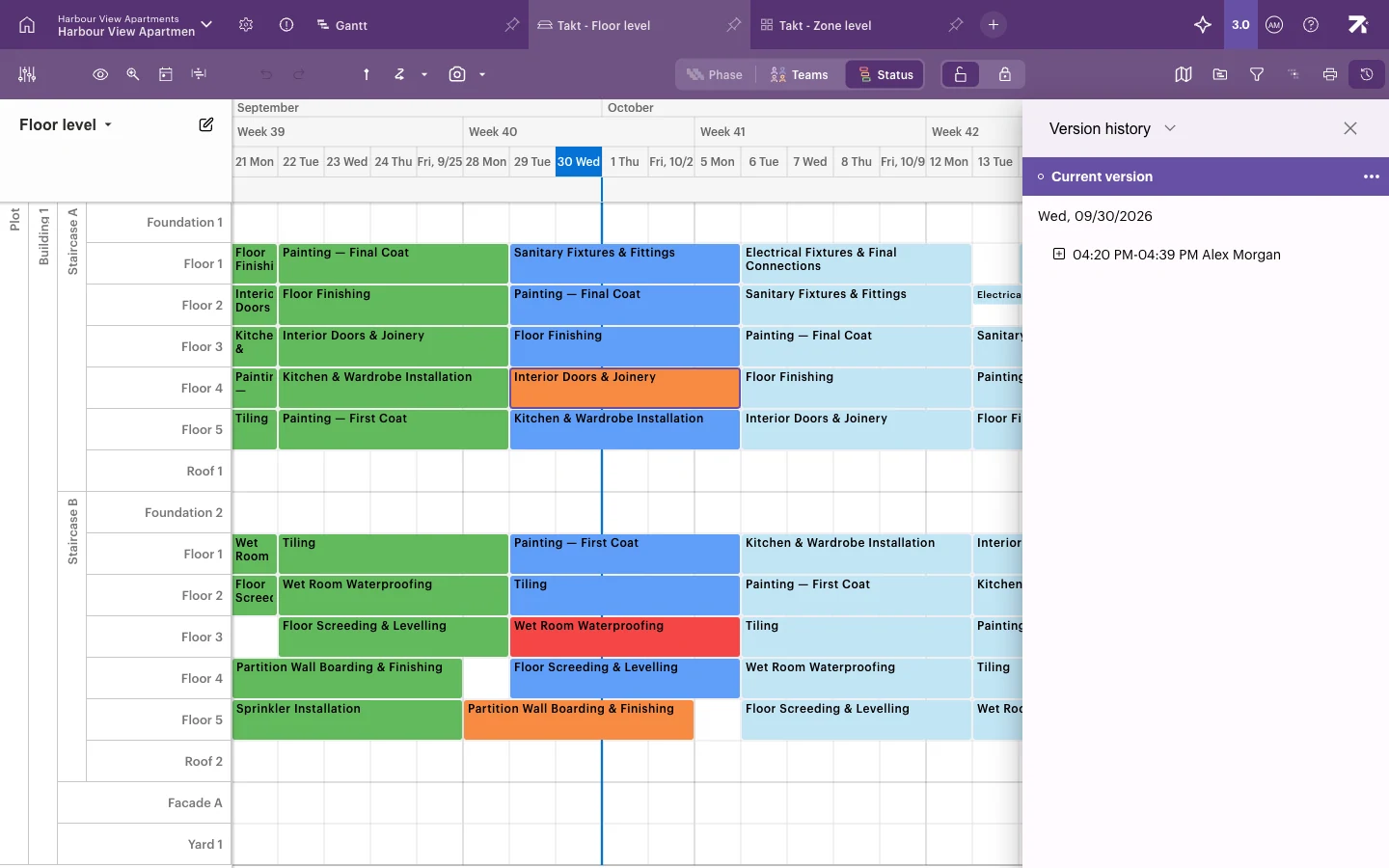
For en enkelt arbeidspakke åpner du panelet og ser under Detaljer › Endringslogg.
Brukere med rettigheten Planlegging eller Prosjekt kan også velge Navngi denne versjonen og Gjenopprett denne versjonen fra ⋮-menyen til en versjon. Gjenoppretting påvirker alle brukere og alle visninger, og den gjenoppretter også statuser, så fremdrift som er rapportert siden da, går tapt. Tilstanden før gjenopprettingen beholdes som «Versjon før gjenoppretting», slik at du kan angre den. Se Angre, versjonshistorikk og grunnlinjer.
Greit å vite
- Versjonshistorikk krever rettigheten Detaljer eller høyere. Gjenoppretting og navngiving av versjoner krever rettigheten Planlegging eller Prosjekt.
- En forhåndsvisning av en versjon viser de gamle datoene med dagens statuser, fremdrift og team. Du kan ikke redigere under forhåndsvisning.
- I Line of balance kan du vise en linje for Faktisk fremdrift i stedet for Gantt-fremdriftslinjen.