
Alle tidslinjevisninger kan fargelegges på ulike måter og kan vise eller skjule ekstra informasjon. Velg teamfarger for å se hvem som jobber hvor, statusfarger for å se hvordan arbeidet går, og fasefarger for å se helheten. Disse valgene er personlige, med mindre en bruker med Planlegging eller Prosjekt har låst dem for alle i visningsinnstillingene.
Velg hvordan arbeidet fargelegges
Bruk fargeleggingsbryteren midt i verktøylinjen:
- Team – hver arbeidspakke bruker fargen til teamet sitt. Teamfarger angis i Team og personer. En arbeidspakke med egen farge (satt med Angi farge i Gantt) bruker den i stedet.
- Status – hver arbeidspakke viser fremdriftsstatusen sin.
- Fase (bare Takt) – skraverer arbeidet etter fase. Klikk på den for å bla gjennom Av → AUTO → ON. AUTO tegner fasene bare når du har zoomet ut til månedskolonner.
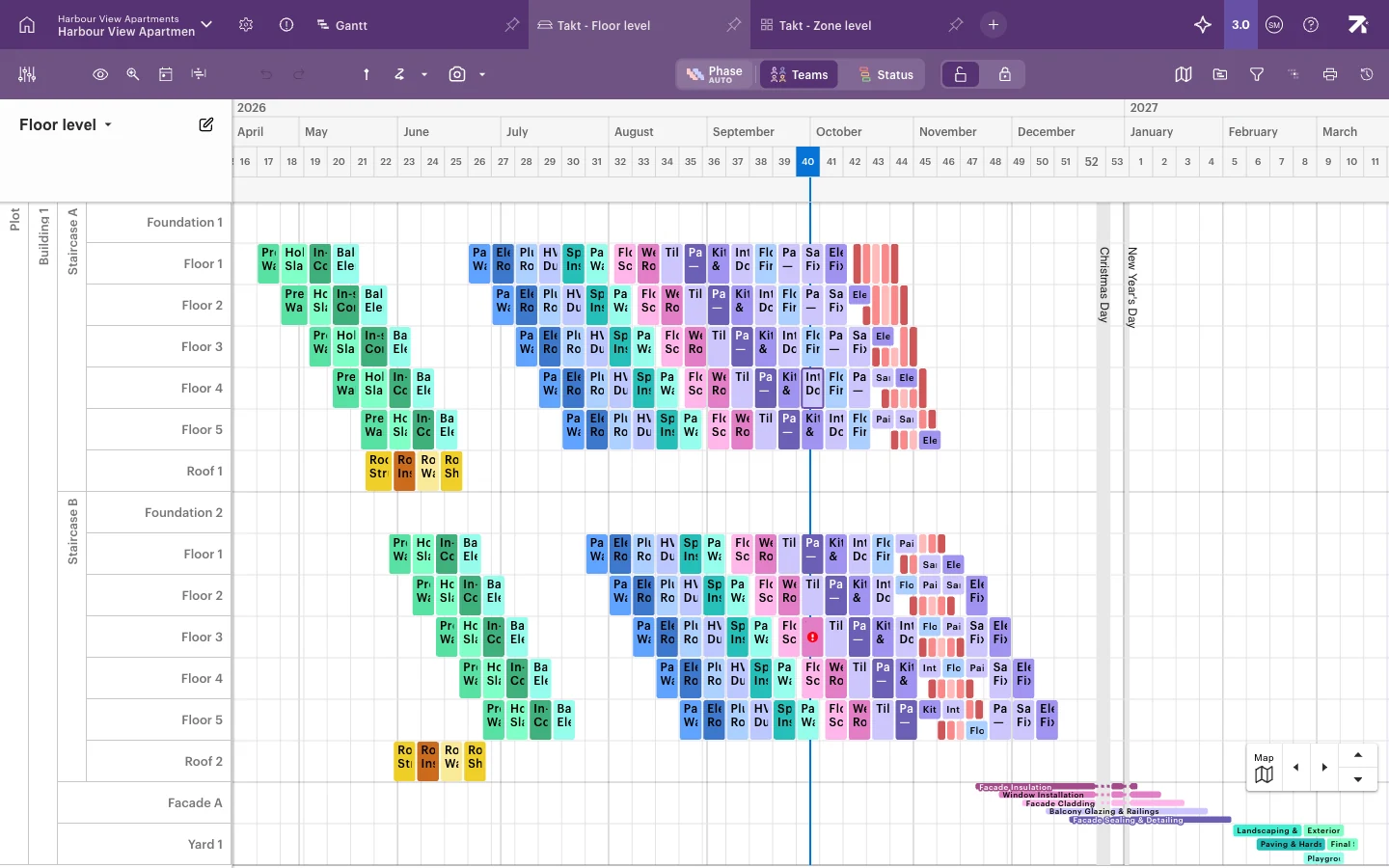
Bytt mellom fargelegging etter Status, Team og Fase i verktøylinjen.
Statusfarger
| Farge | Status |
|---|---|
| Lys grå | Planlagt |
| Lyseblå | Klar til start |
| Blå | Pågår |
| Oransje | Forsinket (ikke startet) |
| Lys oransje | Forsinket (startet) |
| Rød | Blokkert |
| Lysegrønn | Åpne saker / Fullført |
| Grønn | Verifisert |
Kort sagt: grønn er ferdig, blå er pågår, oransje er forsinket, og lyseblå er det som kommer neste. Se Følge opp fremdrift for hvordan statuser settes.
Vis eller skjul ekstra informasjon
- Klikk på øyeikonet (Velg visualiseringsalternativer for tidsplan) i verktøylinjen.
- Kryss av eller fjern krysset for valgene du vil ha. Visningen oppdateres med en gang.
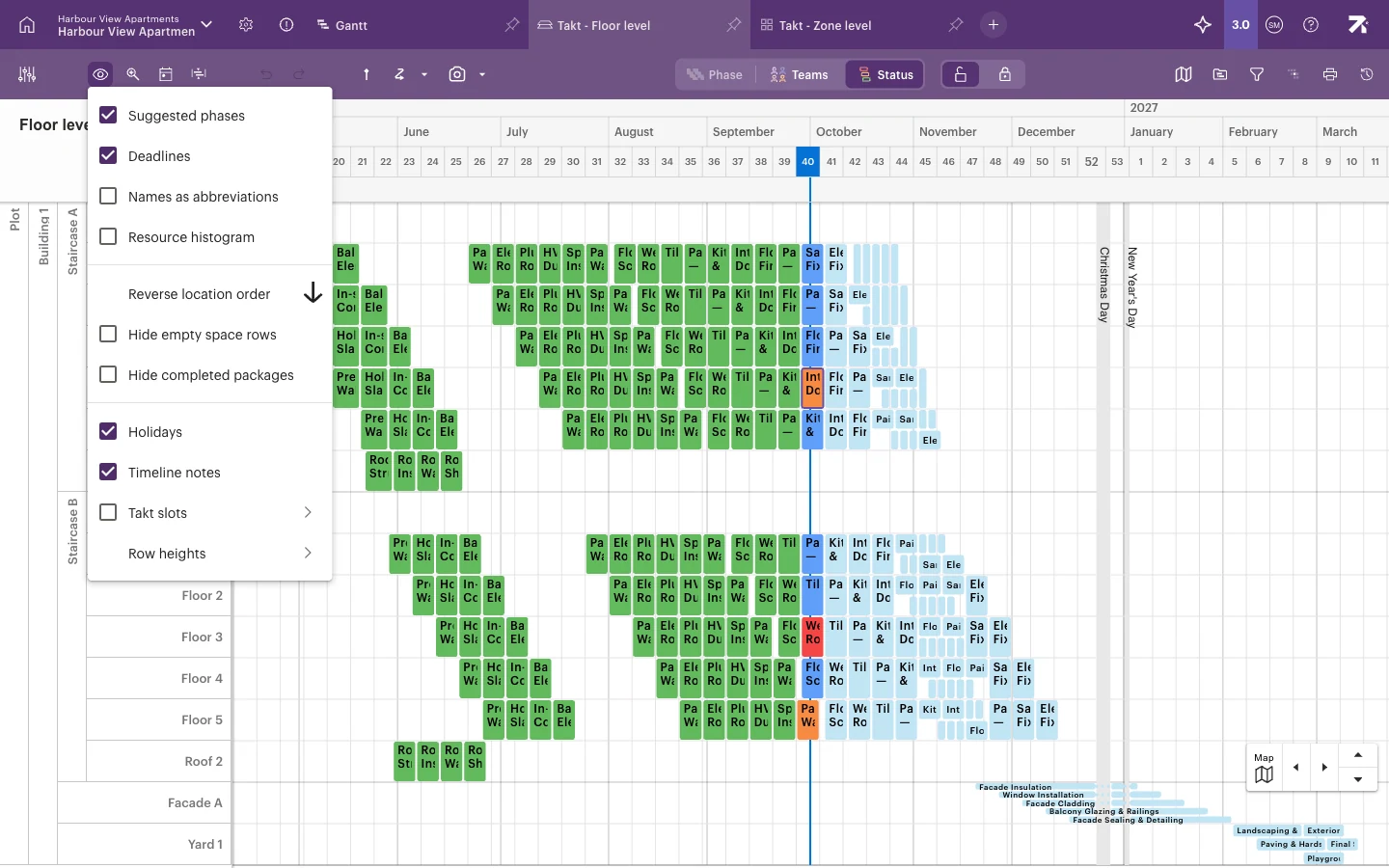
| Valg | Visninger | Hva det gjør |
|---|---|---|
| Fremdriftslinje › | Gantt | Tegner en fremdriftslinje: Standard, Mest forsinket eller Fremdriftsprosent. |
| Foreslåtte faser | Takt | Viser lokasjonsforslag for faser som ikke er plassert ennå. |
| Tidsfrister | Alle | Viser tidsfrister. Tilgjengelig for Detaljer og høyere. |
| Navn som forkortelser | Alle | Forkorter navn så flere får plass på små søyler. |
| Ressurshistogram | Alle | Åpner et histogram under tidslinjen. |
| Reverser lokasjonsrekkefølge | Takt, Line of balance | Snur radene med soner. |
| Skjul tomme områderader | Takt, Line of balance | Skjuler soner uten arbeid. |
| Skjul fullførte pakker | Alle | Skjuler ferdig arbeid. |
| Helligdager | Alle | Viser helligdager og fridager som bånd. |
| Tidslinjenotater | Alle | Viser tidslinjenotater som fargede bånd. |
| Takt-intervaller › | Alle | Viser takttidskolonner fra en taktkalender. |
| Radhøyder › | Takt, Line of balance | Lik pakkehøyde (bare Takt), Lik radhøyde eller Manuelt angitte radhøyder. |
Et valg som er låst i visningsinnstillingene, er nedtonet med merknaden Låst i visningsinnstillingene.
Bruk ressurshistogrammet
Ressurshistogrammet viser hvor mye arbeid som pågår over tid, under tidslinjen og på samme tidsskala.
- Kryss av for Ressurshistogram i øyemenyen.
- Velg i panelet hva det skal telles etter: Team eller Tildelte.
- Velg en beregningsmetode: Antall arbeidspakker, Sum arbeidstimer eller Ressursbehov.
- Dra i kanten av panelet for å endre størrelsen, eller lukk det med Lukk ressurshistogram.
Helligdager og tidslinjenotater
Helligdager og tidslinjenotater opprettes i tidsplaninnstillingene. Se Arbeidstid og helligdager. Tidslinjenotater vises på tidslinjen, men påvirker ikke arbeidstiden. Øyemenyen styrer bare om de vises.
Greit å vite
- Fasefargelegging finnes bare i Takt. Fremdriftslinjen finnes bare i Gantt.
- I Status-modus brukes ikke egne farger på arbeidspakker.
- I Line of balance beholder sum-arbeidspakker teamfargen sin i Status-modus.
- Radhøyden kan også endres med Ctrl/Cmd + rulling over radetikettene.