
Med tegninger kan du se tidsplanen på en plantegning. Du laster opp en tegning, forteller Sitedrive hvilke rom i rommodellen den dekker, og tegner opp omrisset av dem. Hvert opptegnet rom fargelegges deretter etter statusen til arbeidet i det, slik at du raskt ser hvilke rom som er blokkert, forsinket eller ferdige.
Før du begynner
- For å sette opp tegninger trenger du rettighet til å redigere tidsplaninnstillingene.
- Tidsplanen må ha en rommodell først, fordi tegninger knyttes til rommene i den. Se Bygge rommodellen.
- Ha plantegningen klar som en PDF-, PNG- eller JPG-fil på opptil 40 MB.
Last opp en tegning
- Åpne Tidsplaninnstillinger (tannhjulet ved siden av navnet på tidsplanen).
- Velg Tegninger.
- Velg Last opp tegning.
- Velg eller slipp filen.
- Under Område tegningen dekker velger du den delen av rommodellen som tegningen viser, for eksempel Trappeoppgang A, Etasje 3.
- Velg Legg til tegning.
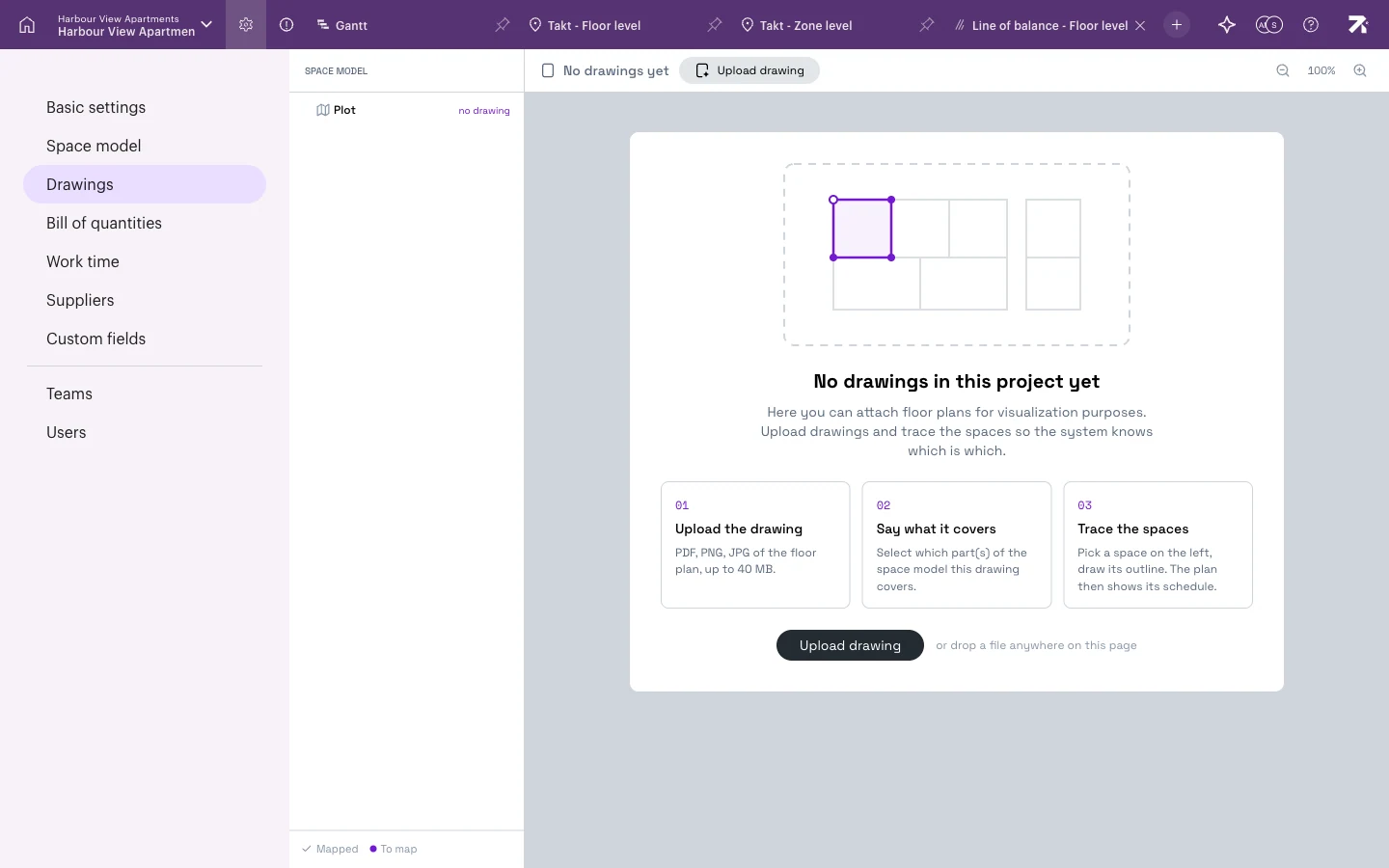
Tegn opp rommene
Når du tegner opp rommene, forteller du Sitedrive hvor hvert rom ligger på tegningen.
- Velg et rom fra listen til venstre.
- Tegn omrisset med ett av verktøyene:
- Rektangel: Dra en boks over rommet.
- Polygon: Klikk på hvert hjørne.
- Velg og rediger punkter: Juster et omriss du allerede har tegnet.
- Gjenta for de andre rommene. Sitedrive viser hvor mye av tegningen som er ferdig, og hvor mange rom som gjenstår å tegne opp.
For å bytte ut en tegning med en nyere revisjon erstatter du den. Rommene du har tegnet opp, beholdes. Hvis du sletter en tegning, fjernes tegningen og alle rom som er tegnet opp på den.
Se fremdriften på tegningen
I Gantt-visningen velger du Vis tegninger (kartikonet) i verktøylinjen. Panelet Tegninger åpnes ved siden av tidsplanen.
- Bruk Forrige og Neste for å bytte mellom tegninger.
- Sett Panelets plassering til Høyre eller Nederst, og dra i kanten for å endre størrelsen. Dobbeltklikk på kanten for å tilbakestille størrelsen.
- Flytt tidsmarkøren for å se situasjonen en annen dag eller uke. Velg I dag for å gå tilbake.
- Velg Skjul tegninger for å lukke panelet.
Det finnes også visningstypen Tegning, som viser fremdrift på en plantegning eller fasadetegning i en egen fane. Se Visninger som faner.
Slik fargelegges rommene
Hvert opptegnet rom får fargen til den mest kritiske statusen for arbeidet i det, i denne rekkefølgen:
Blokkert › Forsinket (ikke startet) › Forsinket (startet) › Pågår › Åpne saker › Klar til start › Planlagt › Fullført › Verifisert
Et rom blir altså grønt bare når alt arbeidet i det er ferdig. Rom uten arbeid viser «Ikke noe arbeid». Se Følge opp fremdrift for hva hver status betyr.
Greit å vite
- Når du flytter tidsmarkøren, endres hvilket arbeid som regnes som startet eller forsinket på den datoen, men rapportert fullføring flyttes ikke tilbake i tid. Arbeid som ble ferdig i går, vises fortsatt som fullført hvis du flytter markøren en måned tilbake.
- Bare rom som finnes i rommodellen, kan tegnes opp. Legg til manglende rom i rommodellen først.
- Bare PDF-, PNG- og JPG-filer på opptil 40 MB godtas.