
Tahti-näkymä näyttää, missä ja milloin työ tehdään. Jokainen rivi on rakennuksesi alue, aika kulkee vasemmalta oikealle ja jokainen lohko on työpaketti yhdellä alueella. Näet, miten työlajit etenevät kerros kerrokselta, huomaat aukot ja päällekkäisyydet ja voit varmistaa, että kukin alue on valmis seuraavalle tiimille.
Tahti-näkymässä myös sijoitat työt sijainteihin toiminnolla Määritä alueet. Tahtisuunnittelua käsitellään artikkelissa Tahtisuunnittelu. Tämä artikkeli kertoo, miten näkymää luetaan ja miten se otetaan käyttöön.
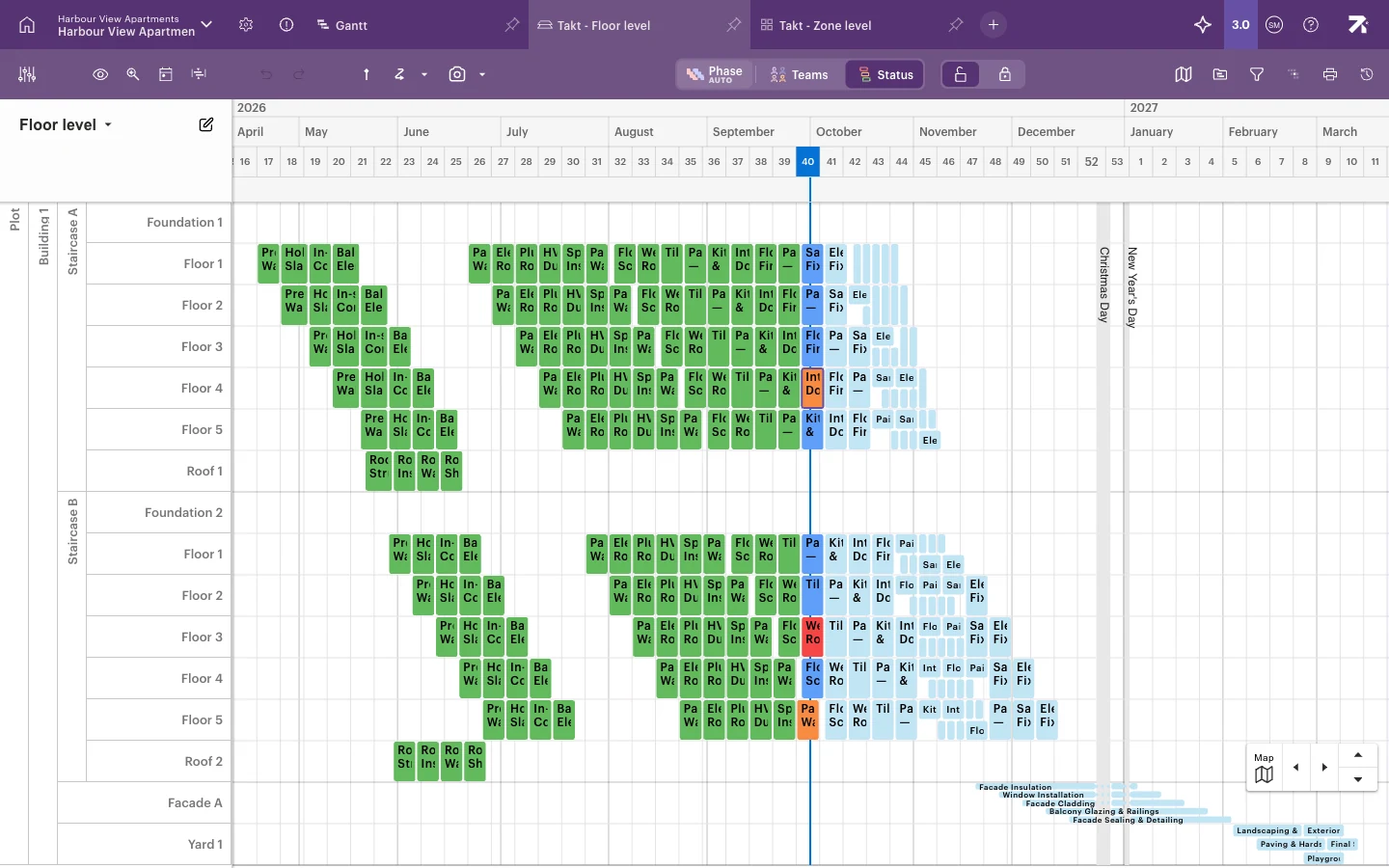 Harbour View Apartmentsin Tahti - Kerrostaso. Rivit on ryhmitelty rakennuksen ja portaan mukaan.
Ennen kuin aloitat
- Tahti-näkymä tarvitsee tilamallin. Ilman sitä näkymä pyytää sinua lisäämään ensin tilamallin. Katso Tilamallin rakentaminen.
- Jokainen, joka voi avata aikataulun, voi lukea näkymää. Töiden muokkaaminen edellyttää Aikatauluta-, Hanke- tai Tilin admin -oikeutta, tai Tarkenna/Tarkenna (raj.) -oikeutta omistamiisi työpaketteihin. Uusien Tahti-näkymien luominen edellyttää Aikatauluta-, Hanke- tai Tilin admin -oikeutta.
Tahti-näkymän lukeminen
- Rivit ovat näkymän aluejaon alueita. Vasemmanpuoleinen nimisarake näyttää hierarkian, esimerkiksi Plot › Building 1 › Staircase A › Floor 1–5.
- Sarakkeet ovat kalenteriaikaa. Sininen pystyviiva on kuluva päivä.
- Lohkot ovat työpaketteja. Lohkon leveys on sen kesto kyseisellä alueella.
- Arkipyhät näkyvät harmaina pystykaistoina nimineen, esimerkiksi Christmas Day.
- Rivin nimi kuten Floor 1 +4 piilossa tarkoittaa, että rivin alla on enemmän alueita kuin nykyiseen rivikorkeuteen mahtuu.
Ennen kuin töitä on sijoitettu alueisiin, vaiheet voivat näkyä katkoviivoitettuina “(ehdotus)“-alueina. Klikkaa sellaista sijoittaaksesi kaikki vaiheen työt. Katso Määritä alueet.
Valitse tarkkuustaso
Jokainen Tahti-näkymä perustuu yhteen aluejakoon, joka määrää rivien tarkkuuden. Kun luot tilamallin ensimmäisen kerran, saat kaksi kiinnitettyä Tahti-näkymää:
- Tahti - Kerrostaso – yksi rivi kerrosta kohden. Hyvä koko rakennuksen yleiskuvaan.
- Tahti - Aluetaso – kerrokset jaettuina vyöhykkeisiin. Hyvä yksityiskohtaiseen lyhyen aikavälin suunnitteluun.
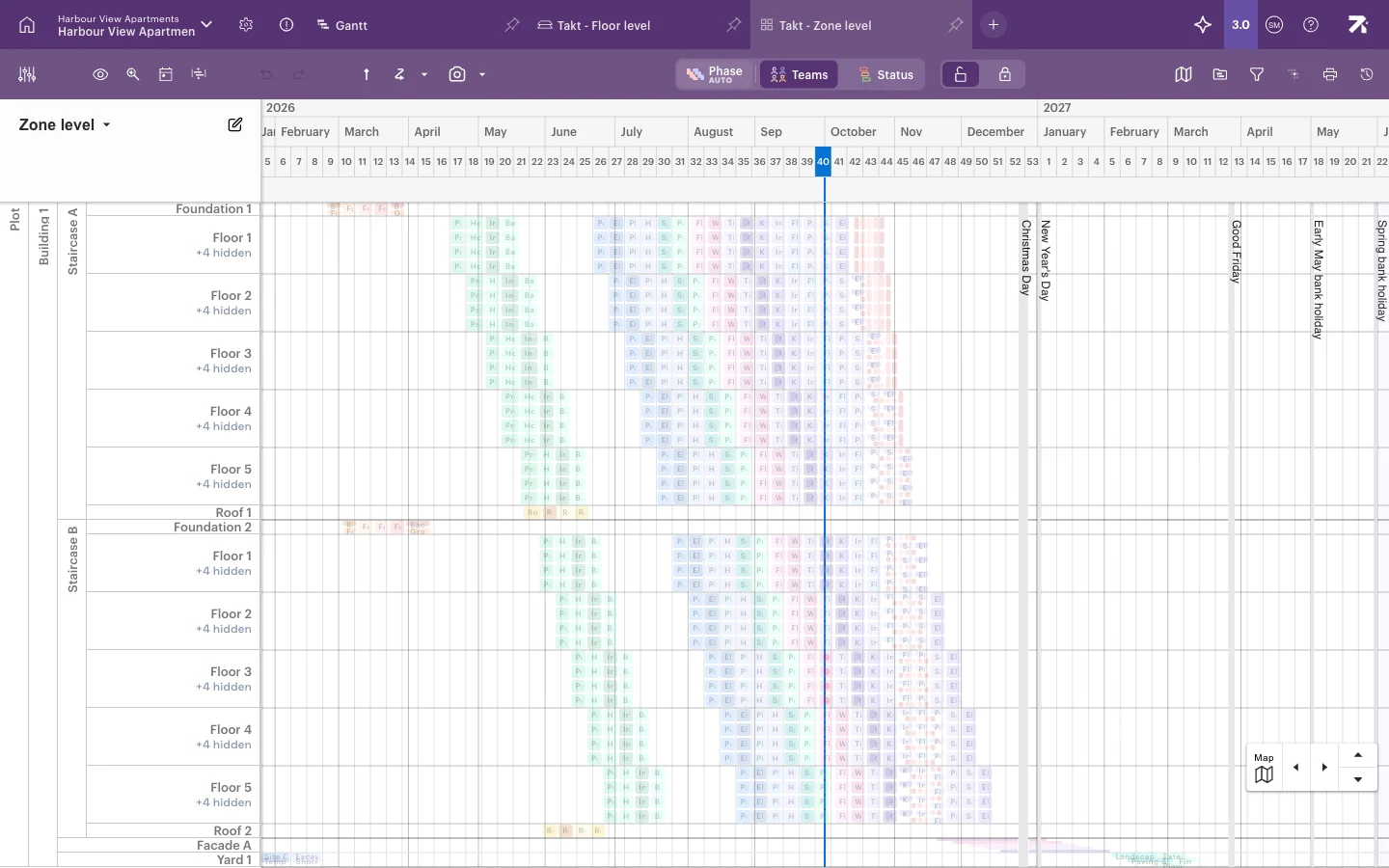 Sama aikataulu aluetasolla, väritettynä tiimien mukaan.
Vaihda nykyisen näkymän aluejako klikkaamalla nimisarakkeen yläreunassa olevaa tason nimeä (esimerkiksi Kerrostaso ▾) ja valitsemalla toinen. Aluejaot ovat yhteisiä koko aikataululle, joten valinta muuttaa vain sitä, mitä tämä näkymä käyttää. Voit muokata itse aluejakoa sen vieressä olevasta kynäkuvakkeesta. Katso Aluejaot.
Luo uusi Tahti-näkymä
- Klikkaa + (Näkymävalinta ja hallinta).
- Klikkaa Uusi näkymä → Tahti.
- Valitse Kerrostaso, Aluetaso tai Kaikki aluejaot….
Tahti-näkymiä ei voi monistaa. Luo sen sijaan uusi näkymä tällä tavalla.
Lohkojen värikoodaus
Työkalurivillä on värikoodausvalitsin, jossa on kolme vaihtoehtoa:
- Vaihe – sävyttää aikataulun vaiheittain. Klikkaa sitä vaihtaaksesi tilaa:
- Pois – ei vaihesävytystä.
- AUTO – vaiheet piirretään, kun olet loitontanut niin paljon, että ne ovat luettavissa (kuukausisarakkeet).
- ON – vaiheet piirretään aina.
- Tiimit – jokainen lohko on tiiminsä värinen.
- Status – lohkot näyttävät edistymisen: vihreä on valmis, sininen käynnissä, oranssi myöhässä ja vaaleansininen tulossa.
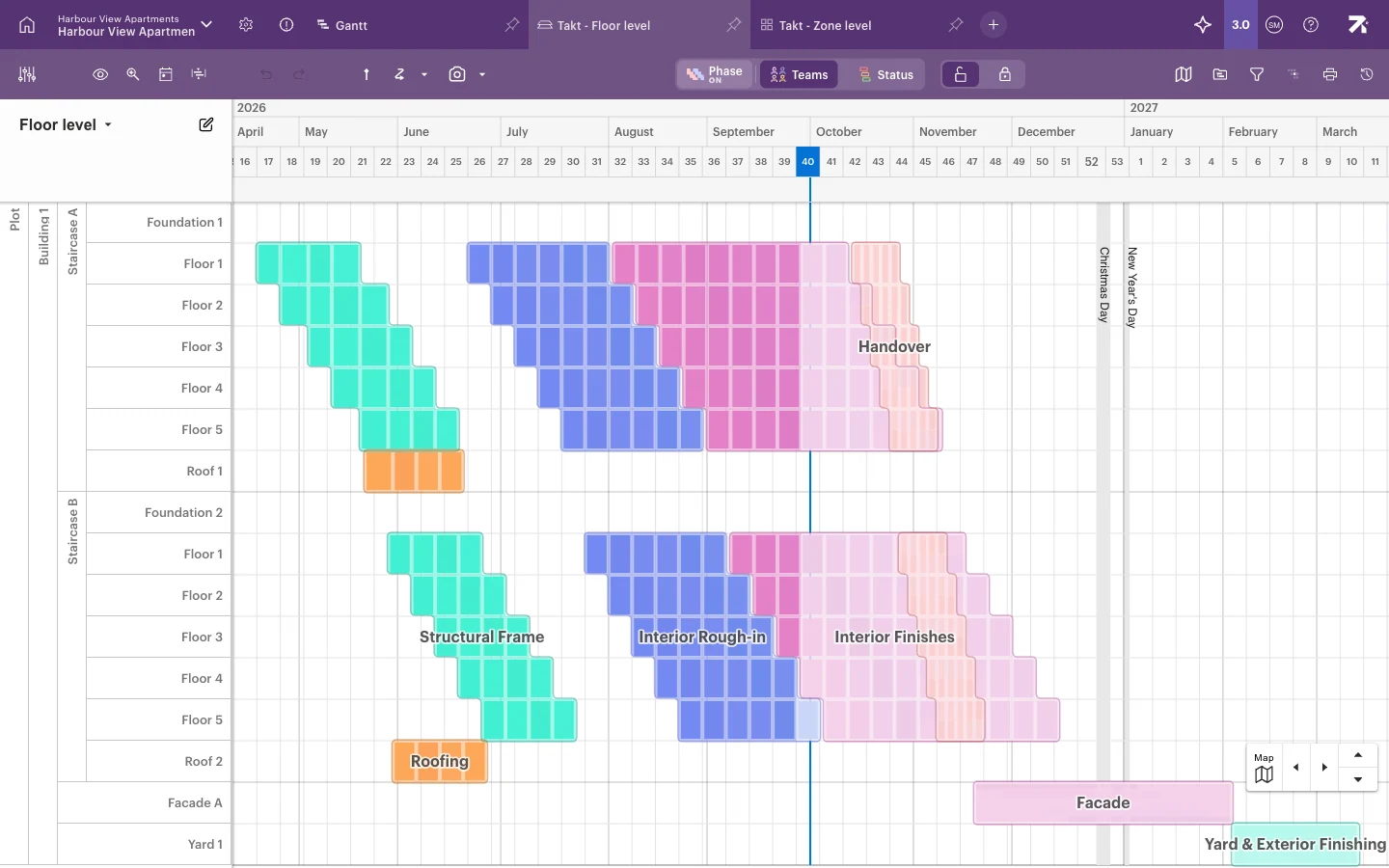
Jos aikataulussa on vaiheita ja sinulla on vähintään Aikatauluta-oikeus, näkymä avautuu vaiheiden värikoodauksella. Muuten se avautuu Tiimit-värikoodauksella. Katso Värikoodaus ja näyttöasetukset.
Valitse töitä ja käsittele niitä
- Valitse lohko klikkaamalla. Ctrl/Cmd+klikkauksella valitset useita. Shift+klikkauksella valitset alueen.
- Kaksoisklikkaa lohkoa avataksesi sen sivupaneeliin.
- Klikkaa valintaa hiiren oikealla painikkeella, niin saat toiminnot kuten Määritä alueet…, Aseta status ›, Laajenna valintaa › (Seuraavat paketit / Edeltävät paketit), Näytä summapakettina, kopioinnin ja Poista valitut työpaketit.
- Alt/Option+klikkaa tyhjää solua lisätäksesi siihen työpaketin.
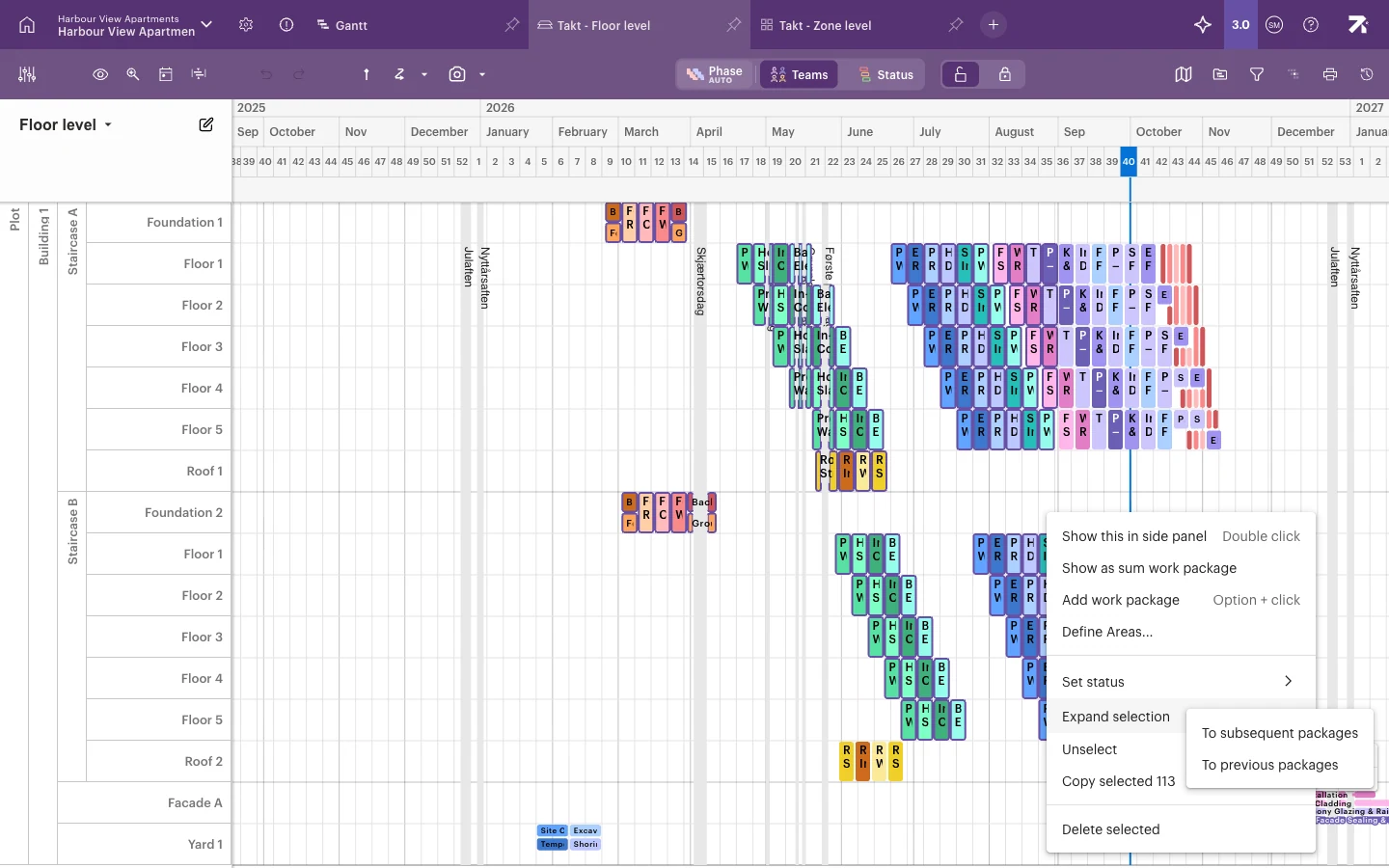
Kaikki toiminnot löydät artikkeleista Tahtisuunnittelu ja Pikanäppäimet.
Säädä näyttöä
Klikkaa työkalurivin silmäkuvaketta (Valitse aikataulun visualisointitavat). Tahti-näkymässä vaihtoehdot ovat:
| Vaihtoehto | Mitä se tekee |
|---|---|
| Ehdotetut vaiheet | Näyttää sijaintiehdotukset vaiheille, joita ei ole vielä sijoitettu. Oletuksena päällä. |
| Takarajat | Näyttää takarajat aikajanalla. |
| Nimet lyhenteinä | Lyhentää työpakettien nimet, jotta niitä mahtuu enemmän. |
| Resurssihistogrammi | Avaa resurssihistogrammin aikajanan alle. |
| Käännä paikkajärjestys | Kääntää rivien järjestyksen ylösalaisin. |
| Piilota tyhjät aluerivit | Piilottaa alueet, joilla ei ole töitä. |
| Piilota valmiit paketit | Piilottaa valmiit työt. |
| Arkipyhät | Näyttää arkipyhät kaistoina. |
| Aikajanahuomiot | Näyttää aikajanahuomiot. |
| Tahtiaika › | Näyttää tahtiaikasarakkeet tahtikalenterista. |
| Rivikorkeus › | Tasakorkuiset paketit, Tasakorkuiset rivit tai Rivikohtainen asetus. |
Liikkuminen
Panorointi ja zoomaus toimivat samoin kuin Janassa: panoroi vierittämällä tai vetämällä ja zoomaa Ctrl/Cmd + vierityksellä tai nipistämällä. Rivinimien päällä zoomaus muuttaa rivikorkeutta. Käytä Zoomtaso-valikkoa valmiisiin mittakaavoihin ja kulman Kartta-säädintä liikkumiseen.
Hyvä tietää
- AUTO-tilassa vaiheiden värikoodaus katoaa, kun lähennät kuukausisarakkeita tarkemmaksi. Valitse ON, jos haluat sen pysyvän.
- Jos Aikatauluta- tai Hanke-käyttäjä on lukinnut värikoodauksen näkymäasetuksissa, et voi muuttaa sitä.
- Kaksi Tahti-näkymää voi käyttää samaa aluejakoa. Aluejaon vaihtaminen muuttaa vain sitä näkymää, jossa olet.
- Joissakin sovelluksen viesteissä tätä näkymää kutsutaan paikkanäkymäksi. Kyse on samasta näkymästä.