
Tilin Käyttäjät-sivulla näet kaikki, joilla on pääsy johonkin tilisi hankkeeseen. Sivulla voit kutsua uusia tilin admineja, tarkistaa, kenellä on muokkausoikeudet, ja poistaa yrityksestä lähteneet henkilöt. Jos haluat antaa jollekulle pääsyn tiettyyn aikatauluun, kutsu hänet sen sijaan kyseisen hankkeen kautta (katso Tiimit ja henkilöt).
Ennen kuin aloitat
- Tarvitset Tilin admin -roolin. Vain tilin adminit näkevät rataskuvakkeen valikossa kohdan Tilin asetukset. Katso Roolit ja mitä kukin voi tehdä.
Avaa Käyttäjät-sivu
- Valitse oikean yläkulman rataskuvake (Järjestelmäasetukset).
- Valitse Tilin asetukset.
- Valitse vasemmasta valikosta Käyttäjät.
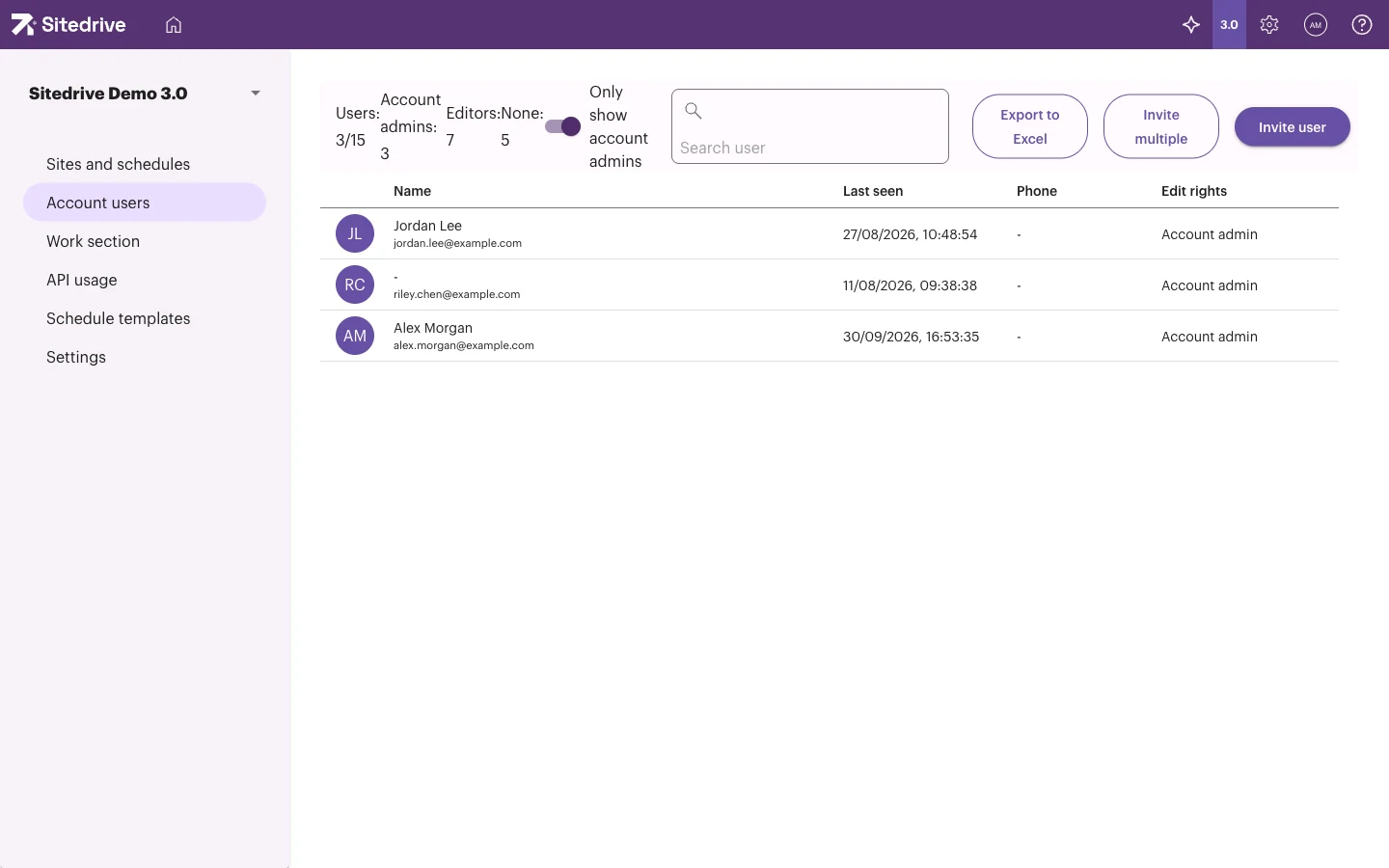
Tilin hallinnan vasemmassa valikossa ovat sivut Hankkeet ja aikataulut, Käyttäjät, Työvaiheluokittelut, API käyttö, Aikataulupohjat ja Asetukset.
Käyttäjälistan lukeminen
Sivun yläosassa näet, montako käyttäjää tilillä on ja kuinka moni heistä on Tilin hallitsijat-, Muokkaajat- ja Ei oikeuksia -ryhmässä.
Näytä vain tilin admin käyttäjät -kytkin on oletuksena päällä, joten aluksi listassa näkyvät vain tilin adminit. Kytke se pois, niin näet kaikki tilin käyttäjät. Jos joku tuntuu puuttuvan listasta, tarkista ensin tämä kytkin.
Hae henkilöä nimellä tai sähköpostiosoitteella Etsi käyttäjää -kentästä.
Listassa on seuraavat sarakkeet:
| Sarake | Mitä se näyttää |
|---|---|
| Nimi | Käyttäjän nimi ja sähköpostiosoite. |
| Viimeksi nähty | Milloin käyttäjä on viimeksi käyttänyt Sitedrivea. |
| Puhelin | Käyttäjän puhelinnumero, jos hän on lisännyt sen. |
| Edit rights | Tilin admin, Muokkaaja tai Ei oikeuksia. |
Edit rights (muokkausoikeudet) -sarake kertoo tiivistetysti, mitä henkilö voi muuttaa:
- Tilin admin: näkee ja voi muokata kaikkea tilillä, myös luoda hankkeita.
- Muokkaaja: hänellä on Hanke-rooli tai vähintään Tarkenna- tai Aikatauluta-rooli vähintään yhdessä aktiivisessa hankkeessa.
- Ei oikeuksia: voi vain raportoida tai hyväksyä töitä (Raportoi- tai Hyväksy-rooli), tai hänellä ei ole pääsyä mihinkään hankkeeseen.
Kutsu tilin admin
Tämän sivun Kutsu käyttäjä -painike luo aina tilin adminin. Jos haluat kutsua henkilön aikataulurooliin, kuten Raportoi tai Tarkenna, avaa hankkeen Aikataulun asetukset → Käyttäjät ja kutsu hänet sieltä. Katso Tiimit ja henkilöt.
- Valitse Kutsu käyttäjä.
- Kirjoita henkilön Sähköposti. Sitedrive täyttää Etunimi- ja Sukunimi-kentät sähköpostiosoitteen perusteella.
- Korjaa nimet tarvittaessa.
- Valitse kutsusähköpostin Viestin kieli.
- Valitse Kutsu.
Henkilö saa sähköpostin, jonka otsikko on ”Sinut on kutsuttu Sitedriveen” ja jossa on Siirry Sitedriveen -painike.
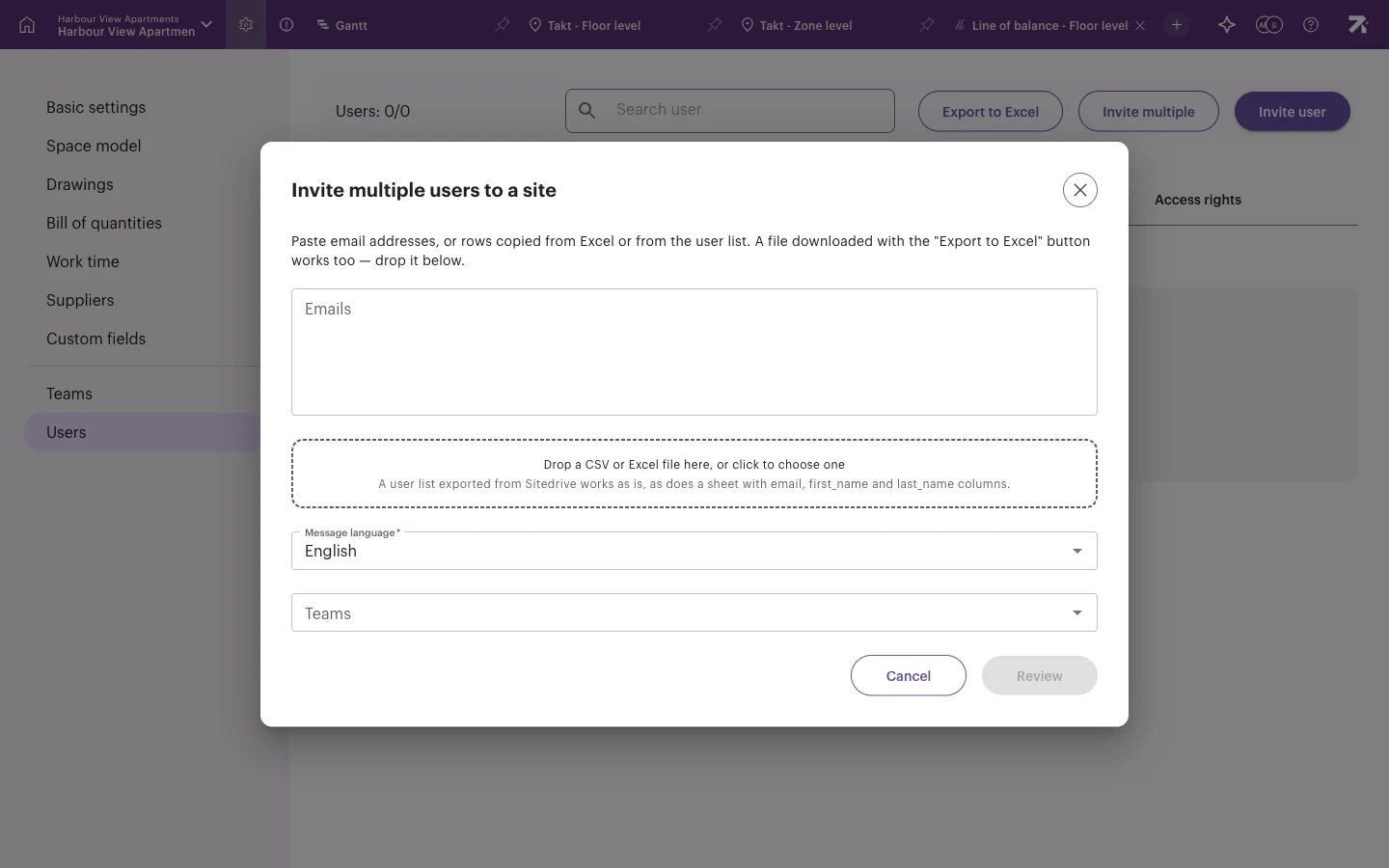
Kutsu useita tilin admineja kerralla
- Valitse Kutsu useita.
- Liitä sähköpostiosoitteet, esimerkiksi
jane.doe@example.com, Bob Smith <bob@example.com>, tai raahaa kenttään CSV- tai Excel-tiedosto. Sitedrivesta viety käyttäjälista käy sellaisenaan, samoin taulukko, jossa on sarakkeetemail,first_namejalast_name. - Valitse Tarkista. Jokainen rivi merkitään tilaan Uusi, Jo jäsen, Virheellinen sähköposti tai Kaksoiskappale.
- Vahvista kutsut.
Yhteenvedossa näet, montako henkilöä kutsuttiin, moniko oli jo jäsen ja montako kutsua epäonnistui. Jos osa sähköposteista jäi lähtemättä, valitse Yritä lähettää uudelleen.
Voit kutsua kerralla enintään 100 henkilöä. API-käyttäjiä ei voi kutsua tällä tavalla.
Muuta käyttäjän käyttöoikeuksia
- Valitse käyttäjän rivi listasta.
- Kytke Tilin hallitsija päälle tai pois. Kun se on päällä, käyttäjä voi nähdä ja muokata kaikkia tilin tietoja, myös luoda uusia hankkeita.
- Valitse Tallenna.
Samassa näkymässä on kohta Hankekohtaiset oikeudet: siinä on lueteltu kaikki hankkeet, joissa käyttäjällä on rooli. Valitse hankkeen nimi, niin pääset sen hankkeen käyttäjäsivulle, jolla voit muuttaa henkilön aikataulurooleja.
Poista käyttäjä
- Valitse käyttäjän rivi listasta.
- Valitse Poista kaikki käyttöoikeudet.
Tämä poistaa tilin admin -roolin ja henkilön pääsyn kaikkiin tilin hankkeisiin ja aikatauluihin. Jos haluat poistaa vain tilin admin -roolin, kytke Tilin hallitsija pois ja valitse sen sijaan Tallenna.
Vie käyttäjälista Exceliin
Valitse Vie Exceliin, niin voit ladata listan taulukkona. Tiedostoa voi käyttää myös Kutsu useita -toiminnon lähtötietona.
Hyvä tietää
- Henkilöt, jotka on kutsuttu vain hankkeeseen, eivät näy listassa, kun Näytä vain tilin admin käyttäjät on päällä.
- Käyttäjät hallitsevat omaa nimeään ja muita profiilitietojaan kohdassa Käyttäjäasetukset (oma profiilikuva).
- Poista kaikki käyttöoikeudet vaikuttaa tilin kaikkiin hankkeisiin. Tarkista käyttäjän tiedoista hankelista ennen kuin käytät toimintoa.
- Suunnitteluvaiheessa olevissa hankkeissa voi olla rajoitus sille, montako yhteistyökumppania voit lisätä. Rajoitus riippuu tilauksestasi.