
Jokaisen aikajananäkymän voi värikoodata eri tavoin, ja siinä voi näyttää tai piilottaa lisätietoja. Valitse tiimivärit nähdäksesi, kuka työskentelee missä, statusvärit nähdäksesi, miten työt etenevät, ja vaihevärit nähdäksesi kokonaiskuvan. Nämä valinnat ovat henkilökohtaisia, ellei Aikatauluta- tai Hanke-käyttäjä ole lukinnut niitä kaikille näkymäasetuksissa.
Valitse töiden värikoodaus
Käytä työkalurivin keskellä olevaa värikoodausvalitsinta:
- Tiimit – jokainen työpaketti on tiiminsä värinen. Tiimien värit asetetaan kohdassa Tiimit ja henkilöt. Työpaketti, jolla on oma värinsä (asetettu Janassa Aseta väri -toiminnolla), käyttää sitä.
- Status – jokainen työpaketti näyttää edistymisensä statuksen.
- Vaihe (vain Tahti) – sävyttää työt vaiheittain. Klikkaa sitä vaihtaaksesi tilaa Pois → AUTO → ON. AUTO piirtää vaiheet vain, kun olet loitontanut kuukausisarakkeisiin.
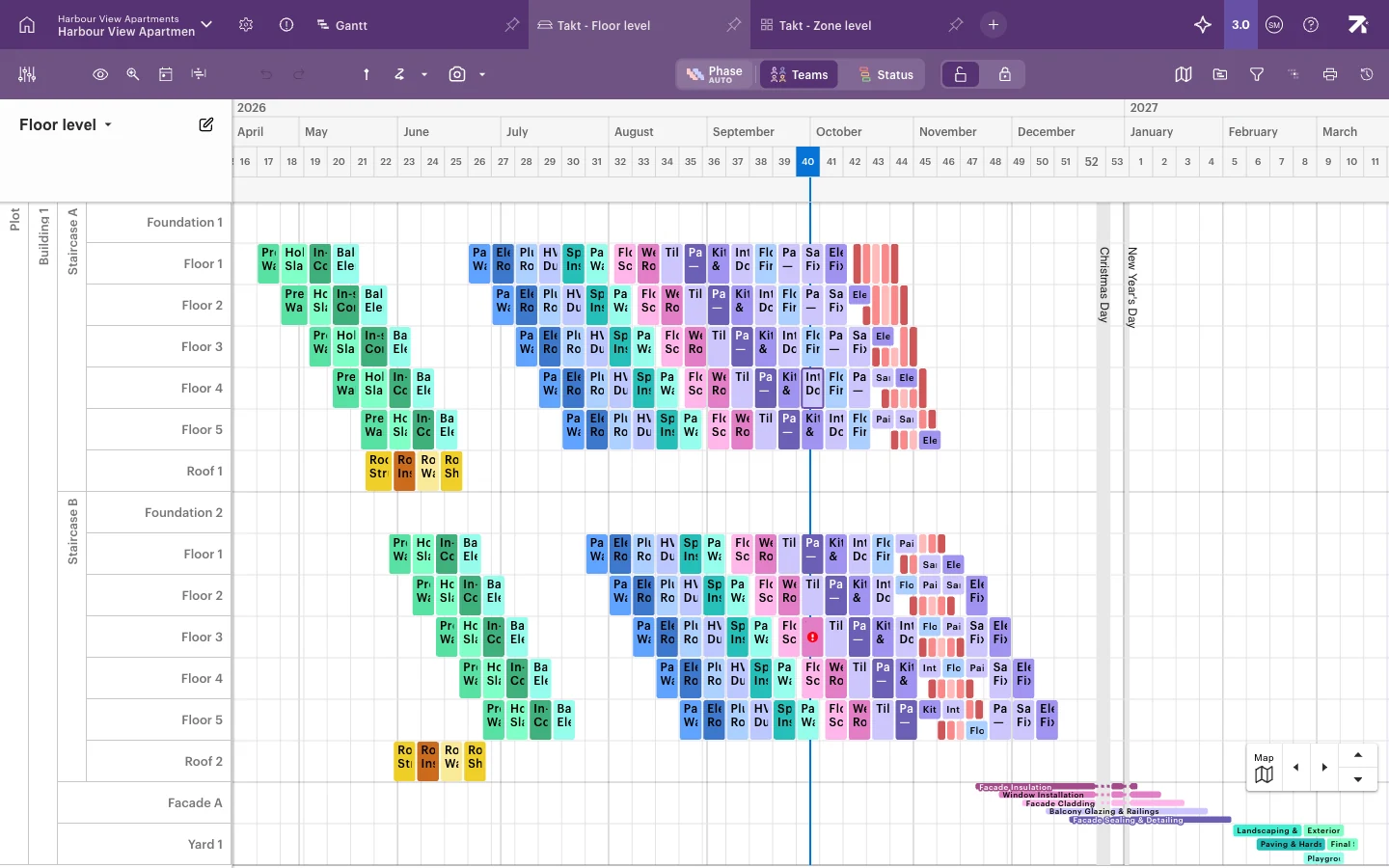
Vaihda Status-, Tiimit- ja Vaihe-värikoodauksen välillä työkalurivillä.
Statusvärit
| Väri | Status |
|---|---|
| Vaaleanharmaa | Suunniteltu |
| Vaaleansininen | Edellytykset valmiit |
| Sininen | Käynnissä |
| Oranssi | Myöhässä (ei aloitettu) |
| Vaaleanoranssi | Myöhässä (aloitettu) |
| Punainen | Este |
| Vaaleanvihreä | Avoimia havaintoja / Valmis |
| Vihreä | Hyväksytty |
Lyhyesti: vihreä on valmis, sininen käynnissä, oranssi myöhässä ja vaaleansininen seuraavaksi tulossa. Katso Edistymisen seuranta, miten statukset asetetaan.
Näytä tai piilota lisätietoja
- Klikkaa työkalurivin silmäkuvaketta (Valitse aikataulun visualisointitavat).
- Rastita haluamasi vaihtoehdot tai poista rasti. Näkymä päivittyy heti.
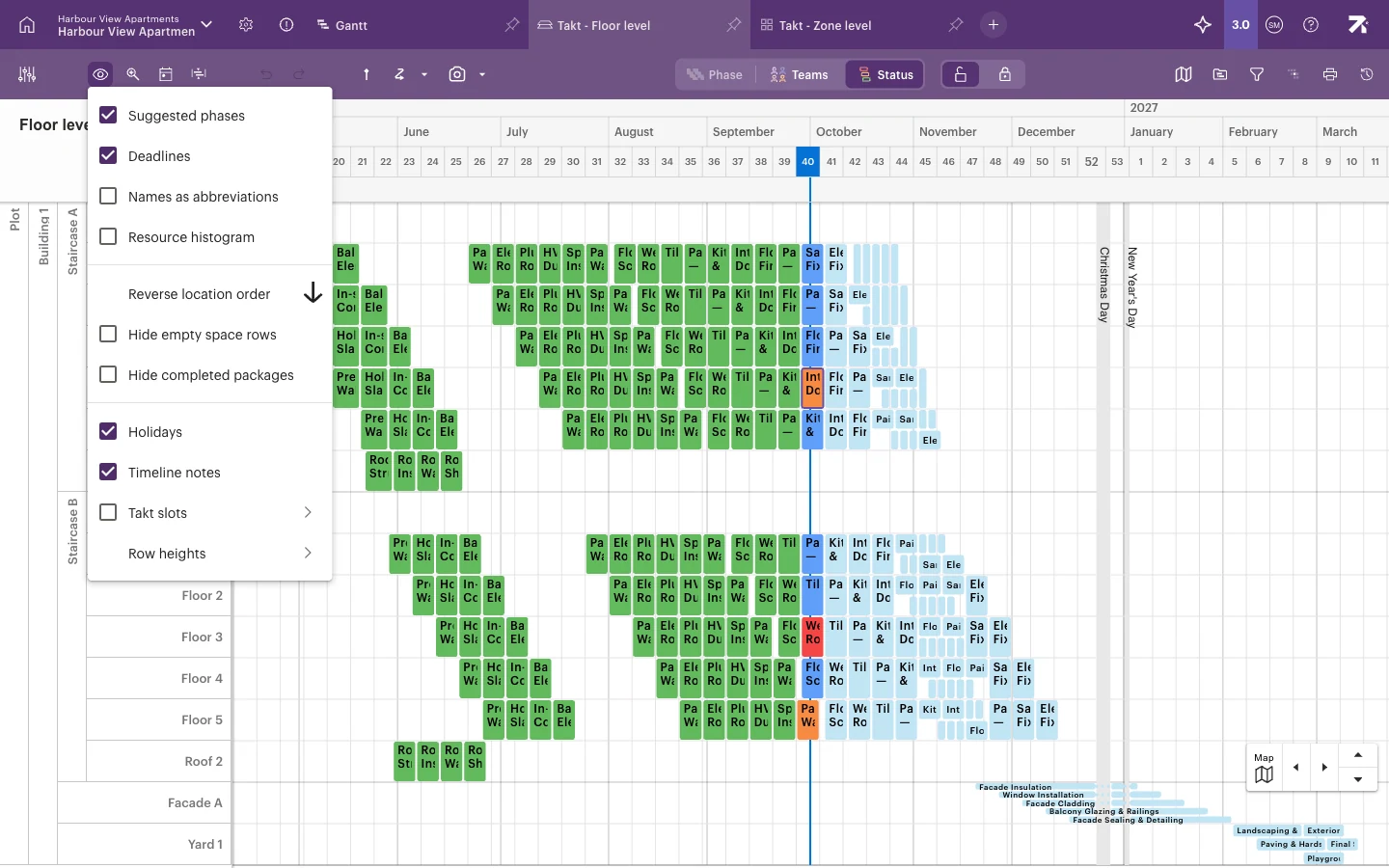
| Vaihtoehto | Näkymät | Mitä se tekee |
|---|---|---|
| Seurantaviiva › | Jana | Piirtää seurantaviivan: Vakio, Eniten myöhässä tai Valmiusprosentti. |
| Ehdotetut vaiheet | Tahti | Näyttää sijaintiehdotukset vaiheille, joita ei ole vielä sijoitettu. |
| Takarajat | Kaikki | Näyttää takarajat. Käytettävissä vähintään Tarkenna-oikeudella. |
| Nimet lyhenteinä | Kaikki | Lyhentää nimet, jotta niitä mahtuu enemmän pieniin palkkeihin. |
| Resurssihistogrammi | Kaikki | Avaa histogrammin aikajanan alle. |
| Käännä paikkajärjestys | Tahti, Vinoviiva | Kääntää aluerivien järjestyksen. |
| Piilota tyhjät aluerivit | Tahti, Vinoviiva | Piilottaa alueet, joilla ei ole töitä. |
| Piilota valmiit paketit | Kaikki | Piilottaa valmiit työt. |
| Arkipyhät | Kaikki | Näyttää arkipyhät ja vapaapäivät kaistoina. |
| Aikajanahuomiot | Kaikki | Näyttää aikajanahuomiot värillisinä kaistoina. |
| Tahtiaika › | Kaikki | Näyttää tahtiaikasarakkeet tahtikalenterista. |
| Rivikorkeus › | Tahti, Vinoviiva | Tasakorkuiset paketit (vain Tahti), Tasakorkuiset rivit tai Rivikohtainen asetus. |
Näkymäasetuksissa lukittu vaihtoehto näkyy harmaana, ja sen yhteydessä on merkintä Lukittu näkymäasetuksissa.
Käytä resurssihistogrammia
Resurssihistogrammi näyttää aikajanan alla samalla aika-asteikolla, kuinka paljon työtä on käynnissä eri aikoina.
- Rastita silmävalikosta Resurssihistogrammi.
- Valitse paneelissa, minkä mukaan lasketaan: Tiimit tai Vastuuhenkilöt.
- Valitse laskentamenetelmä: Työpakettien lukumäärä, Työtuntien summa tai Resurssitarve.
- Muuta paneelin kokoa vetämällä sen reunasta tai sulje se valinnalla Sulje resurssihistogrammi.
Arkipyhät ja aikajanahuomiot
Arkipyhät ja aikajanahuomiot luodaan aikataulun asetuksissa. Katso Työaika ja arkipyhät. Aikajanahuomiot näkyvät aikajanalla, mutta ne eivät vaikuta työaikaan. Silmävalikosta valitset vain, näytetäänkö ne.
Hyvä tietää
- Vaiheiden värikoodaus on käytettävissä vain Tahti-näkymässä. Seurantaviiva on käytettävissä vain Janassa.
- Status-tilassa työpakettien omia värejä ei käytetä.
- Vinoviivassa summatyöpaketit säilyttävät Status-tilassa tiiminsä värin.
- Rivikorkeutta voi muuttaa myös Ctrl/Cmd + vierityksellä rivinimien päällä.