
Statusvärit kertovat, mitkä työpaketit ovat tänään myöhässä. Kun haluat nähdä, kuinka paljon olet jäljessä tai edellä ja miten suunnitelma on muuttunut sen jälkeen, kun siitä sovittiin, Sitedrive tarjoaa kolme työkalua: seurantaviivan, vertailukohdat ja versiohistorian.
| Työkalu | Vastaa kysymykseen | Missä |
|---|---|---|
| Seurantaviiva | Montako päivää kukin työpaketti on juuri nyt jäljessä tai edellä? | Jana |
| Vertailukohta | Miten nykyiset päivämäärät vertautuvat sovittuun suunnitelmaan? | Jana |
| Versiohistoria | Miltä aikataulu näytti aiemmin, ja kuka muutti mitä? | Kaikki näkymät |
Näytä seurantaviiva
Seurantaviiva lähtee tämän päivän viivasta ja taittuu jokaisella rivillä yhteen pisteeseen. Taite vasemmalle tarkoittaa, että työ on jäljessä, ja taite oikealle, että se on edellä. Esimerkiksi 10 päivän työpaketti, joka on 30 % valmis, on edennyt päivään 3. Jos tänään on päivä 6, viiva taittuu 3 päivää vasemmalle.
- Avaa Jana-näkymä.
- Valitse työkalupalkista silmäkuvake (Valitse aikataulun visualisointitavat).
- Avaa Seurantaviiva.
- Valitse tyyppi.
| Tyyppi | Miten summatyöpaketti sijoitetaan |
|---|---|
| Vakio | Sen alueiden yhteenlasketun edistymisen mukaan työmäärällä painotettuna. |
| Eniten myöhässä | Sen alla olevan, eniten jäljessä olevan keskeneräisen alueen kohdalle. Hyvä keino löytää rintama, joka pidättelee kaikkia. |
| Valmiusprosentti | Summan oman prosentin mukaan sen alku- ja loppupäivän välille, huomioimatta, miten työ jakautuu. |
Valmiit rivit sekä rivit, jotka eivät ole alkaneet ja alkavat tulevaisuudessa, ovat tämän päivän viivalla. Etuajassa valmistunut työ on suunnitellussa lopussaan, tämän päivän edellä.
Seurantaviiva on henkilökohtainen asetus, mutta Aikatauluta- tai Hanke-oikeuksinen käyttäjä voi lukita sen näkymäkohtaisesti Näkymäasetuksissa. Se on käytettävissä vain Janassa.
Vertaa vertailukohtaan
Vertailukohta on tallennettu kopio suunnitelmasta, esimerkiksi sopimusta allekirjoitettaessa sovittu aikataulu. Kun vertailukohta on näkyvissä, jokaisella Janan rivillä on harmaa “haamupalkki” nykyisen palkin takana, joten näet yhdellä silmäyksellä, mikä on lipsunut.
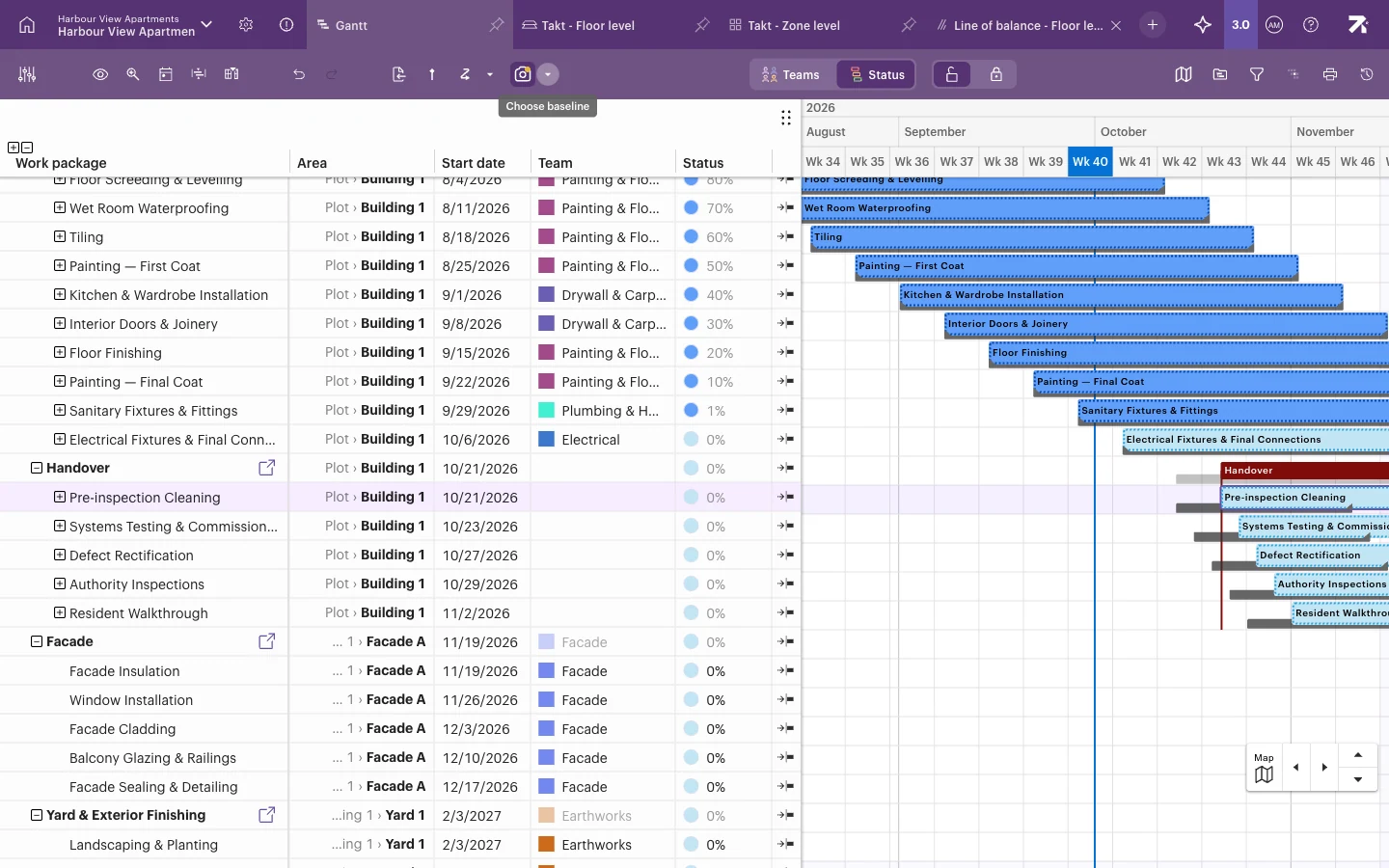
Näytä vertailukohta:
- Valitse Janan työkalupalkista Näytä vertailukohta, niin haamupalkit kytkeytyvät päälle tai pois.
- Valitse, mihin vertailukohtaan verrataan, valitsemalla sen vieressä oleva nuoli (Valitse vertailukohta).
- Valitse nimetty vertailukohta, Käytä projektin oletusta tai Vertailukohtaa ei näytetä. Valintasi koskee vain tätä välilehteä.
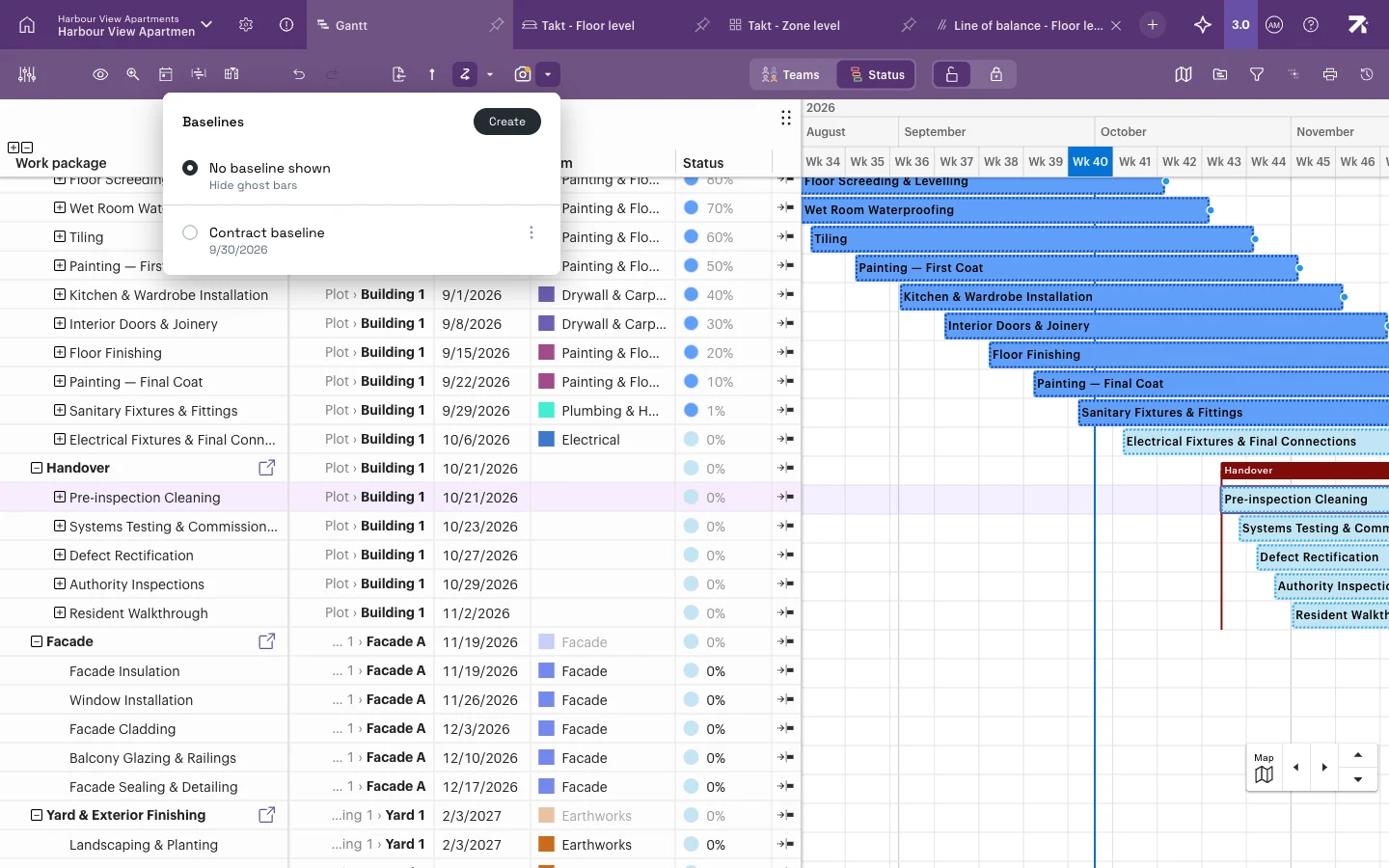
Lisää poikkeamasarakkeet: avaa Sarakkeet ja lisää Vertailukohta-ryhmän sarakkeet: Vertailukohdan alku, Vertailukohdan loppu, Vertailukohta, Aloituksen poikkeama ja Poikkeama. Ne näyttävät tarkalleen, montako päivää kukin työpaketti on siirtynyt. Voit myös suodattaa vertailukohdan arvojen mukaan.
Luo ja hallitse vertailukohtia (Aikatauluta- tai Hanke-oikeudet): valitse Vertailukohdat-valikosta Luo ensimmäinen vertailukohta (tai Luo), kirjoita Vertailukohdan nimi ja valitse Tallenna. Vertailukohdan ⋮-valikosta voit nimetä sen uudelleen, poistaa sen tai valita Aseta projektin oletukseksi, jolloin kaikki vertaavat oletuksena siihen. Tallenna vertailukohta ennen isoa uudelleensuunnittelua tai kun aikataulu on sovittu. Kaikki vaihtoehdot on kuvattu artikkelissa Kumoaminen, versiohistoria ja vertailukohdat.
Kun tulostat vertailukohdan ollessa näkyvissä, tulosteen otsikossa mainitaan vertailukohta.
Katso taaksepäin versiohistorian avulla
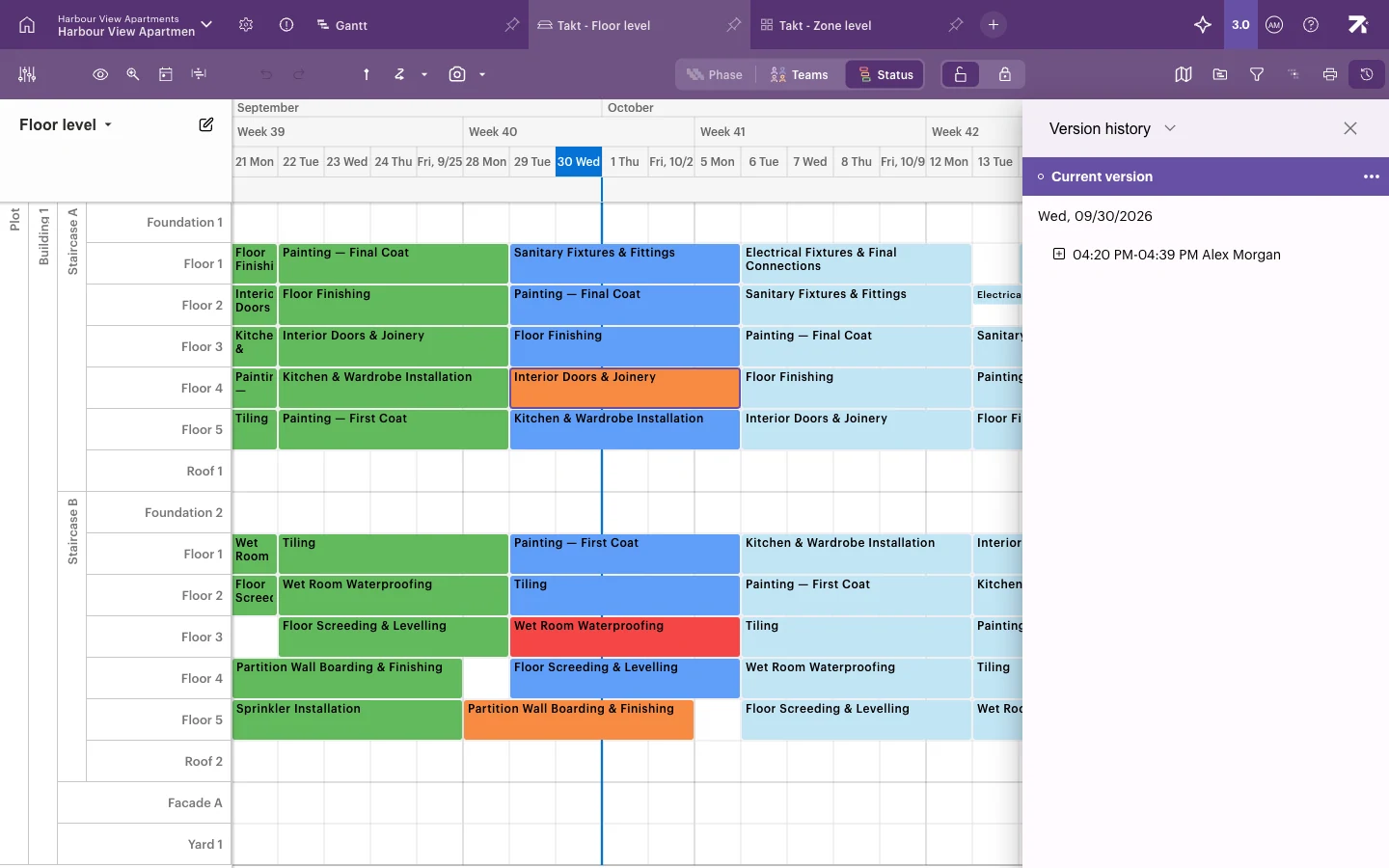
Versiohistoria tallentaa jokaisen aikatauluun tehdyn muutoksen. Sen avulla näet, mitä muuttui ja milloin, ja voit tarvittaessa palata aiempaan suunnitelmaan.
- Valitse työkalupalkin oikeasta reunasta historiakuvake (kello).
- Vaihda paneelin otsikosta näkymää välillä Projektin muutoshistoria (luettelo yksittäisistä muutoksista) ja Versiohistoria (versioiden aikajana).
- Napsauta versiota, niin voit esikatsella sitä vain luku -tilassa. Valitse Viimeisin versio, niin palaat ajantasaiseen aikatauluun.
Yksittäisen työpaketin historiaa varten avaa paneeli ja katso kohtaa Tiedot › Toimintahistoria.
Aikatauluta- tai Hanke-oikeuksiset käyttäjät voivat myös valita version ⋮-valikosta Nimeä tämä versio ja Palauta tämä versio. Palautus vaikuttaa kaikkiin käyttäjiin ja kaikkiin näkymiin, ja se palauttaa myös statukset, joten sen jälkeen raportoitu edistyminen menetetään. Palautusta edeltävä tila säilytetään nimellä “Versio ennen palautusta”, joten voit perua palautuksen. Katso Kumoaminen, versiohistoria ja vertailukohdat.
Hyvä tietää
- Versiohistoria vaatii Tarkenna-oikeudet tai korkeammat. Versioiden palauttaminen ja nimeäminen vaatii Aikatauluta- tai Hanke-oikeudet.
- Version esikatselu näyttää vanhat päivämäärät nykyisten statusten, edistymisen ja tiimien kanssa. Esikatselun aikana et voi muokata.
- Vinoviiva-näkymässä voit näyttää Toteutunut edistyminen -viivan Janan seurantaviivan sijaan.