
Hankkeella voi olla useita aikatauluja, esimerkiksi pääaikataulu ja erillinen aikataulu esirakentamiselle tai uudelle rakennusvaiheelle. Jokaisella aikataululla on oma tilamallinsa, omat näkymänsä ja omat työnsä, mutta tiimit ja käyttäjät ovat yhteisiä hankkeen kanssa. Hankkeen luominen antaa jo ensimmäisen aikataulun, joten tarvitset tätä vain, kun haluat toisen aikataulun.
Ennen kuin aloitat
- Tarvitset hankkeella Hanke-roolin (tai olet Tilin admin). Käyttäjät, joilla on vain aikataulutason rooleja, eivät näe luontivaihtoehtoa. Katso Roolit ja mitä kukin voi tehdä.
Avaa aikatauluvalikko
- Avaa mikä tahansa hankkeen aikataulu.
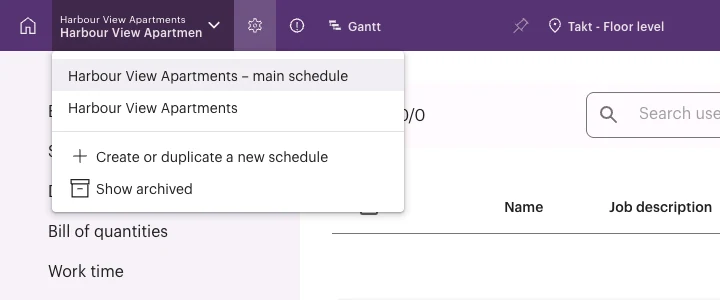
- Valitse vasemmasta yläkulmasta aikataulun valitsin. Siinä näkyy ”
/ ”. - Valikossa näkyvät hankkeen aikataulut, sitten Luo tai kopioi uusi aikataulu ja Näytä arkistoidut.
Luo uusi aikataulu
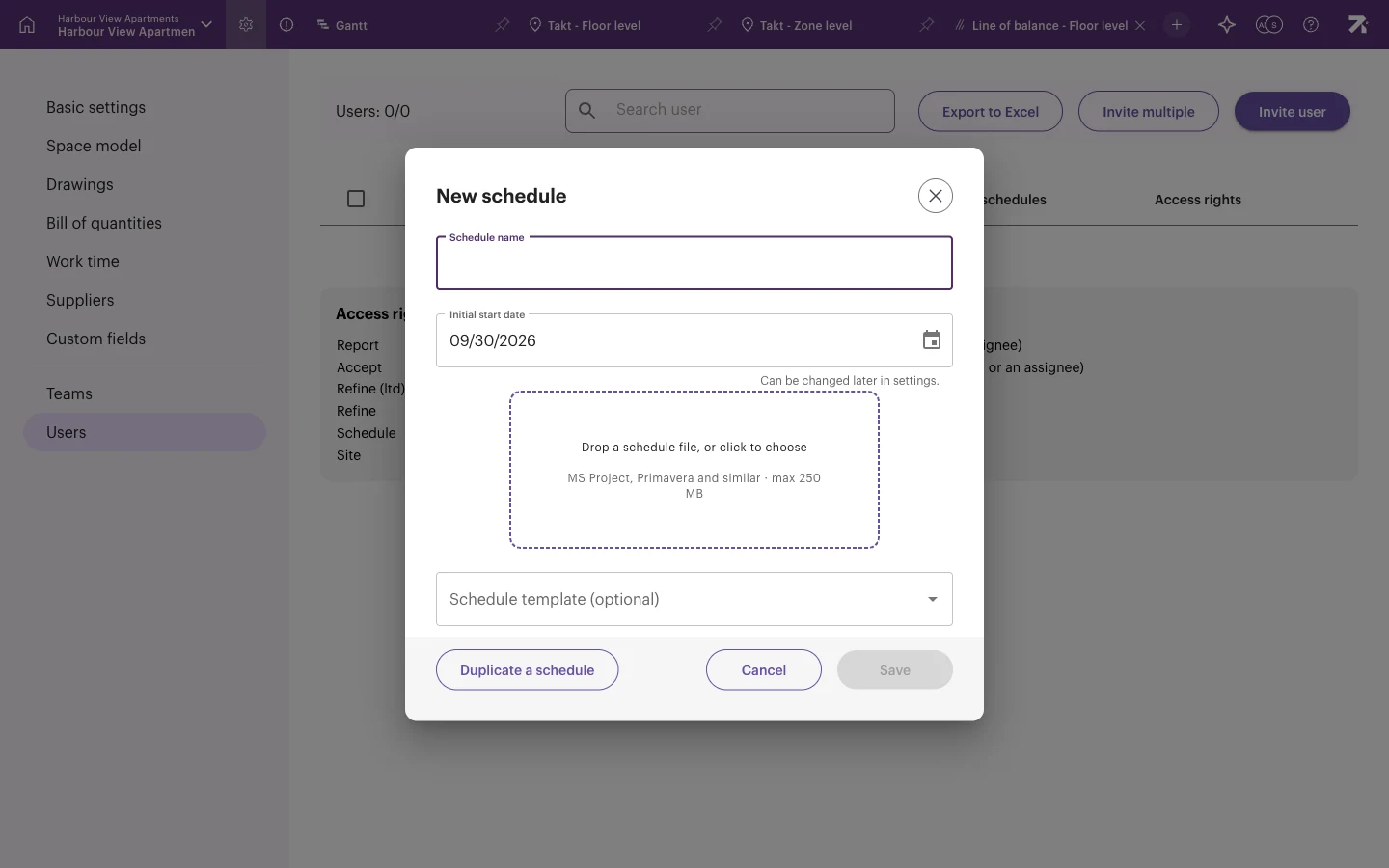
- Valitse aikataulun valitsimesta Luo tai kopioi uusi aikataulu. Uusi aikataulu -ikkuna avautuu.
- Kirjoita Aikataulun nimi.
- Valitse Aloituspäivä. Se asettaa vain kalenterinäkymän alkukohdan; voit myöhemmin siirtää töitä mihin tahansa kohtaan aikajanalla.
- Valinnainen: valitse Aikataulupohja (ei pakollinen), jos haluat aloittaa valmiilla työpakettirakenteella. Jätä kenttä tyhjäksi, jos haluat tyhjän aikataulun.
- Valitse Tallenna.
Sitedrive avaa uuden aikataulun. Uudella aikataululla ei ole vielä sijainteja, joten Jana-näkymän Alue-sarakkeessa lukee “Sitedrive toimii parhaiten sijaintien kanssa. Lisää tilamalli aloittaaksesi!”. Jatka artikkeliin Tilamallin rakentaminen.
Aikataulun luominen tiedostosta
Uusi aikataulu -ikkunassa (ja Luo uusi hanke -ikkunassa) on pudotusalue: Pudota aikataulutiedosto tai valitse napsauttamalla — MS Project, Primavera ja vastaavat · enintään 250 MB.
- Pudota aikataulutiedosto pudotusalueelle tai valitse alue ja valitse tiedosto.
- Tarkista, mitä tiedoston saraketta Sitedrive käyttää sijainteihin ja mitä tiimeihin. Voit myös jättää ne asettamatta ja lisätä ne myöhemmin sovelluksessa.
- Valitse Tallenna.
Tuonti tehdään taustalla, etkä voi muokata aikataulua ennen kuin se on valmis. Jos Sitedrive ei pysty päättelemään tiedostosi sijainteja, kaikki työpaketit sijoitetaan yhteen sijaintiin. Voit sitten määrittää sijainnit itse tilamallilla ja toiminnolla Määritä alueet.
Tiedoston valitseminen tyhjentää mallipohjan, ja mallipohjan valitseminen tyhjentää tiedoston.
Jos Tilin admin on ottanut käyttöön asetuksen Allow LLM capabilities kohdassa Tilin asetukset → Asetukset, Sitedrive käyttää tuonnissa apuna tekoälyä, esimerkiksi päätelläkseen sijainnit ja tiimit tiedostostasi. Katso Tilin asetukset.
Aikataulun kopioiminen
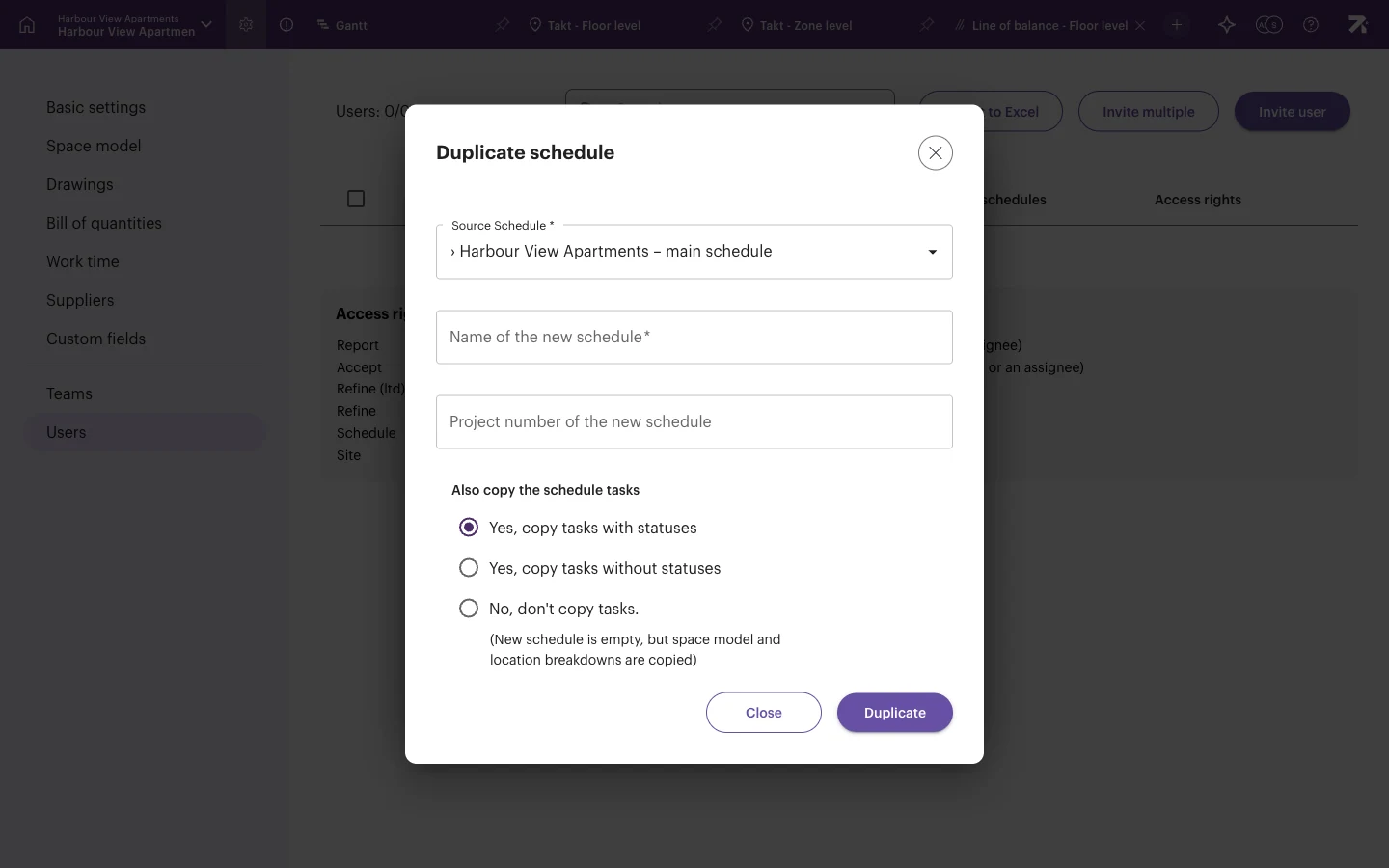
Kopioiminen kopioi olemassa olevan aikataulun tilamallin ja aluejaot sekä halutessasi myös sen työt.
- Valitse aikataulun valitsimesta Luo tai kopioi uusi aikataulu.
- Valitse Kopioi aikataulu.
- Valitse Kopioitava aikataulu.
- Kirjoita Uuden aikataulun nimi ja, jos käytätte sellaista, Uuden aikataulun projektinumero.
- Valitse kohdasta Kopioi myös aikataulutehtävät yksi vaihtoehto:
- Kyllä, kopioi tehtävät statuksineen – kopiossa säilyy jo raportoitu edistyminen.
- Kyllä, kopioi tehtävät ilman statuksia – kopiossa on samat työt, kaikki aloittamattomina.
- Ei, älä kopioi tehtäviä – uusi aikataulu on tyhjä, mutta tilamalli ja aluejaot kopioidaan.
- Valitse Kopioi.
Hyvä tietää
- Aloituspäivällä ei ole muuta tarkoitusta kuin järkevän kalenterin luominen. Töitä voi siirtää mihin tahansa kohtaan aikajanalla aikataulun luomisen jälkeen.
- Statuksia ei voi kopioida hankkeeseen, joka on suunnitteluvaiheessa. Siirrä hanke ensin tuotantovaiheeseen tai kopioi ilman statuksia. Katso Hankkeen luominen.
- Tiimit ja käyttäjät kuuluvat hankkeelle, joten saman hankkeen uudella aikataululla ne ovat jo valmiina. Valitset vain, mihin aikatauluihin kullakin käyttäjällä on pääsy. Katso Tiimit ja henkilöt.
- Näet arkistoimasi aikataulut valitsemalla aikataulun valitsimesta Näytä arkistoidut.