
Määritä alueet kertoo Sitedrivelle, missä työ tehdään. Valitset alueet aluejaosta, esimerkiksi porrashuoneiden A ja B kerrokset, ja Sitedrive luo jokaisesta työpaketista yhden päivätyn instanssin kullekin alueelle. Valitset myös, miten työ ajoitetaan alueelta toiselle. Näin työpakettien luettelosta tulee sijaintipohjainen suunnitelma.
Ennen kuin aloitat
- Tarvitset tilamallin ja aluejaon.
- Tarvitset työpakettien muokkausoikeudet: Aikatauluta, Hanke tai Tilin admin, tai omistamiesi työpakettien osalta Tarkenna/Tarkenna (raj.).
- Työpakettien tulee olla ryhmitelty vaiheisiin. Katso Työpaketit.
Avaa Määritä alueet
Voit avata sen useasta paikasta:
- Tahti, ensimmäinen kerta: vaihe, jolla ei ole alueita, näkyy katkoviivalla merkittynä “(ehdotus)”, ja kortissa lukee “Varmista, että vaiheen nimi tehtävät on kohdistettu oikeille alueille.” Valitse Määritä alueet.
- Tahti: napsauta vaihetta tai valintaa hiiren oikealla ja valitse Määritä alueet….
- Jana: napsauta vaiheen tai työpaketin riviä hiiren oikealla ja valitse Määritä alueet. Summarivillä toiminto koskee kaikkia sen alla olevia työpaketteja.
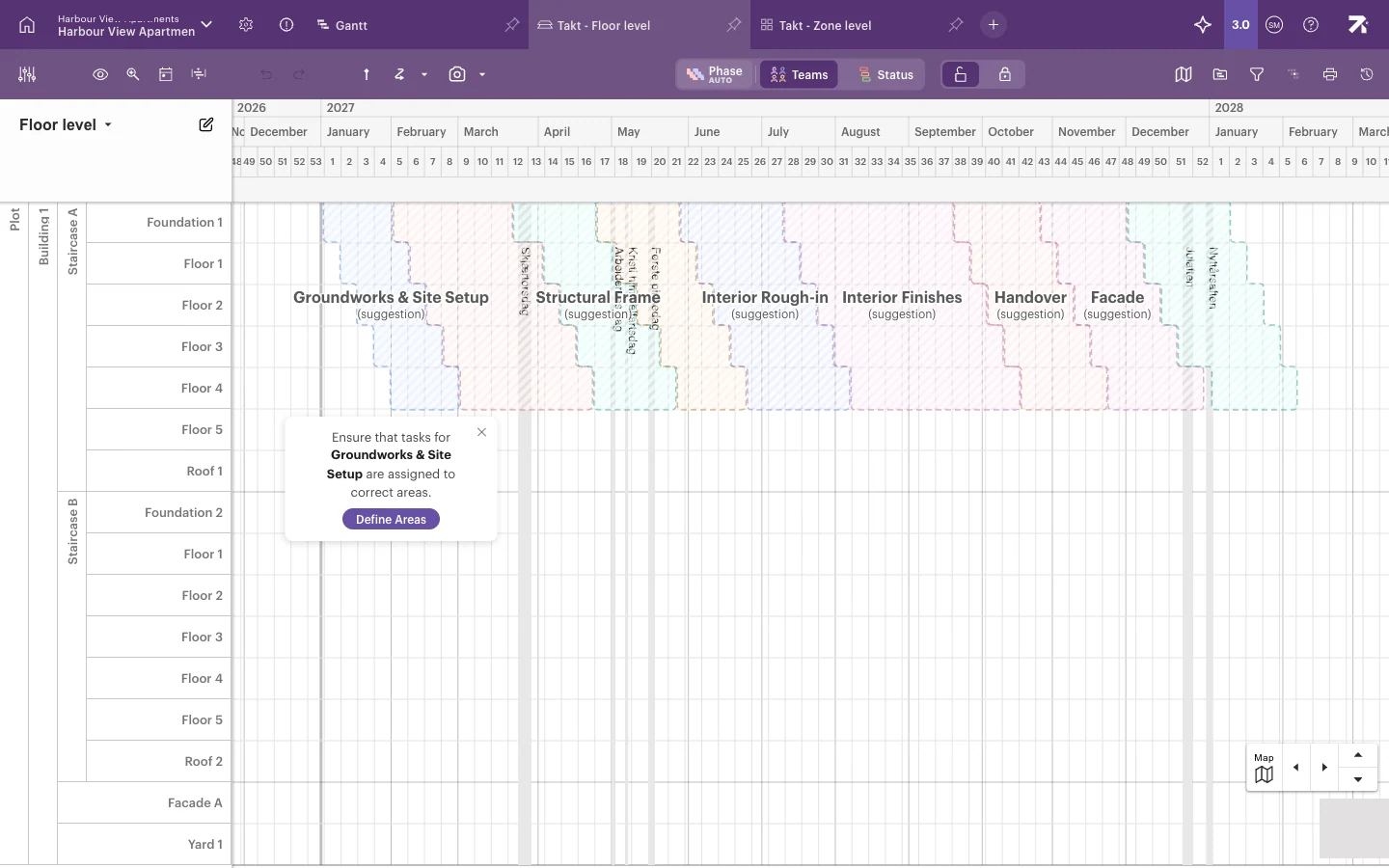
Valitse alueet ja ajoitus
- Rastita alueet kohdassa Työalueet (missä työ tapahtuu). Kun rastitat ylemmän tason, esimerkiksi porrashuoneen A, kaikki sen alla olevat alueet rastitetaan.
- Löydät alueet nopeasti kirjoittamalla kenttään Hae… ja valitsemalla Valitse kaikki hakutulokset. Valintasi säilyy, kun tyhjennät haun.
- Tarkista Aluejako, esimerkiksi Kerrostaso.
- Valitse kohdassa Ajoitus yksi neljästä vaihtoehdosta (katso alla oleva taulukko).
- Seuraa aikataulua paneelin takana. Siinä näkyy tuloksen reaaliaikainen esikatselu, joka päivittyy, kun muutat alueita tai vaihtoehtoja.
- Valitse Tallenna. Valitse Peruuta, jos haluat hylätä kaiken. Mikään ei muutu ennen kuin tallennat.
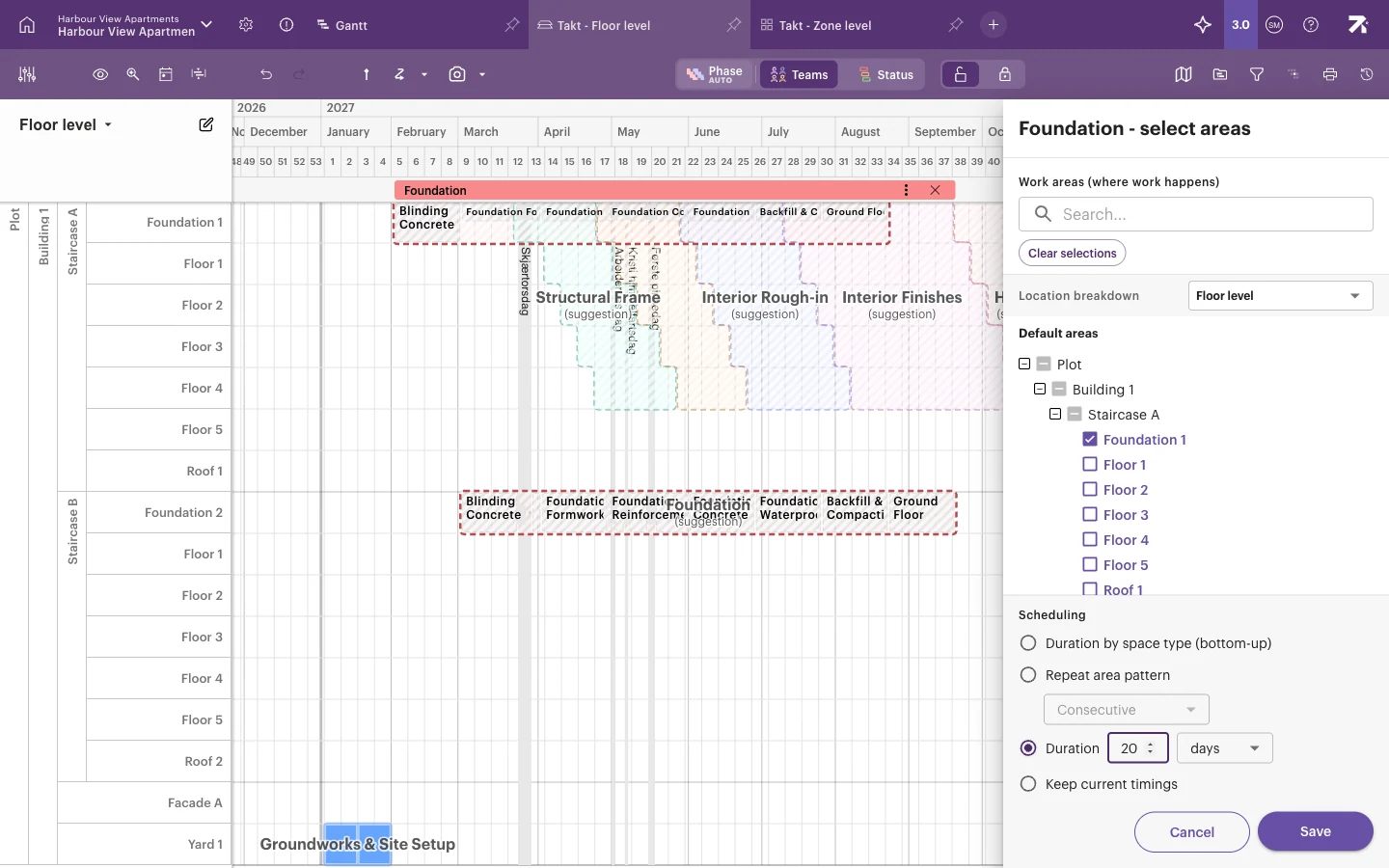 Paneelin yläosassa ovat alueet ja alaosassa ajoitusvaihtoehdot. Esikatselu näkyy taustalla aikataulussa.
Jos haluat aloittaa alusta, valitse Tyhjennä valinnat.
Rastita alueet, joilla työ tehdään, ja valitse sitten ajoitusvaihtoehto. Esikatselu päivittyy samalla, eikä mitään tallenneta ennen kuin valitset Tallenna.
Neljä ajoitusvaihtoehtoa
| Vaihtoehto | Mitä se tekee | Käytä, kun |
|---|---|---|
| Pituus tilatyypin mukaan (bottom-up) | Antaa jokaiselle alueelle keston sen tilatyypin perusteella (esimerkiksi kerrokselle 5 työpäivää, vyöhykkeelle tai tilalle 1 päivä) ja ketjuttaa alueet peräkkäin. | Sijoitat vaihetta ensimmäistä kertaa ja haluat nopean lähtökohdan. |
| Toista alueen aikataulumalli | Ottaa jo sijoitetun työn ajoitusmallin ja toistaa sen kullakin alueella. Valitse Peräkkäin (seuraava alue alkaa, kun edellinen päättyy) tai Aseta aloitusväli (jokainen alue alkaa kiinteän määrän päiviä tai tunteja edellisen jälkeen). | Olet suunnitellut yhden kerroksen huolellisesti ja haluat muiden seuraavan samaa rytmiä. |
| Kesto | Antaa jokaiselle alueelle saman keston päivinä tai tunteina ja ketjuttaa alueet. | Jokainen alue vie suunnilleen saman ajan. |
| Säilytä nykyiset ajoitukset | Jättää olemassa olevat instanssit paikoilleen. Uudet alueet sijoitetaan viimeisen olemassa olevan jälkeen. | Haluat vain lisätä tai poistaa alueen suunnittelematta uudelleen. |
Tärkeää: Vain Säilytä nykyiset ajoitukset jättää olemassa olevat ajoitukset ennalleen. Muut kolme vaihtoehtoa ajoittavat kaiken valitun työn uudelleen, vaikka olisit lisännyt vain yhden alueen.
Lisää yksi alue muuttamatta päivämääriä
Jana-näkymässä voit myös muokata Alue-saraketta suoraan. Valitse solu, valitse alueet ja vahvista. Tämä säilyttää aina nykyiset ajoitukset.
Hyvä tietää
- Kun avaat paneelin, Sitedrive valitsee nykyisiä ajoituksia vastaavan vaihtoehdon, jos se tunnistaa sellaisen.
- Jos vaihdat aluejakoa paneelissa, vaihtoehdoksi vaihtuu Säilytä nykyiset ajoitukset. Olemassa olevat päivämäärät siirretään uusille alueille.
- Jos malli ei mahdu aikataulukalenteriin ennen aikataulun loppua, näet varoituksen. Lyhennä aloitusväliä.
- Jos valituilla työpaketeilla on eri aluemääritykset, varoitus kertoo, että tallennus siirtää ne kaikki tähän jakoon päivämäärät säilyttäen.
- Osa työpaketeista voidaan jättää pois, koska niiden aluemääritys ei ole yhteensopiva. Paneeli kertoo, kuinka monta.
- Kun alueita on vain yksi, Pituus tilatyypin mukaan ja Kesto käyttävät omia kestojaan. Käytä vaihtoehtoa Säilytä nykyiset ajoitukset, jos haluat säilyttää työpaketin nykyisen pituuden.
- Vaihetta, joka käyttää eri aluejakoa, ei voi muokata tässä näkymässä. Avaa näkymä, joka käyttää kyseistä aluejakoa.
- Työpaketeille, joilla on määriä, avautuu sen sijaan erillinen määrien kohdistusikkuna. Katso Määräpohjainen aikataulutus.
- Voit perua tallennuksen painamalla Ctrl/Cmd+Z.