
Kokonaisessa aikataulussa on satoja työpaketteja. Kolme työkalua auttaa sinua näkemään vain sen, mikä on juuri nyt olennaista:
- Suodata piilottaa kaiken, mikä ei vastaa valintoja.
- Korosta pitää kaiken näkyvissä mutta himmentää sen, mikä ei vastaa valintoja.
- Fokusnäkymä kiinnittää aikajanan kuluvan viikon ympärillä olevaan viikkoikkunaan.
Kaikki kolme toimivat Jana-, Tahti- ja Vinoviiva-näkymissä. Valintasi ovat henkilökohtaisia, ellei Aikatauluta- tai Hanke-käyttäjä ole lukinnut niitä kaikille.
Ennen kuin aloitat
- Jokainen, joka voi avata näkymän, voi suodattaa, korostaa ja käyttää fokusnäkymää.
- Suodattimen tai fokusikkunan lukitseminen kaikille edellyttää Aikatauluta-, Hanke- tai Tilin admin -oikeutta. Katso Näkymien jakaminen ja asetusten lukitseminen.
Suodata työpaketteja
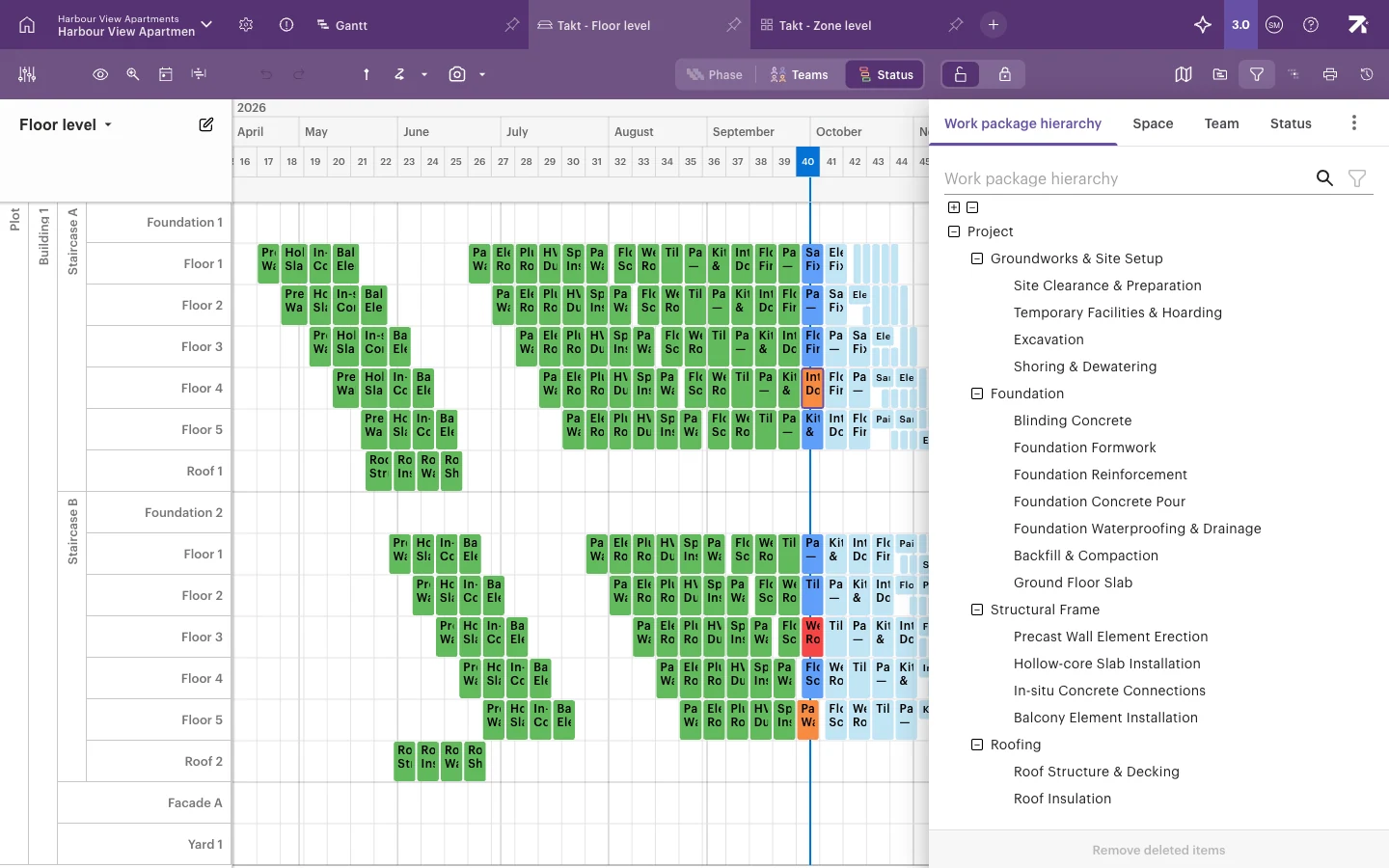
- Klikkaa työkalurivin oikeassa reunassa olevaa suppilokuvaketta (Suodata työvaiheita). Suodatinpaneeli avautuu.
- Valitse välilehti:
- Työpakettihierarkia – valitse vaiheita, summatyöpaketteja tai yksittäisiä työpaketteja. Ylätason valinta sisältää kaiken sen alla olevan.
- Tila – valitse rakennuksia, portaita, kerroksia tai pienempiä tiloja. Tilan valinta sisältää sen sisällä olevat tilat.
- Tiimi – valitse yksi tai useampi tiimi.
- Status – valitse statuksia, kuten Käynnissä, Myöhässä (ei aloitettu), Este tai Valmis.
- Rastita kohteet, jotka haluat nähdä. Näkymä päivittyy heti.
- Sulje paneeli klikkaamalla suppilokuvaketta uudelleen. Kuvakkeessa näkyy, montako suodatinta on käytössä.
Työvaiheluokkasuodattimet ovat välilehtien lopussa olevan ⋮-valikon alla (Muut suodattimet).
Miten suodattimet yhdistyvät
- Saman välilehden sisällä työpaketti täsmää, jos se vastaa mitä tahansa rastitettua kohdetta. Kun rastitat Electrical ja Plumbing & HVAC, näet molempien tiimien työt.
- Eri välilehtien välillä työpaketin on vastattava jokaista välilehteä. Kun rastitat Tiimi-välilehdeltä Electrical ja Tila-välilehdeltä Staircase A, näet vain A-portaan sähkötyöt.
Vinkkejä suodatinpaneeliin
- Käytä kunkin välilehden yläreunan hakukenttää löytääksesi kohteita nimen perusteella.
- Käytä puun yläpuolella olevia +/−-painikkeita avataksesi tai sulkeaksesi kaikki haarat yhden tason verran.
- Jos suodattamiasi kohteita on sittemmin poistettu, siivoa ne klikkaamalla paneelin alareunan Poista poistetut kohteet.
Tyhjennä suodattimet
- Klikkaa Tyhjennä suodattimet, kun suodattimia on käytössä.
- Jos suodattimet piilottavat Janassa kaikki rivit, näet tekstin Yksikään työpaketti ei täsmää ja luettelon käytössä olevista suodattimista. Klikkaa Tyhjennä kaikki suodattimet.
Suodattimesi tallentuvat sinulle näkymäkohtaisesti ja seuraavat sinua myös muille tietokoneille.
Lukitut suodattimet
Aikatauluta- tai Hanke-käyttäjä voi lukita suodattimia näkymän asetuksissa, jolloin kaikki näkevät saman valinnan. Lukittuja ehtoja ei voi muuttaa tai tyhjentää suodatinpaneelissa, ja suodatinpainikkeen työkaluvihje kertoo, että osa ehdoista on lukittu näkymäasetuksissa. Tyhjennä suodattimet tyhjentää vain omat valintasi.
Suodata tiimin mukaan ja kytke sitten fokusnäkymä päälle, niin näet vain kuluvan viikon ympärillä olevat viikot.
Piilota valmiit työt ja tyhjät rivit
Nämä ovat silmävalikon (Valitse aikataulun visualisointitavat) pikasuodattimia:
- Piilota valmiit paketit piilottaa valmiit työt. Se on käytettävissä kaikissa aikajananäkymissä ja on aina henkilökohtainen.
- Piilota tyhjät aluerivit (Tahti ja Vinoviiva) piilottaa alueet, joilla ei ole töitä.
Korosta työpaketteja
Korostus on hyödyllinen, kun haluat nostaa jotain esiin mutta säilyttää kokonaiskuvan, esimerkiksi työmaakokouksessa.
- Klikkaa työkalurivin Korosta, joka on suodatinkuvakkeen vieressä.
- Valitse välilehti (Työpakettihierarkia, Tila, Tiimi tai Status) ja rastita, mitä haluat nostaa esiin.
- Täsmäävät työpaketit pysyvät täysin värillisinä. Kaikki muu himmennetään.
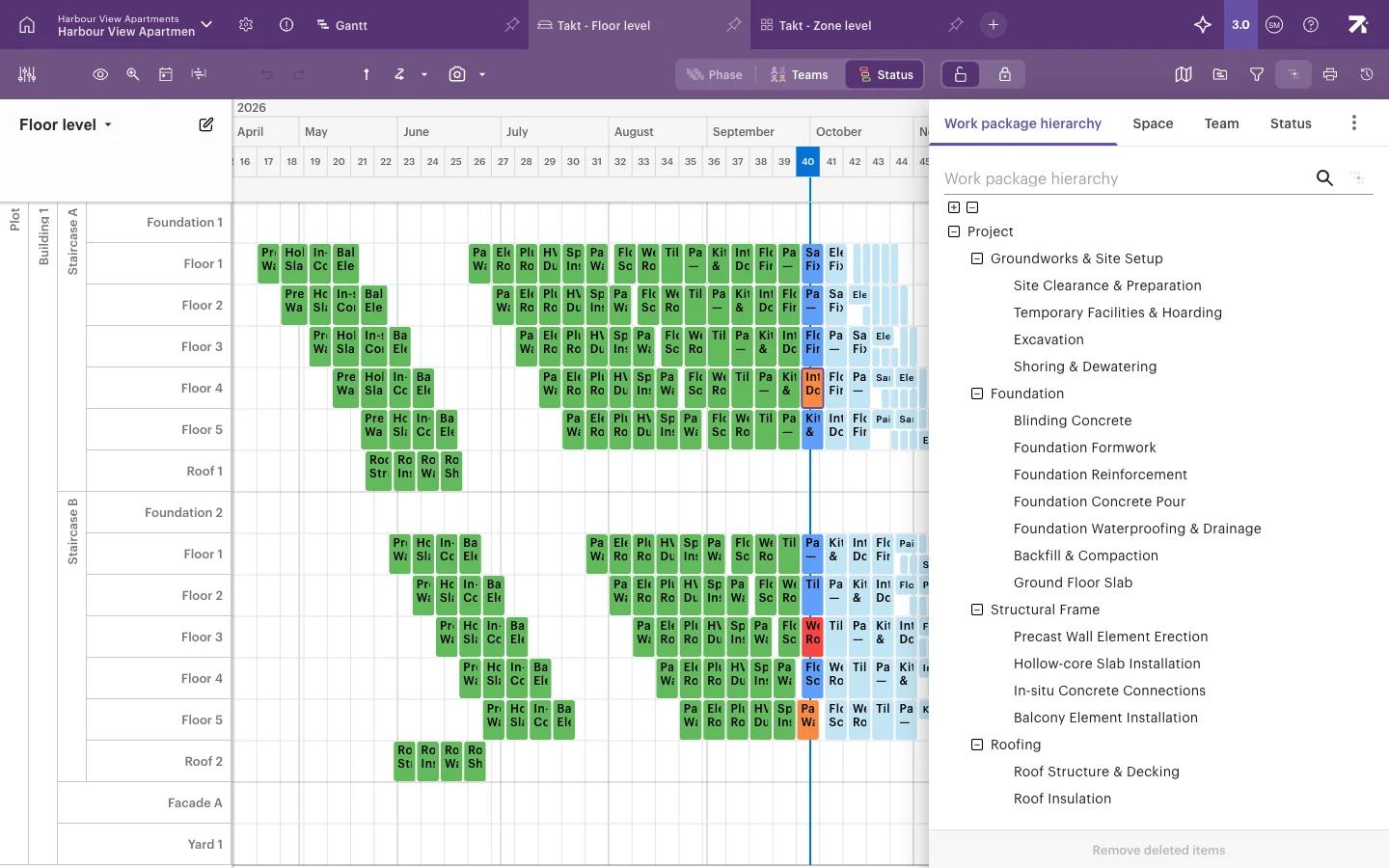
Poista korostus klikkaamalla Tyhjennä korostukset. Korostusta ei voi lukita näkymäasetuksissa.
Fokusoi kuluvan viikon ympärille
Fokusnäkymä kiinnittää aikajanan viikkoikkunaan suhteessa kuluvaan viikkoon. Se sopii erinomaisesti viikkosuunnitteluun, työmaanäytöille ja kokouksiin, koska ikkuna siirtyy automaattisesti eteenpäin joka viikko.
- Klikkaa työkalurivin Fokusnäkymä.
- Aseta Alkuviikon siirtymä, esimerkiksi −1 edelliselle viikolle.
- Aseta Loppuviikon siirtymä, esimerkiksi 3, jolloin näet kolme viikkoa eteenpäin.
- Poistu fokusnäkymästä klikkaamalla Sulje fokusnäkymä.
Oletusikkuna on viikosta taaksepäin kolmeen viikkoon eteenpäin.
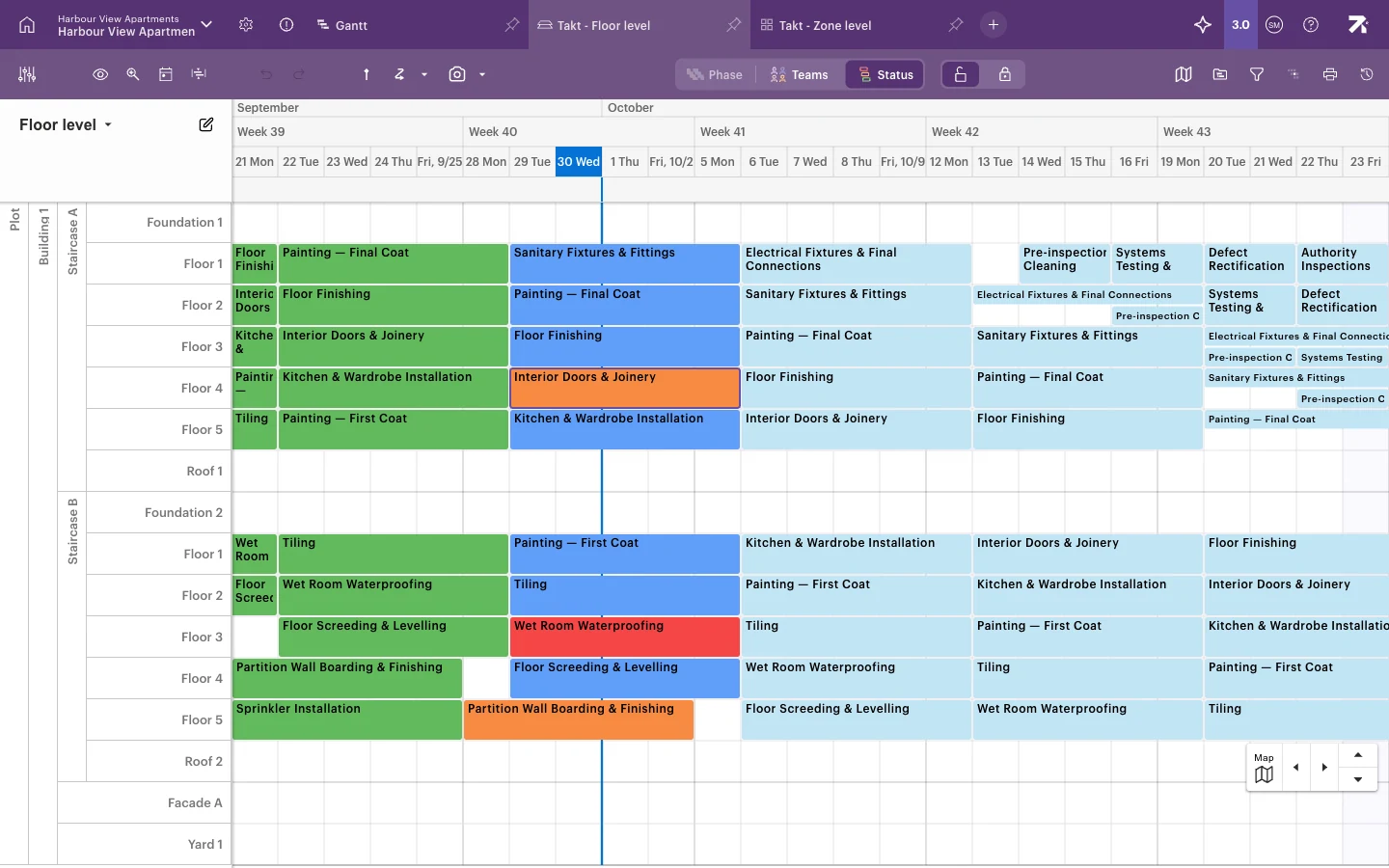
Kun fokusnäkymä on päällä:
- Et voi zoomata etkä panoroida sivuttain, eikä Zoomtaso-valikko tee mitään. Tämä on tarkoituksellista; sulje fokusnäkymä, jos haluat zoomata.
- Ikkunan ulkopuolella olevat työt eivät näy näkymässä.
Aikatauluta- tai Hanke-käyttäjä voi lukita fokusikkunan näkymäasetuksissa. Katsojat näkevät silloin oletuksena tämän ikkunan eivätkä voi muuttaa siirtymiä.
Hyvä tietää
- Suodattimet ja korostus tallentuvat näkymäkohtaisesti. Janan suodatin ei vaikuta Tahti-näkymääsi.
- Fokusnäkymä ei ole käytettävissä Havainnot-näkymässä eikä Tiimien uimaradassa.
- Jos näkymästä tuntuu puuttuvan töitä, tarkista ensimmäiseksi käytössä olevat suodattimet, Piilota valmiit paketit ja fokusnäkymä.