
Tämä artikkeli esittelee Sitedriven verkkosovelluksen päänäkymät: hankesivun, jonka näet kirjautumisen jälkeen, ja aikataulunäkymän, jossa vietät suurimman osan ajastasi. Useimmat työkalupalkin painikkeet ovat kuvakkeita. Näet painikkeen nimen viemällä hiiren sen päälle.
Hankesivu
Kirjautumisen jälkeen Sitedrive näyttää luettelon hankkeista, joihin sinulla on pääsy.
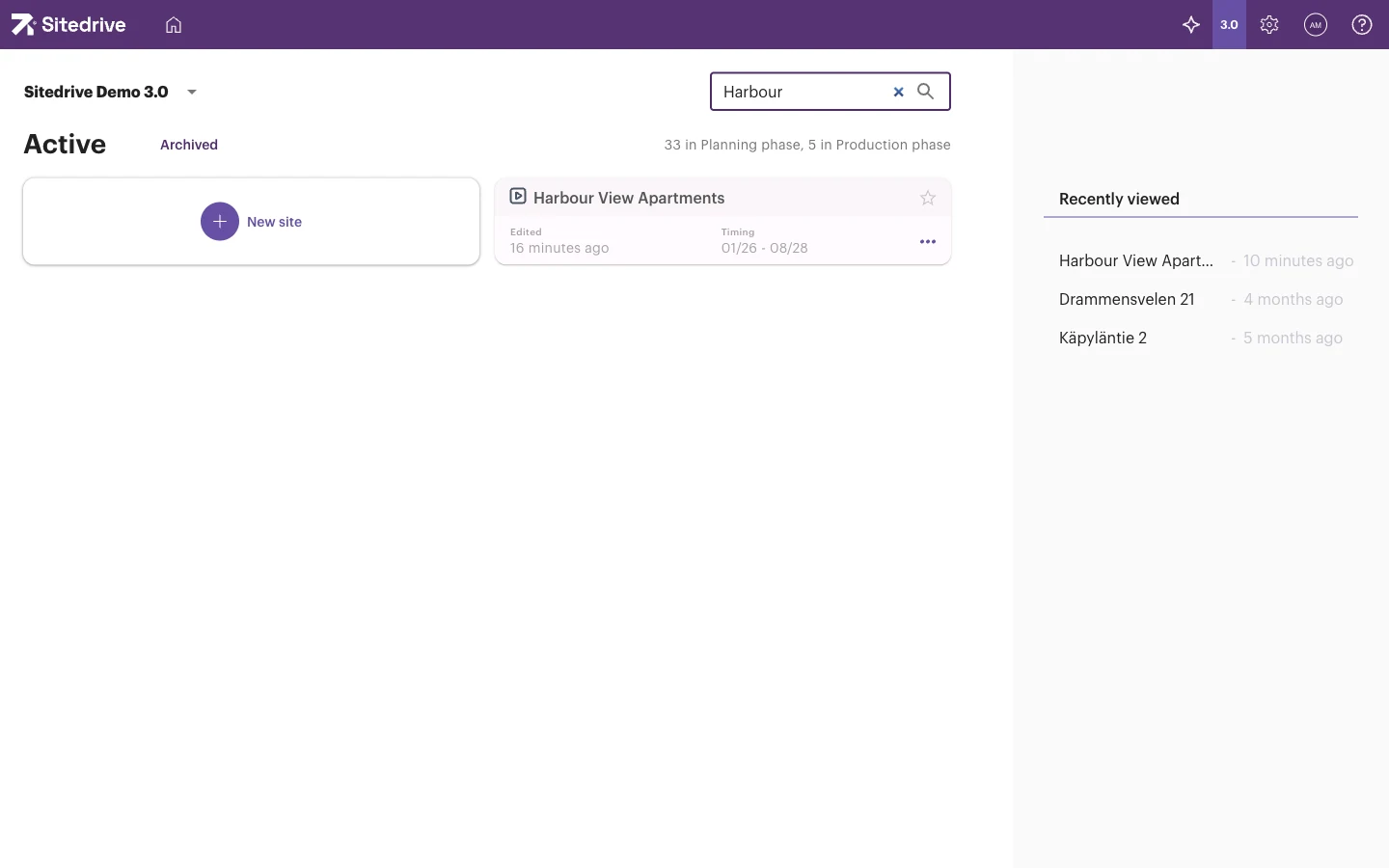
- Tilin valitsin (vasemmassa yläkulmassa) – vaihda tilien välillä, jos kuulut useampaan tiliin.
- Hae hankkeen nimellä – löydä hanke nopeasti.
- Aktiiviset ja Arkistoidut – vaihda käynnissä olevien ja arkistoitujen hankkeiden välillä. Laskuri näyttää, montako hanketta on suunnitteluvaiheessa ja tuotantovaiheessa.
- Suosikit – merkitse hanke tähdellä sen kortissa, niin se pysyy ylimpänä.
- Hankekortit – näyttävät, milloin hanketta on viimeksi muokattu, ja sen aikataulun. Avaa hanke valitsemalla kortti. ⋯-valikossa on hankkeen toiminnot.
- Uusi hanke – luo hanke. Vain Tilin adminit näkevät tämän kortin. Katso Hankkeen luominen.
- Viimeisimmät – palaa nopeasti hankkeisiin, joita olet viimeksi avannut.
Avaa hankkeen aikataulu valitsemalla hanke.
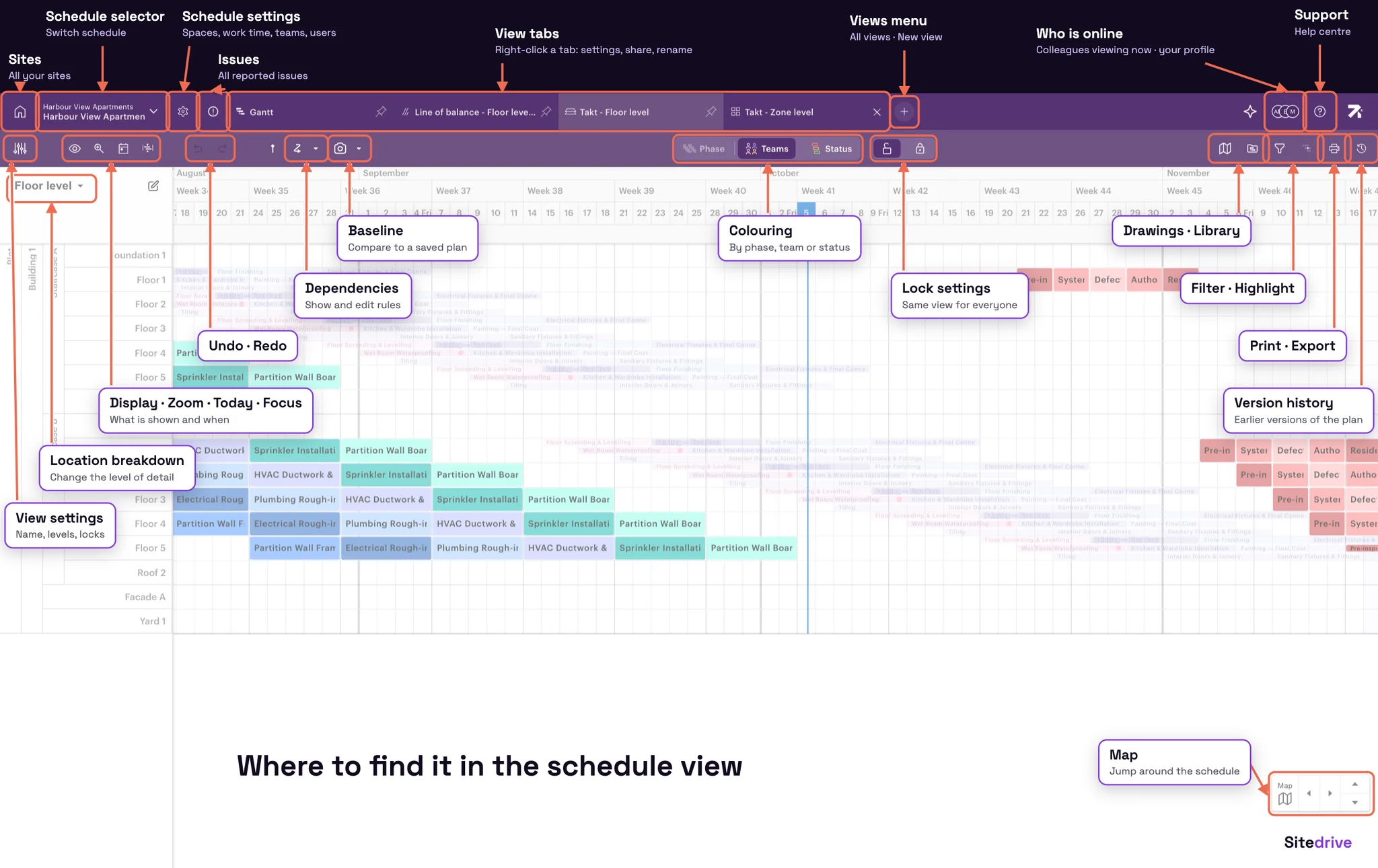
Aikataulunäkymä yhdellä silmäyksellä
Kuvassa näkyy, missä aikataulunäkymän päätoiminnot sijaitsevat. Alla olevat osiot käyvät jokaisen osan läpi tarkemmin.
Aikataulun yläpalkki
Aikataulun yläreunan violetti palkki vasemmalta oikealle:
| Kohde | Mitä se tekee |
|---|---|
 Etusivu | Takaisin hankesivulle. |
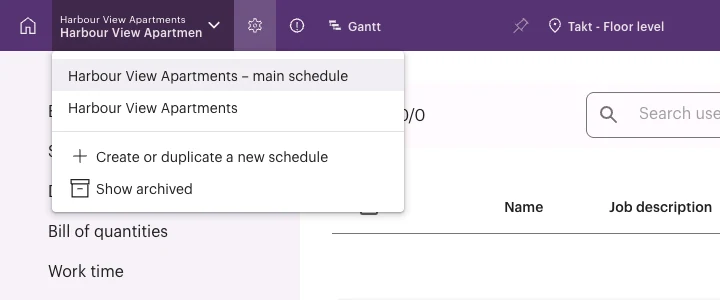
 Aikataulun valitsin (hankkeen nimi / aikataulun nimi ▾) | Vaihda hankkeen toiseen aikatauluun. Hanke-käyttäjät näkevät täällä myös vaihtoehdot Luo tai kopioi uusi aikataulu ja Näytä arkistoidut. |
 Aikataulun asetukset | Avaa asetussivut (katso alla). |
 Havainnot | Avaa Havainnot-näkymän, jossa ovat kaikki avoimet esteet ja havainnot. Katso Havainnot-näkymä. |
 Näkymävälilehdet | Tämän aikataulun näkymät, esimerkiksi Jana, Tahti - Kerrostaso ja Tahti - Aluetaso. Nastakuvake merkitsee näkymät, jotka on jaettu kaikille. |
 Näkymävalinta ja hallinta | Näytä kaikki näkymät ja luo uusia. Vain Aikatauluta- ja Hanke-käyttäjät. |
 Avatarit | Ketkä muut katselevat aikataulua juuri nyt. Oma avatarisi (Käyttäjäasetukset) avaa vaihtoehdot Muokkaa profiilia ja Kirjaudu ulos. |
 Tuki | Tuki-chat, Käyttöohjeet ja Tervetuloa Sitedriveen. |
Näkymävälilehdet
Jokainen välilehti on tallennettu näkymä. Vaihda näkymää valitsemalla välilehti. Aikatauluta- ja Hanke-käyttäjät voivat avata +-painikkeella Aikataulunäkymät-luettelon ja lisätä valinnalla Uusi näkymä Jana-, Tahti-, Vinoviiva-, Jana alueittain- tai Jana ryhmitettynä -näkymän.
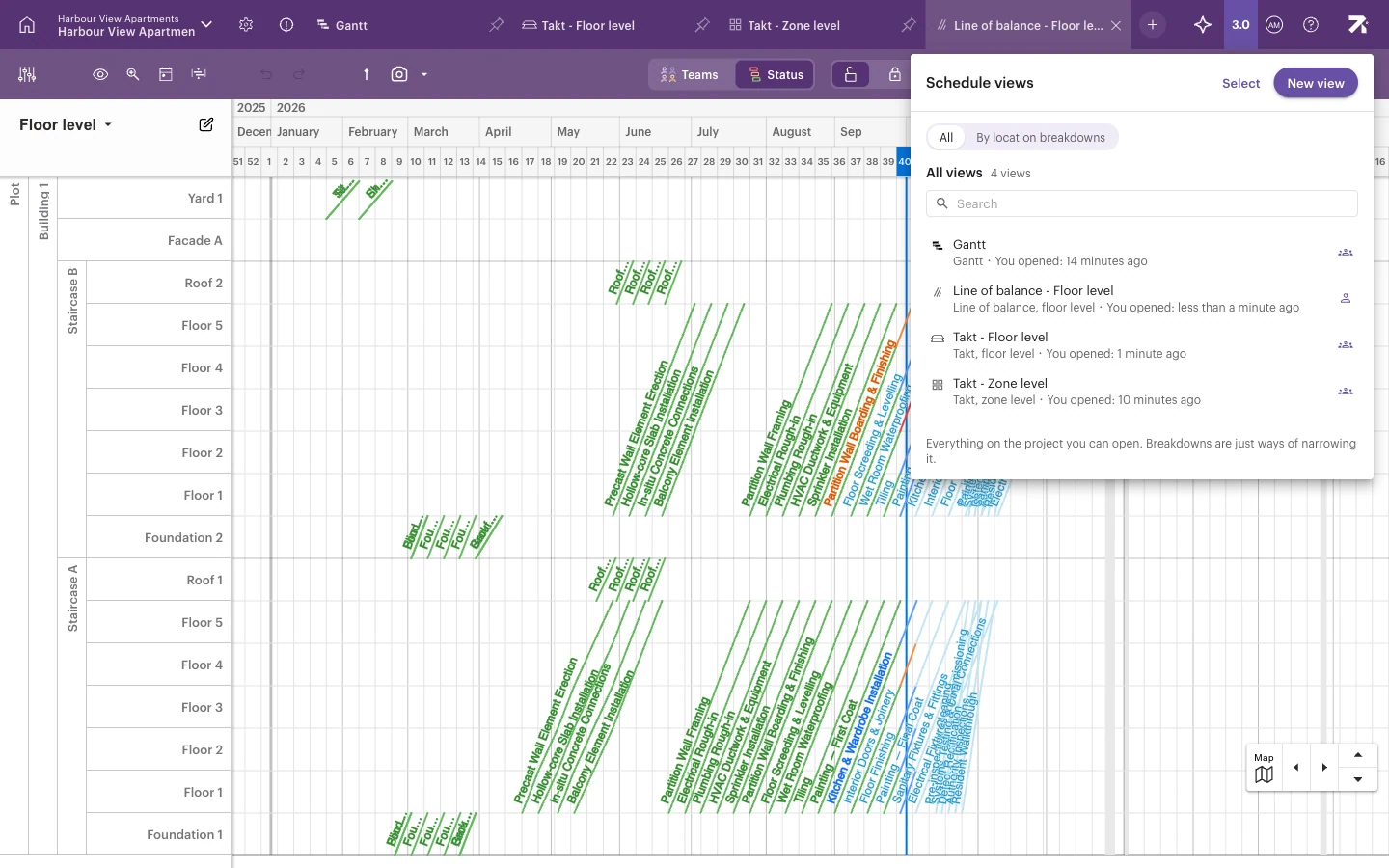
Muut käyttäjät näkevät heille jaetut näkymät välilehtinä. He eivät voi sulkea näitä välilehtiä. Lue lisää artikkelista Näkymät välilehtinä.
Työkalupalkki
Yläpalkin alla on nykyisen näkymän työkalupalkki. Jana-näkymässä vasemmalta oikealle:
| Painike | Mitä se tekee | Lue lisää |
|---|---|---|
 Näkymäasetukset | Muuta ja lukitse tämän näkymän asetuksia (Aikatauluta- ja Hanke-käyttäjät). | Näkymien jakaminen |
 Valitse aikataulun visualisointitavat | Näytä tai piilota edistymisviiva, takarajat, arkipyhät, valmiit työt ja muuta. | Värikoodaus ja näyttöasetukset |
 Zoomtaso | Lähennä tai loitonna aikajanaa. | Jana |
 Tänään | Vieritä tähän päivään. | |
 Fokusnäkymä | Näytä liukuva aikaikkuna kuluvan viikon ympäriltä. | Suodatus, korostus ja fokusnäkymä |
 Sarakkeet | Valitse janataulukon sarakkeet. | Jana |
 Kumoa / Tee uudelleen | Kumoa tai tee uudelleen viimeisimmät muutoksesi. | Kumoaminen, versiohistoria ja vertailukohdat |
 Tuo / Vie | Tuo työpaketteja Excelistä tai vie janakaavio Exceliin. | Tulostaminen ja vienti |
 Näytä tavoitetyökalut | Lisää ja hallitse takarajoja. | Takarajat ja välitavoitteet |
 Näytä riippuvuudet / Riippuvuusasetukset | Näytä riippuvuusviivat ja valitse, miten riippuvuudet toimivat. | Riippuvuudet |
 Näytä vertailukohta / Valitse vertailukohta | Vertaa tallennettuun vertailukohtaan. | Edistymisen vertaaminen suunnitelmaan |
 Tiimit | Status | Värikoodaa työt tiimin tai tilan mukaan. | Värikoodaus ja näyttöasetukset |
 Riippulukot | Muokkauslukko suojaa vahingossa tehdyiltä muutoksilta. Voit silti raportoida edistymistä, kun se on päällä. | Näkymien jakaminen |
 Kirjasto | Käytä uudelleen tallennettuja työpakettikokonaisuuksia. | Suunnitelmien uudelleenkäyttö |
 Suodata työvaiheita | Näytä vain tarvitsemasi työt. | Suodatus, korostus ja fokusnäkymä |
 Korosta | Korosta ehtoja vastaavat työt piilottamatta muita. | Suodatus, korostus ja fokusnäkymä |
 Tulosta | Tulosta näkymä tai tallenna se PDF-tiedostoksi. | Tulostaminen ja vienti |
 Versiohistoria | Avaa versiohistorian. | Kumoaminen, versiohistoria ja vertailukohdat |
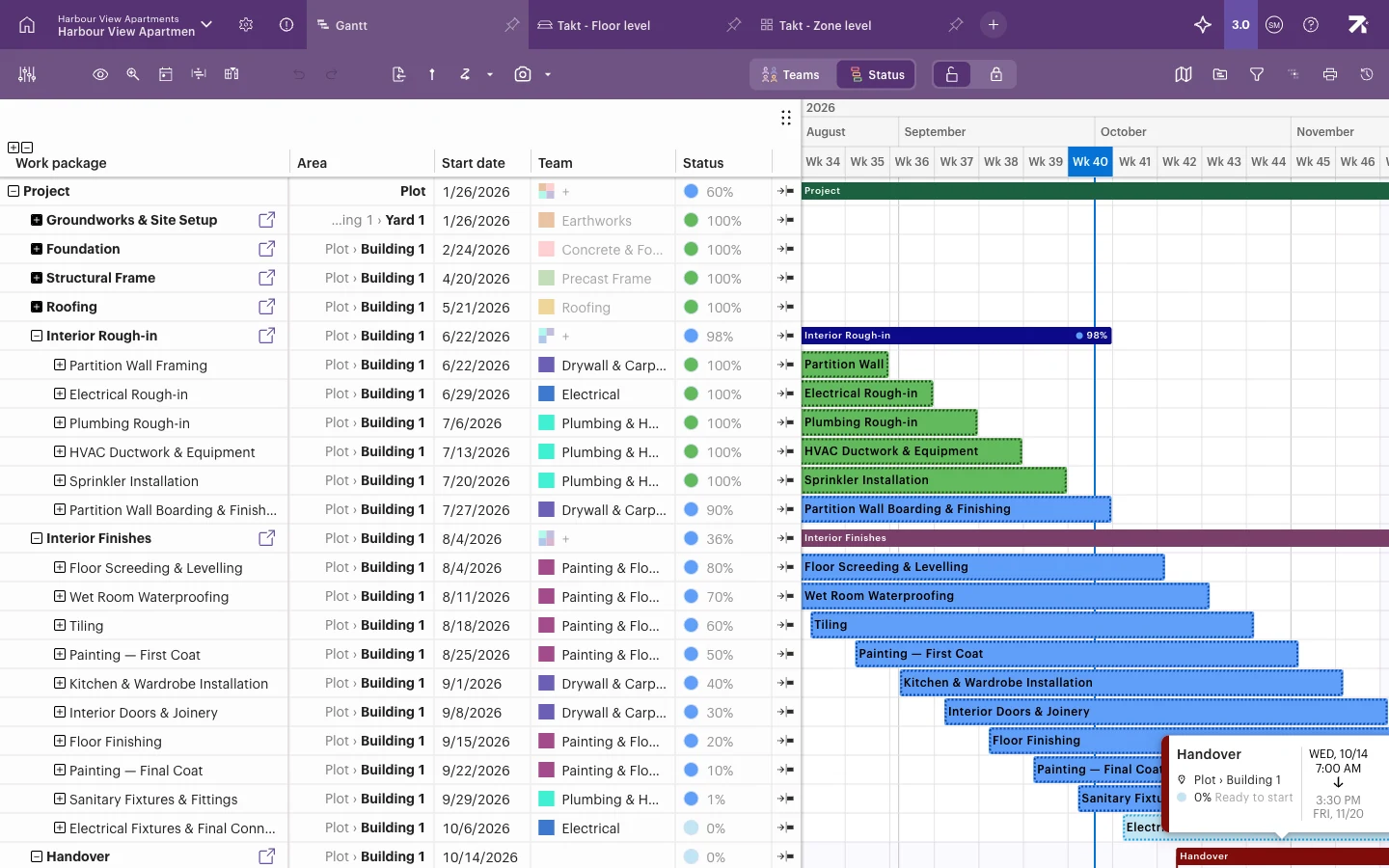 Janataulukossa näkyvät sarakkeet Työpaketti, Alue, Alkupäivä, Tiimi ja Status. Tämän päivän viiva on viikolla 40.
Tahti-näkymässä on lisäksi värikoodausvaihtoehto Vaihe painikkeiden Tiimit ja Status vieressä. Näet vain ne painikkeet, jotka roolisi sallii, joten työkalupalkissasi voi olla vähemmän painikkeita.
Aikataulun asetukset
Avaa asetukset valitsemalla yläpalkin rataskuvake. Vasemmalla olevassa valikossa on kaksi ryhmää:
- Aikataulu – vain tätä aikataulua koskevat asetukset: Asetukset, Tilamalli, Työajat ja Omat kentät. Tilistäsi riippuen saatat nähdä myös Määräluettelon.
- Tiimit ja Käyttäjät – yhteisiä kaikille hankkeen aikatauluille.
Näkemäsi sivut riippuvat roolistasi. Aikatauluta- ja Hanke-käyttäjät näkevät kaiken. Tarkenna-käyttäjät näkevät Tiimit ja Käyttäjät, ja Tarkenna (raj.) -käyttäjät näkevät vain Tiimit ilman muokkausmahdollisuutta. Raportoi- ja Hyväksy-käyttäjät eivät voi avata asetuksia. Katso Aikataulun asetukset ja Roolit.
Hyvä tietää
- Avoimet välilehtesi tallentuvat selaimeesi. Uudella tietokoneella näet aluksi vain jaetut välilehdet.
- Jokaisella näkymällä on oma verkko-osoitteensa. Kopioi se selaimesta, niin voit ohjata kollegan suoraan kyseiseen näkymään.