
Jana näyttää aikataulusi työpakettitaulukkona vasemmalla ja palkkeina aikajanalla oikealla. Se on paras näkymä työn rakenteelle: vaiheille, summatyöpaketeille ja niiden alla oleville työpaketeille. Jokaisessa aikataulussa on pää-Jana-näkymä, joka näyttää kaikki työt, ja voit lisätä ryhmiteltyjä Jana-näkymiä alueiden, tiimien, omistajien tai tekijöiden mukaan.
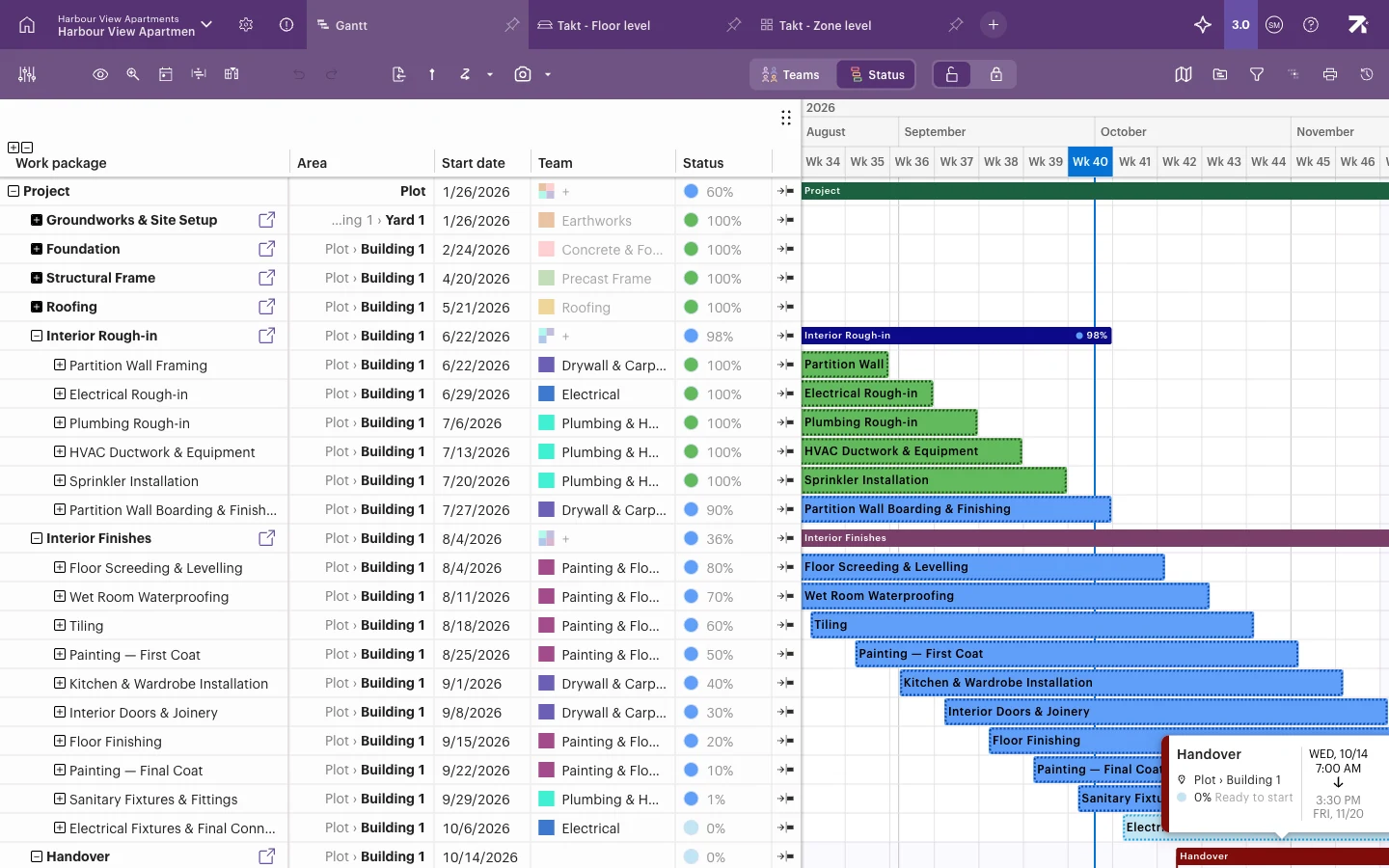 Harbour View Apartments Jana-näkymässä. Kuluva päivä (viikko 40) on merkitty sinisellä viivalla.
Ennen kuin aloitat
- Jokainen, joka voi avata aikataulun, voi lukea Janaa.
- Töiden muokkaaminen Janassa edellyttää Aikatauluta-, Hanke- tai Tilin admin -oikeutta, tai Tarkenna/Tarkenna (raj.) -oikeutta omistamiisi työpaketteihin. Katso Roolit ja niiden oikeudet.
- Työpakettien muokkaamista käsitellään artikkeleissa Työpaketit ja Töiden siirtäminen ja muokkaaminen. Tämä artikkeli kertoo näkymän lukemisesta ja siinä liikkumisesta.
Janan lukeminen
- Rivit noudattavat työn rakennetta. Summatyöpaketti (esimerkiksi Interior Finishes) kokoaa alleen kuuluvat työpaketit. Sen palkki ulottuu niiden kaikkien yli.
- Aluerivit: kun työpaketti on sijoitettu useaan alueeseen, jokainen alue näkyy sen alla omana tasonaan.
- Palkit kulkevat aikajanalla alusta loppuun. Väri kertoo tiimin tai statuksen sen mukaan, mikä on valittuna työkalurivin Tiimit | Status -valitsimessa. Katso Värikoodaus ja näyttöasetukset.
- Summariveillä on Avaa Kerrostaso-näkymä -linkkikuvake, josta pääset samaan työhön Tahti-näkymässä.
Oletussarakkeet ovat Työpaketti, Alue, Alkupäivä, Tiimi ja Status. Status-sarake näyttää edistymisen prosentteina ja värillisenä pisteenä.
Näytä tai piilota sarakkeita
- Klikkaa työkalurivin Sarakkeet.
- Rastita sarakkeet, jotka haluat nähdä, ja poista rasti niistä, joita et tarvitse.
- Sulje luettelo klikkaamalla sen ulkopuolelle.
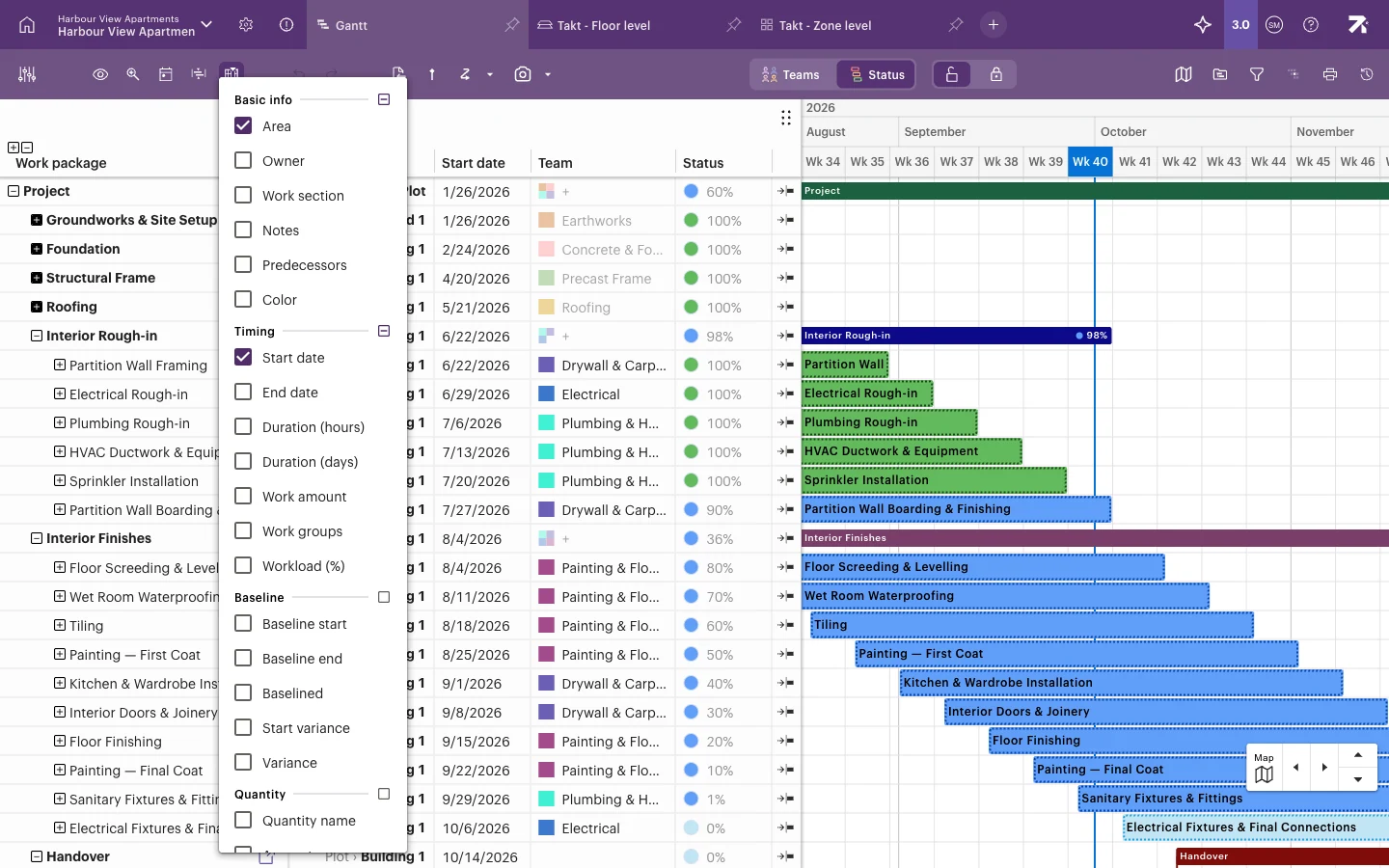
Sarakkeet on ryhmitelty osioihin, kuten Perustiedot, Ajoitus, Vertailukohta ja Määrät. Käytettävissä ovat muun muassa sarakkeet Omistaja, Työvaiheluokka, Muistiinpano, Edeltäjät, Väri, Loppupäivä, Kesto (h), Kesto (pv), Työmäärä, Työryhmät, Teho (%), vertailukohdan päivämäärät ja poikkeama, määräkentät sekä aikataulusi omat kentät. Palauta oletukset palauttaa alkuperäiset sarakkeet.
Sarakevalintasi on henkilökohtainen. Muut käyttäjät pitävät omat sarakkeensa. Voit leventää tai kaventaa taulukkoa vetämällä taulukon ja aikajanan välistä reunaa.
Avaa ja sulje rivejä
- Avaa tai sulje rivi klikkaamalla sen edessä olevaa nuolta tai +/−-merkkiä.
- Valitse rivi ja paina Space, niin rivi avautuu tai sulkeutuu.
- Käytä Työpaketti-sarakkeen yläpuolella olevia painikkeita:
- Avaa-painike avaa kaikki haarat yhden tason verran. Alt/Option+klikkaus avaa myös aluerivit.
- Sulje-painike sulkee kaikkien haarojen alimman avoimen tason.
Liiku aikajanalla
- Vieritä hiiren rullalla tai kosketuslevyllä panoroidaksesi. Aikajanan päällä voit panoroida molempiin suuntiin; taulukon päällä vierität rivejä.
- Vedä aikajanan tyhjää kohtaa panoroidaksesi. Voit myös pitää Space-näppäintä pohjassa ja vetää tai vetää hiiren keskipainikkeella.
- Zoomaa Ctrl/Cmd + vierityksellä tai nipistämällä kosketuslevyllä. Aikajanan päällä tämä zoomaa aikaa. Taulukon päällä se muuttaa rivikorkeutta.
- Käytä oikean alakulman Kartta-säädintä liikkuaksesi vasemmalle, oikealle, ylös tai alas.
- Klikkaa työkalurivin Tänään siirtyäksesi kuluvaan päivään.
Valitse zoomtaso
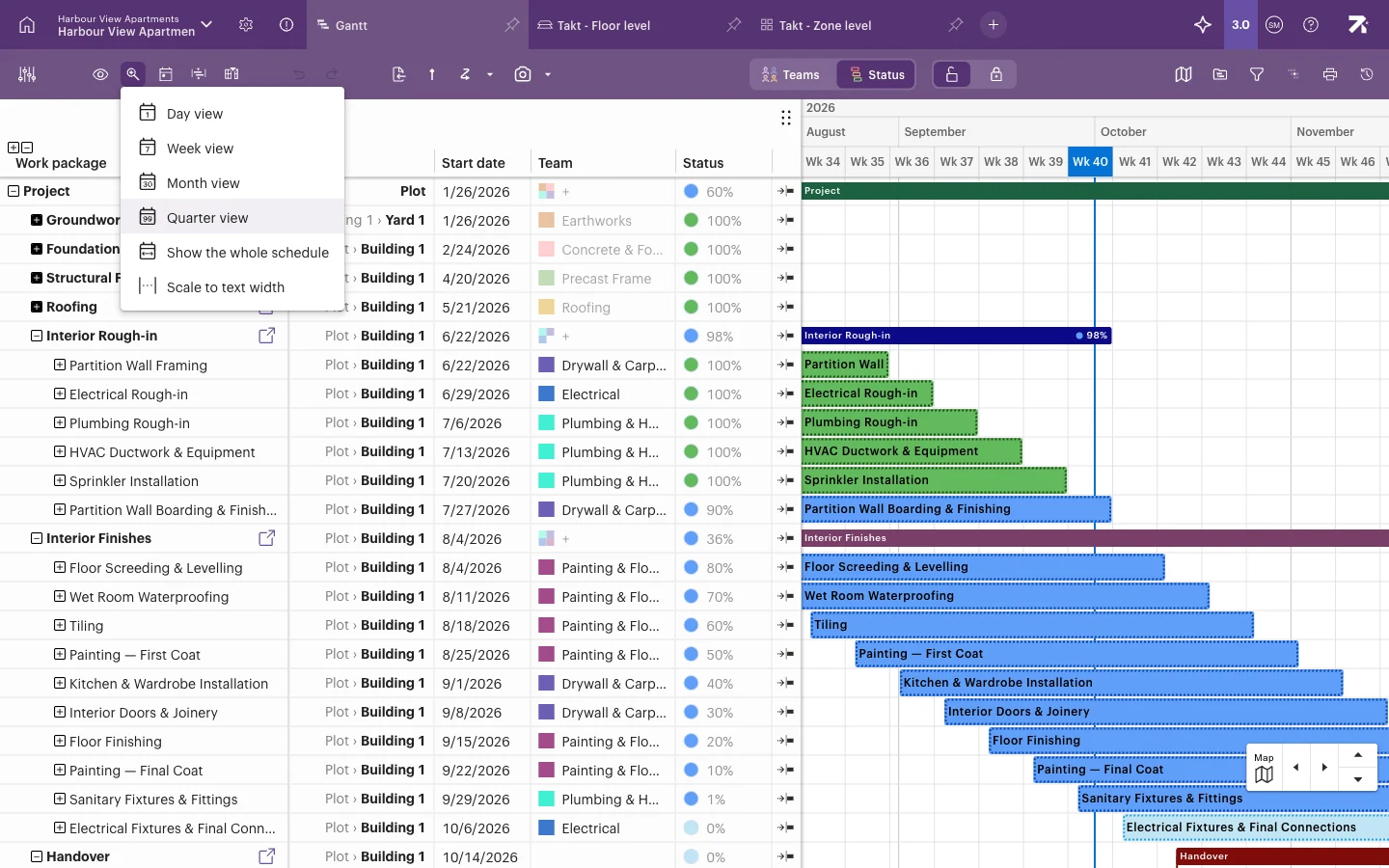
- Klikkaa työkalurivin Zoomtaso.
- Valitse Päivänäkymä, Viikkonäkymä, Kuukausinäkymä tai Kvartaalinäkymä.
- Tai valitse Näytä koko aikataulu sovittaaksesi kaiken näkyviin, tai Skaalaa tekstin leveyteen, jolloin palkit ovat tarpeeksi leveitä nimilleen.
Zoomaus ja sivuttainen panorointi eivät ole käytössä, kun Fokusnäkymä on päällä.
Muuta rivien järjestystä
Janassa ei ole sarakeotsikoita, joita klikkaamalla rivit lajiteltaisiin. Järjestystä voi muuttaa näin:
- Vedä rivejä ylös tai alas.
- Tai klikkaa summariviä hiiren oikealla painikkeella, valitse Järjestä alipaketit ja valitse aikajärjestys alku- tai loppupäivän mukaan. Järjestäminen korvaa käsin tekemäsi järjestyksen. Vahvistusikkunassa sanotaan, ettei toimintoa voi perua, mutta versiohistoriasta voit palauttaa aiemman tilan.
Jana alueittain ja Jana ryhmitettynä
Nämä näkymät näyttävät samat työpaketit janakaaviona, mutta ryhmiteltyinä yhden ominaisuuden mukaan työn rakenteen sijaan.
Jana alueittain ryhmittelee työt tilatason mukaan. Sen avulla näet kaiken, mitä kussakin kerroksessa tai vyöhykkeessä tapahtuu.
- Klikkaa + (Näkymävalinta ja hallinta).
- Klikkaa Uusi näkymä → Jana alueittain ›.
- Valitse taso, esimerkiksi Työt kerroksittain.
Jana ryhmitettynä ryhmittelee työt henkilön tai tiimin mukaan:
- Työt tiimeittäin – työt tiimeittäin ryhmiteltyinä.
- Työt omistajittain – kuka vastaa kustakin työpaketista.
- Työt tekijöittäin – kullekin henkilölle annetut työt.
Luo näkymä valitsemalla + → Uusi näkymä → Jana ryhmitettynä ›. Työt, joilla ei ole arvoa, menevät ryhmään kuten Ei tiimiä tai Ei omistajaa.
Ryhmitellyissä näkymissä:
- Kunkin ryhmän rivit ovat alkupäivän mukaisessa järjestyksessä. Niitä ei voi vetää eri järjestykseen.
- Työpaketti, jolla on kaksi tiimiä, näkyy kerran kummankin tiimin alla.
- Työmäärää ei voi muokata ryhmitellyltä riviltä.
- Jos muutat työpakettia, joka näkyy useassa ryhmässä, Sitedrive pyytää vahvistamaan Muutos kaikkiin instansseihin. Muutos koskee kaikkia kohtia, joissa työpaketti näkyy, eikä vain tarkastelemaasi ryhmää.
Hyvä tietää
- Takarajasarakkeet näkyvät käyttäjille, joilla on Tarkenna-oikeus tai sitä laajempi oikeus.
- Jos suodattimet piilottavat kaikki rivit, Janassa lukee Yksikään työpaketti ei täsmää ja luettelo suodattimista, jotka piilottavat ne. Klikkaa Tyhjennä kaikki suodattimet nähdäksesi taas kaiken.
- Aikataulussa, jolla ei ole tilamallia, Alue-sarakkeessa lukee Sitedrive toimii parhaiten sijaintien kanssa. Lisää tilamalli aloittaaksesi! Katso Tilamallin rakentaminen.
- Janassa ei ole vaihekohtaista värikoodausta. Vaiheiden värikoodaus on käytettävissä Tahti-näkymässä.