
Havainnoilla ja esteillä työmaan ongelmat kirjataan, osoitetaan vastuuhenkilöille ja ratkaistaan. Havainto on jäljellä olevaa työtä, kuten puute tai lisätyö. Este on ongelma, joka pysäyttää työn kokonaan. Tämä artikkeli käy läpi havainnon koko elinkaaren: kirjaamisen, osoittamisen, seurannan ja sulkemisen. Tyyppien erot on kuvattu artikkelissa Esteet, havainnot ja laatutehtävät.
Ennen kuin aloitat
| Mitä haluat tehdä | Tarvittavat oikeudet |
|---|---|
| Kirjata havainnon tai esteen | Oikeus raportoida kyseisen työpaketin status. Raportoi- ja Hyväksy-käyttäjät voivat kirjata niitä oman tiiminsä työpaketeille tai työpaketeille, joiden tekijä tai omistaja he ovat. |
| Sulkea (kuitata) havainnon tai esteen | Aikatauluta- ja Hanke-käyttäjät aina. Raportoi-, Hyväksy-, Tarkenna (raj.)- ja Tarkenna-käyttäjät vain, jos he kuuluvat työpaketin tiimiin, ovat sen tekijöitä tai omistavat työpaketin (tai sen ylemmän työpaketin). |
| Muokata tai osoittaa havainnon | Havainnon luoja sekä Aikatauluta- ja Hanke-käyttäjät. |
| Poistaa havainnon tai esteen | Vain Aikatauluta- ja Hanke-käyttäjät. |
| Nähdä Havainnot-välilehden Sitedrive Mobilessa | Hyväksy tai korkeampi. |
Lisätietoja on artikkelissa Roolit ja niiden oikeudet.
Kirjaa havainto
Havainto kirjataan aina siitä työpaketista, jota se koskee. Näin havainto liittyy sijaintiin ja urakkaan, eikä kenenkään tarvitse arvailla, missä ongelma on.
- Avaa yhden alueen työpaketin paneeli. Valitse Janassa rivi ja paina Enter. Kaksoisnapsauta Tahdissa työpakettia.
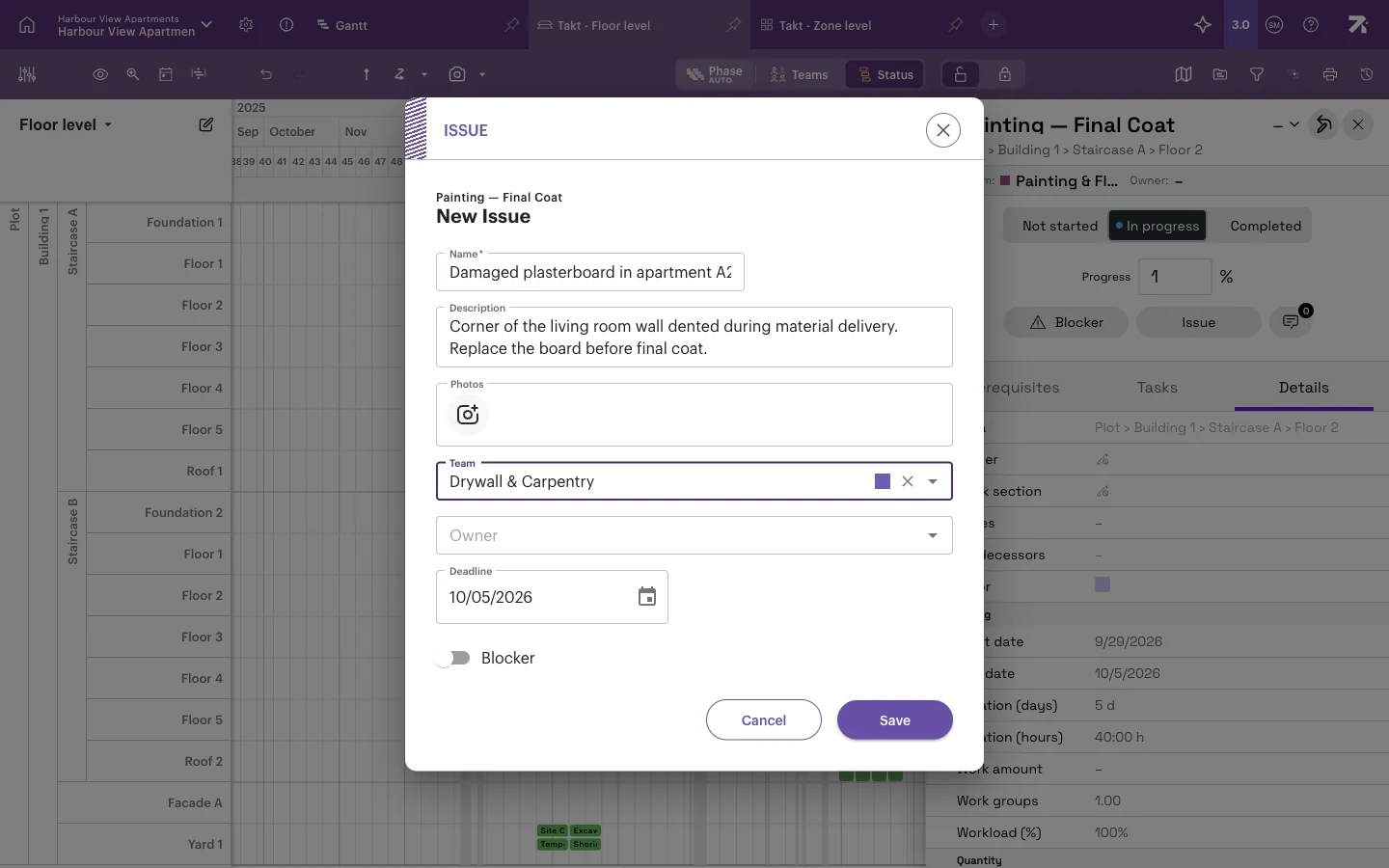
- Valitse Havainto, tai Este, jos ongelma pysäyttää työn.
- Kirjoita lyhyt Tehtävän nimi, joka kertoo, mikä on vialla, esimerkiksi “Kerroksen 3 ovenkarmi vaurioitunut”.
- Kerro Kuvaus-kentässä, mitä korjaamiseksi pitää tehdä.
- Lisää Kuvat, jos niistä on apua. Voit myös pudottaa JPEG- tai PNG-tiedoston ikkunaan.
- Valitse Tiimi, jonka pitäisi tehdä työ.
- Valitse Omistaja, joka vastaa siitä, että työ tehdään.
- Tarkista Takaraja. Se on oletuksena työpaketin suunniteltu loppu, ja sen on oltava työpäivä.
- Valitse Tallenna.
Havainto voi syntyä myös muilla tavoilla:
- Kun laatutehtävä merkitään täyttymättömäksi, Uusi havainto -ikkuna avautuu automaattisesti nimellä “Laatu ei täyty:
”. - Työnjohtajat ja aliurakoitsijat voivat kirjata esteitä ja havaintoja Sitedrive Mobilella, myös puhelimen kameralla otettuine kuvineen.
Havainnot-näkymässä ei ole “uusi havainto” -painiketta. Jokainen havainto kuuluu johonkin työpakettiin.
Seuraa havaintoja Havainnot-näkymässä
Havainnot-näkymä listaa kaikki aikataulun esteet ja havainnot yhteen taulukkoon.
- Valitse aikataulun yläpalkista Havainnot-kuvake (huutomerkki).
- Kytke Piilota valmiit tehtävät päälle, niin näet vain avoimet.
- Rajaa listaa hakukentällä tai Suodata-toiminnolla tiimin, omistajan tai tyypin (Havainto tai Este) mukaan.
- Lajittele takarajan mukaan napsauttamalla Takaraja-sarakkeen otsikkoa. Tänään umpeutuvat tai jo ohitetut takarajat näkyvät punaisina.
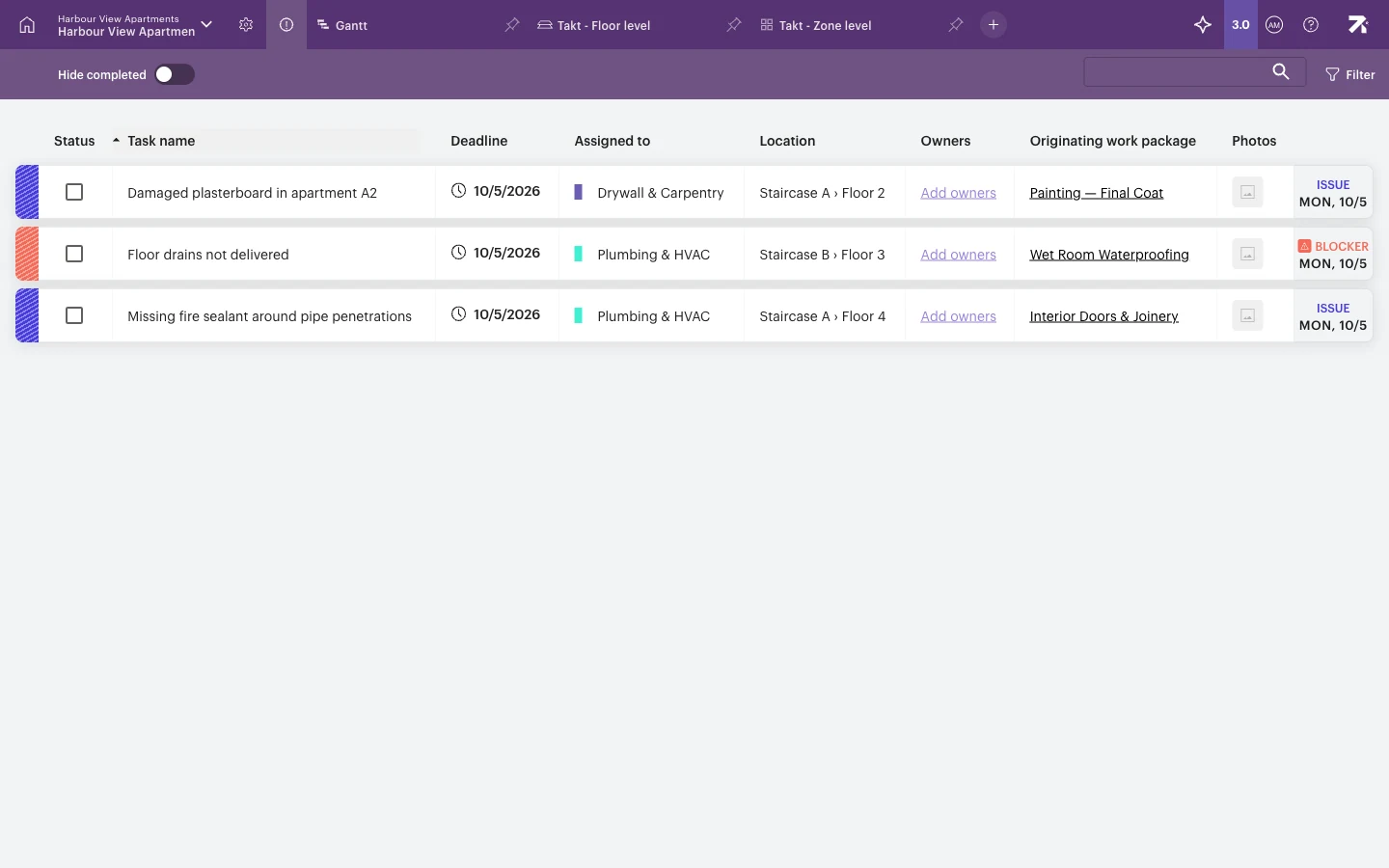
Jokaisella rivillä näkyvät Tehtävän nimi, Takaraja, Tiimi, Sijainti, Omistajat, Alkuperäinen työpaketti ja mahdolliset Kuvat sekä merkintä siitä, onko kyseessä Este vai Havainto. Napsauta alkuperäistä työpakettia, niin siirryt siihen aikataulussa. Kaikki näkymän toiminnot on kuvattu artikkelissa Havainnot-näkymä.
Osoita havainto
Havainto, jolla ei ole tiimiä, unohtuu helposti. Käy uudet havainnot läpi säännöllisesti ja varmista, että jokaisella on tiimi ja omistaja.
- Kaksoisnapsauta riviä Havainnot-näkymässä. Voit myös valita tyhjästä solusta linkin Liitä tiimi tai Liitä omistajia.
- Aseta Tiimi (kuka tekee työn).
- Aseta Omistaja (kuka vastaa).
- Muuta tarvittaessa Takarajaa tai Kuvausta.
- Valitse Tallenna.
Mobiilissa Hyväksy-oikeuksiset ja sitä korkeammat käyttäjät näkevät avoimet havainnot Havainnot-välilehdellä, ja Aikatauluta- tai Hanke-oikeuksiset käyttäjät voivat lisätä niille tiimin ja ohjeet. Kun listan ryhmittelee valinnalla Avoimet, se jakautuu ryhmiin Huomiota vaativat (ei vielä tiimiä) ja Osoitettu, joten löydät nopeasti havainnot, joihin kukaan ei ole tarttunut.
Sulje havainto
Kun työ on tehty, valitse valintaruutu Havainnot-näkymän Status-sarakkeessa. Voit sulkea havainnon, jos sinulla on Aikatauluta- tai Hanke-oikeudet tai jos kuulut työpaketin tiimiin, olet sen tekijä tai omistat työpaketin (tai sen ylemmän työpaketin). Voit kuitata havainnon myös työpaketin paneelissa. Suljetut rivit näkyvät harmaina. Jos suljet havainnon vahingossa, poista valinta, niin se avautuu uudelleen.
Kun työpaketin viimeinen avoin este suljetaan, työpaketti palaa normaaliin statusväriinsä. Kun valmiin työpaketin kaikki havainnot, esteet ja laatutehtävät on suljettu, siitä tulee Hyväksytty.
Poista havainto
Poista vain vahingossa kirjatut havainnot. Ratkaistut ongelmat kannattaa sulkea, jotta historia säilyy. Vain Aikatauluta- ja Hanke-käyttäjät voivat poistaa havaintoja ja esteitä.
- Vie hiiri Havainnot-näkymässä rivin loppuun.
- Valitse roskakorikuvake (Poista).
- Vahvista.
Yksinkertainen viikkorutiini
- Avaa Havainnot-näkymä niin, että Piilota valmiit tehtävät on päällä.
- Lajittele Takarajan mukaan ja hoida esteet ensin, koska ne pysäyttävät työn.
- Osoita tiimi ja omistaja jokaiselle havainnolle, jolta ne puuttuvat.
- Sulje kaikki korjatut.
- Suodata Tiimin mukaan ennen aliurakoitsijan kanssa pidettävää palaveria, niin käytte läpi vain heidän kohtansa.
Työmaakokousresepti näyttää, miten tämän voi sovittaa viikoittaiseen kokoukseen.
Hyvä tietää
- Työpaketin poistaminen poistaa myös sen esteet ja havainnot.
- Muihin näkymiin valitsemasi aluejako ei vaikuta Havainnot-näkymään.
- Havainnot-näkymän suodatin ja haku tallentuvat henkilökohtaisesti sinulle.
- Havainnot-näkymää ei näytetä mobiilissa. Mobiilissa on oma Havainnot-välilehti Hyväksy- ja sitä korkeammille käyttäjille. Raportoi-oikeuksiset käyttäjät näkevät kohtansa sen sijaan listoilla Seuraavat työt, Myöhässä olevat työt ja Kaikki työt.