
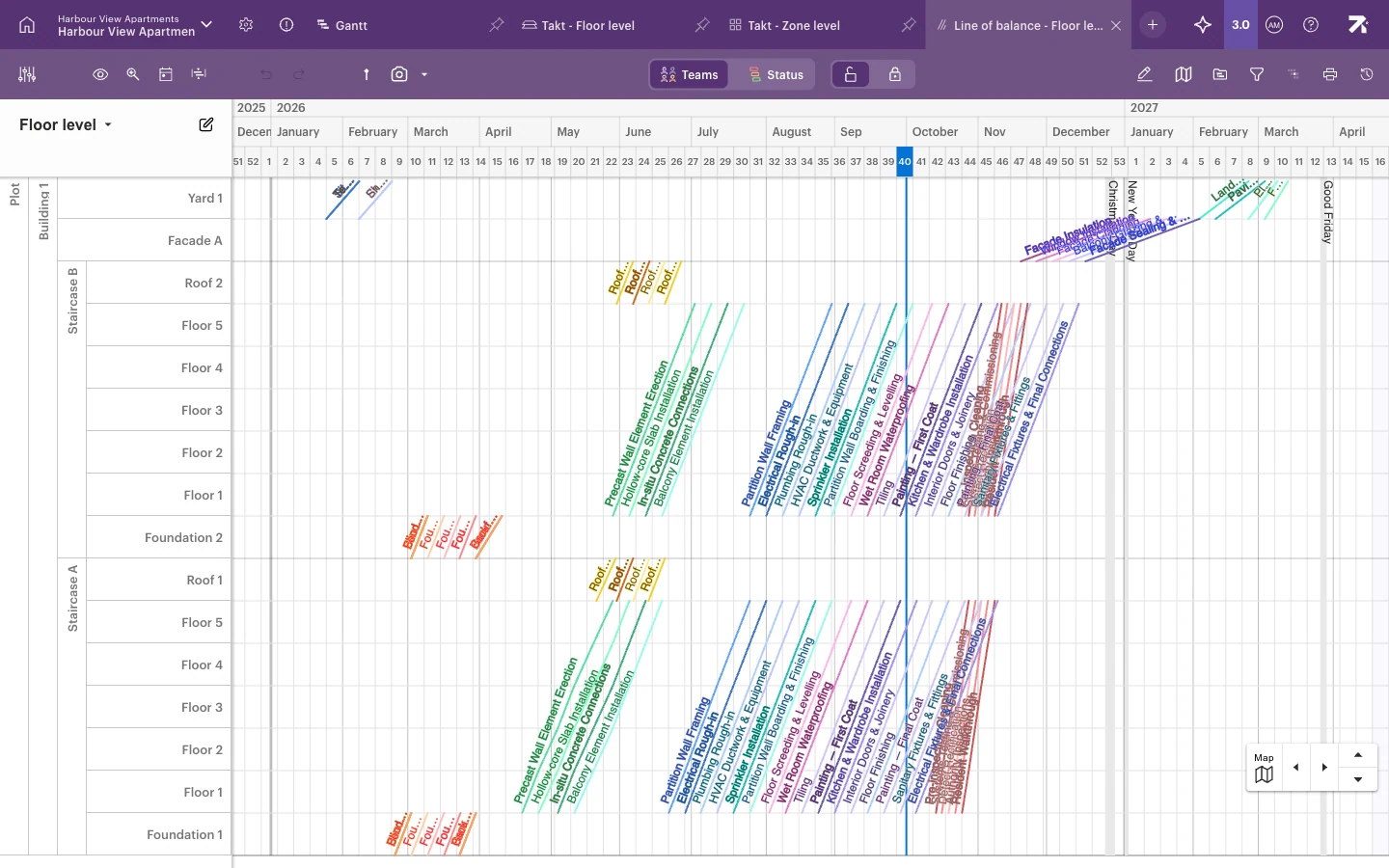
Vinoviiva-näkymä piirtää jokaisen työpaketin vinona viivana, joka kulkee rakennuksesi alueiden läpi ajan kuluessa. Alueet ovat pystyakselilla ja aika vaaka-akselilla. Jyrkkä viiva tarkoittaa, että työlaji etenee nopeasti alueelta toiselle; loiva viiva tarkoittaa hidasta etenemistä. Kun viivat lähestyvät toisiaan tai risteävät, yksi tiimi on saavuttamassa toista ja törmäys on todennäköinen.
Ennen kuin aloitat
- Näkymä tarvitsee tilamallin. Katso Tilamallin rakentaminen.
- Jokainen, joka voi avata aikataulun, voi lukea näkymää. Viivojen piirtäminen edellyttää vähintään Tarkenna (raj.) -oikeutta; Tarkenna- ja Tarkenna (raj.) -käyttäjät voivat muokata vain omistamiaan työpaketteja. Vinoviiva-näkymän luominen edellyttää Aikatauluta-, Hanke- tai Tilin admin -oikeutta.
Luo Vinoviiva-näkymä
- Klikkaa + (Näkymävalinta ja hallinta).
- Klikkaa Uusi näkymä → Vinoviiva.
- Valitse Lohkotaso, Kerrostaso tai Kaikki aluejaot….
Rivit tulevat näkymän aluejaosta samaan tapaan kuin Tahti-näkymässä. Vaihda aluejako klikkaamalla nimisarakkeen yläreunassa olevaa tason nimeä.
Viivojen lukeminen
- Jokainen viiva on yksi työpaketti. Se alkaa ensimmäiseltä alueelta työpaketin alkaessa ja päättyy viimeiselle alueelle työpaketin päättyessä.
- Peräkkäisten alueiden työt yhdistyvät yhdeksi yhtenäiseksi viivaksi.
- Sininen pystyviiva on kuluva päivä. Arkipyhät näkyvät pystykaistoina.
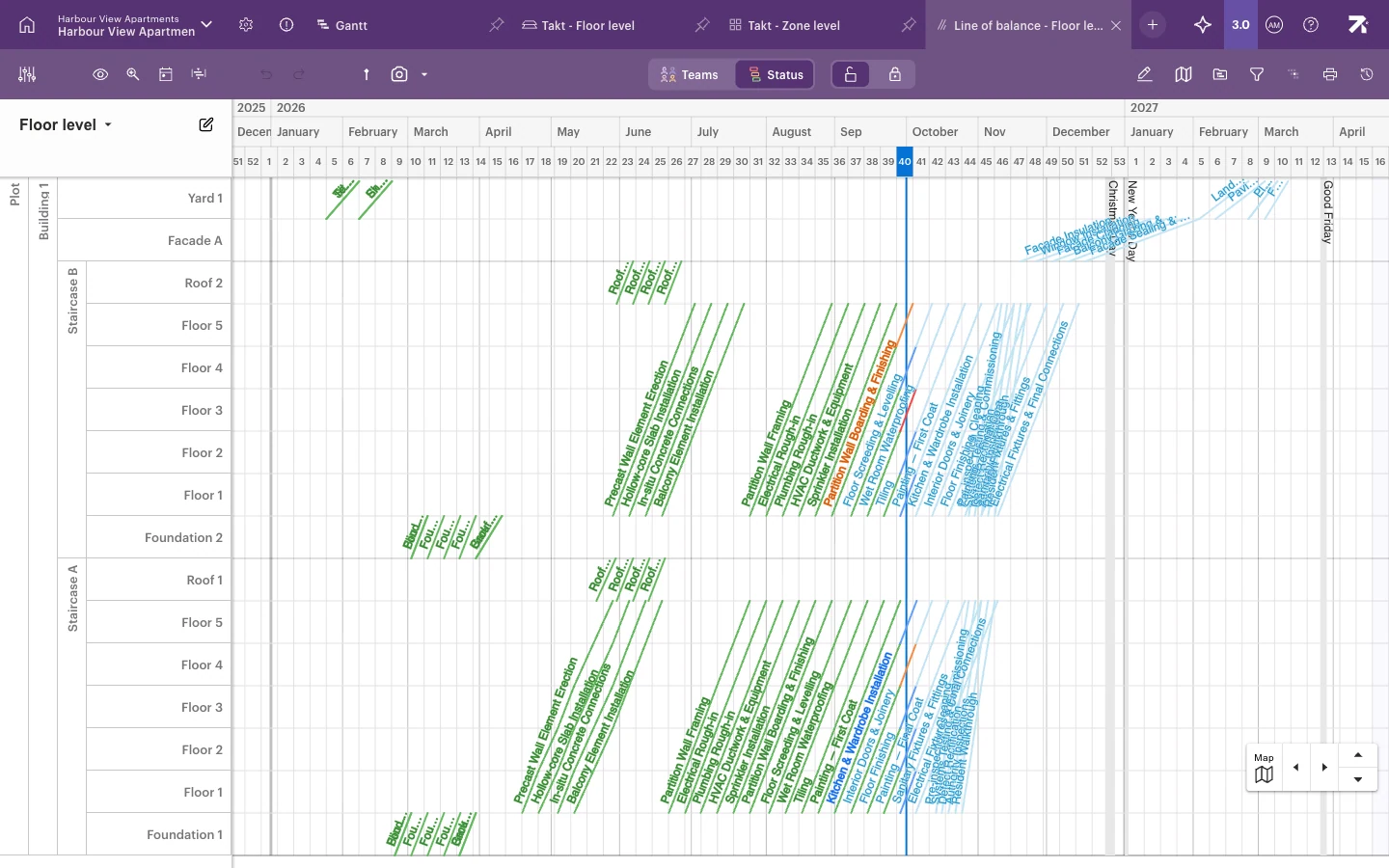
- Vaihda värikoodausta työkalurivin Tiimit | Status -valitsimella. Status-tilassa viivat näyttävät edistymisen: vihreä on valmis, sininen käynnissä, oranssi myöhässä ja vaaleansininen tulossa. Summatyöpaketit säilyttävät tiiminsä värin.
Näytä viiva alueittain
Usean alueen läpi kulkevan viivan voi jakaa osiin, jolloin näet kunkin alueen työpaketin erikseen.
- Klikkaa viivaa hiiren oikealla painikkeella.
- Valitse Näytä tarkkoina paketteina.
Yhdistä osat uudelleen klikkaamalla yhtä niistä hiiren oikealla painikkeella ja valitsemalla Näytä summapakettina. Sitedrive muistaa valintasi tässä näkymässä.
Kaksoisklikkaa viivaa avataksesi työpaketin sivupaneeliin.
Piirrä uusi työpaketti
- Klikkaa työkalurivin kynäkuvaketta (Piirrä viiva).
- Vedä alkualueelta ja -ajankohdasta loppualueelle ja -ajankohtaan.
- Anna uudelle työpaketille nimi.
Pikakeinona voit Alt/Option+vetää piirtoalueella klikkaamatta kynää. Paina Esc peruaksesi piirtämisen.
Valitse ja poista
- Valitse viiva klikkaamalla. Ctrl/Cmd+klikkauksella valitset useita.
- Paina Delete tai Backspace, tai klikkaa hiiren oikealla painikkeella ja valitse Poista valitut työpaketit.
Näytä toteutunut edistyminen
Toteutuneen edistymisen viiva näyttää, miten työ todellisuudessa eteni suunnitelmaan verrattuna.
- Klikkaa silmäkuvaketta (Valitse aikataulun visualisointitavat).
- Rastita Toteutunut edistyminen.
Jokaisella alueella, jolle on raportoitu edistymistä, katkoviiva kulkee ensimmäisestä edistymisraportista viimeisimpään ja päättyy alueen nykyiseen edistymiseen. Alueille, joille ei ole raportoitu edistymistä, ei piirretä katkoviivaa. Viiva kuvaa nykytilannetta: jos puolivalmiille alueelle lisätään työtä, sen päätepiste laskee.
Hyvä tietää
- Näkymässä ei ole vaiheiden värikoodausta eikä riippuvuusnuolia. Käytä niihin Tahti- tai Jana-näkymää.
- Silmävalikossa ovat myös Takarajat, Nimet lyhenteinä, Resurssihistogrammi, Piilota tyhjät aluerivit, Piilota valmiit paketit, Arkipyhät, Aikajanahuomiot, Tahtiaika ja Rivikorkeus. Katso Värikoodaus ja näyttöasetukset.