
Aluejako ratkaisee, kuinka tarkasti tilamalli jaetaan alueisiin suunnittelua varten. Samaa rakennusta voi suunnitella runkovaiheessa kerros kerrallaan ja sisävalmistusvaiheessa asunto kerrallaan. Jokainen Tahti- ja Vinoviiva-näkymä käyttää yhtä aluejakoa, ja jokainen työ suunnitellaan yhdelle aluejaolle.
Ennen kuin aloitat
- Aluejaot muodostetaan tilamallista, joten rakenna se ensin. Katso Tilamallin rakentaminen.
- Aluejaon muokkaamiseen tarvitset Aikatauluta-roolin. Katso Roolit ja mitä kukin voi tehdä.
Järjestelmän aluejaot
Kun luot tilamallin, Sitedrive luo nämä aluejaot automaattisesti ja pitää ne ajan tasalla, kun tilamalli muuttuu:
| Aluejako | Yksi alue kutakin… | Esimerkki Harbour View Apartments -kohteessa |
|---|---|---|
| Lohkotaso | lohkoa tai rappua kohden | Rappu A, Rappu B |
| Kerrostaso | kerrosta kohden | Rappu A – Kerros 3 |
| Aluetaso | vyöhykettä, kuten asuntoa, kohden | As A7 |
| Pienimmät tilat | alimman tason tilaa kohden | jokainen asunto, porrashuone, katto ja perustus |
Samalla välilehdiksi ilmestyy kaksi Tahti-näkymää: Tahti - Kerrostaso ja Tahti - Aluetaso. Näkymän välilehden nimessä näkyy sen näkymätyyppi ja aluejako, esimerkiksi “Vinoviiva - Kerrostaso”.
Järjestelmän aluejakoja ei voi poistaa.
Miten työt ja aluejaot liittyvät toisiinsa
Jokainen työpaketti suunnitellaan sen näkymän aluejaolle, jossa määritit sen alueet. Kerroksittain suunniteltu runkotyö on Kerrostasolla; asunnoittain suunniteltu sisätyö on Aluetasolla.
Toiselle aluejaolle suunnitellut työt näytetään edelleen, mutta haaleina, koska niitä ei ole jaettu nykyisen näkymän alueisiin. Esimerkiksi Tahti - Aluetaso -näkymässä kerroksittaiset työt näkyvät haaleina, ja niiden työkaluvihjeessä lukee “Yhteensopimaton aluejako.” Jos haluat muokata näitä töitä tarkemmin, avaa näkymä, joka käyttää niiden omaa aluejakoa. Vaiheen kohdalla Näytä yhteensopivassa näkymässä vie sinut sinne.
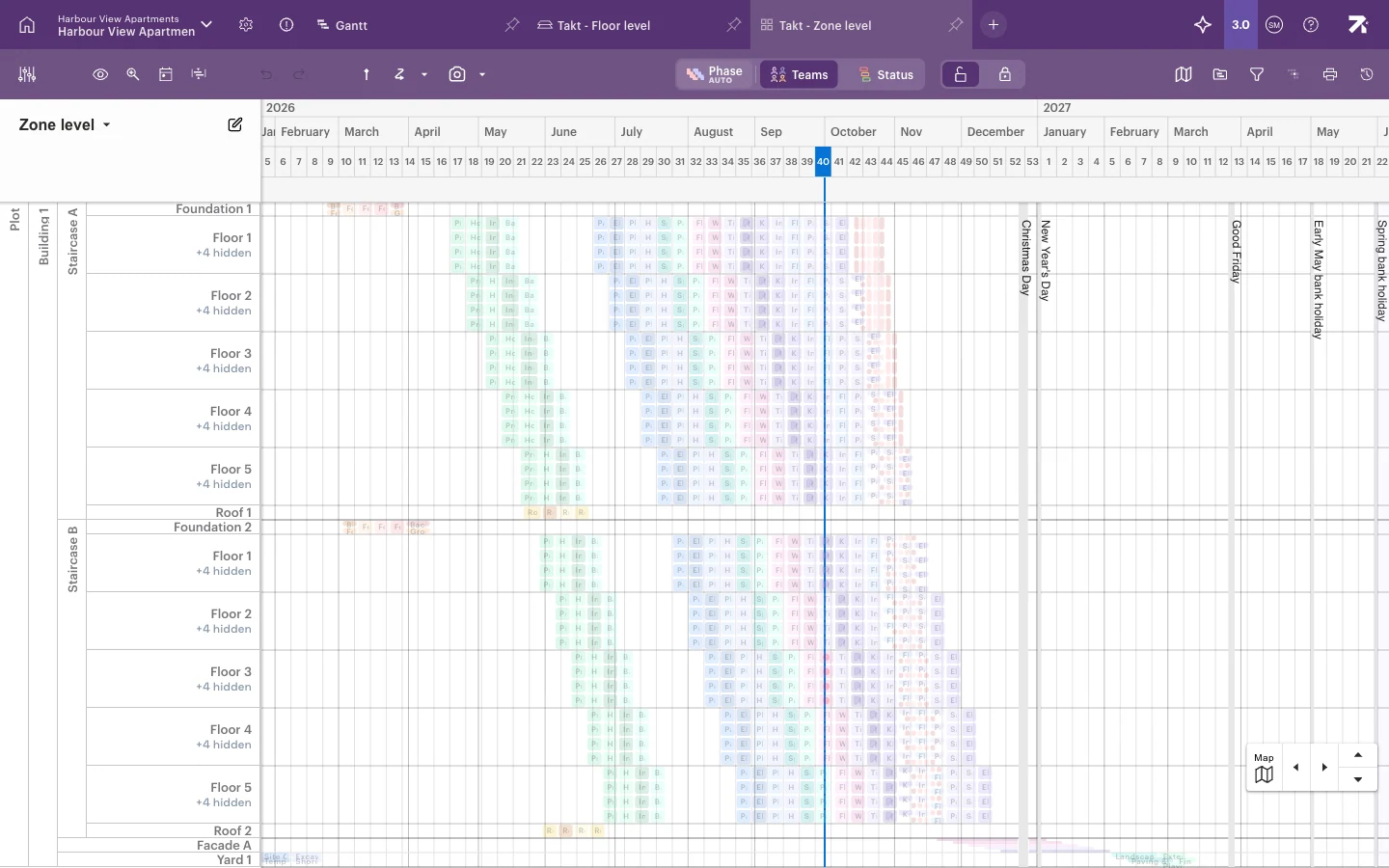
Jos haluat siirtää töitä toiselle aluejaolle, käytä toimintoa Määritä alueet ja valitse siellä toinen Aluejako.
Näkymän käyttämän aluejaon vaihtaminen
- Avaa Tahti- tai Vinoviiva-näkymä.
- Valitse sijaintisarakkeen yläosasta aluejaon nimi, esimerkiksi Kerrostaso ▾.
- Valitse luettelosta toinen aluejako.
Vain nykyinen näkymä muuttuu. Muut näkymät säilyttävät oman aluejakonsa.
Aluejaon muokkaaminen näkymässä
Voit muuttaa sitä, miten tilat ryhmitellään alueiksi, suoraan näkymässä, esimerkiksi suunnitellaksesi kaksi pientä kerrosta yhtenä alueena.
- Avaa näkymä, joka käyttää aluejakoa, esimerkiksi Tahti - Kerrostaso.
- Valitse aluejaon nimen vieressä oleva kynäkuvake. Paneelin otsikoksi vaihtuu Muokataan Kerrostaso.
- Tarkista otsikon alla oleva rivi, esimerkiksi “Jaettu — muutokset koskevat 9 vaihetta ja 1 näkymä”. Se kertoo, montako vaihetta ja näkymää käyttää tätä aluejakoa.
- Näytä vähemmän tai enemmän tarkkuustasoja Taso-säätimellä.
- Yhdistä alueita valitsemalla tilat ja valitsemalla Yhdistä. Jos haluat jakaa ryhmän taas osiin, valitse se ja valitse Pura.
- Valitse Tallenna kaikille, jos haluat muutoksen koskevan kaikkia aluejaon käyttökohteita, tai Peruuta, jos haluat hylätä sen.
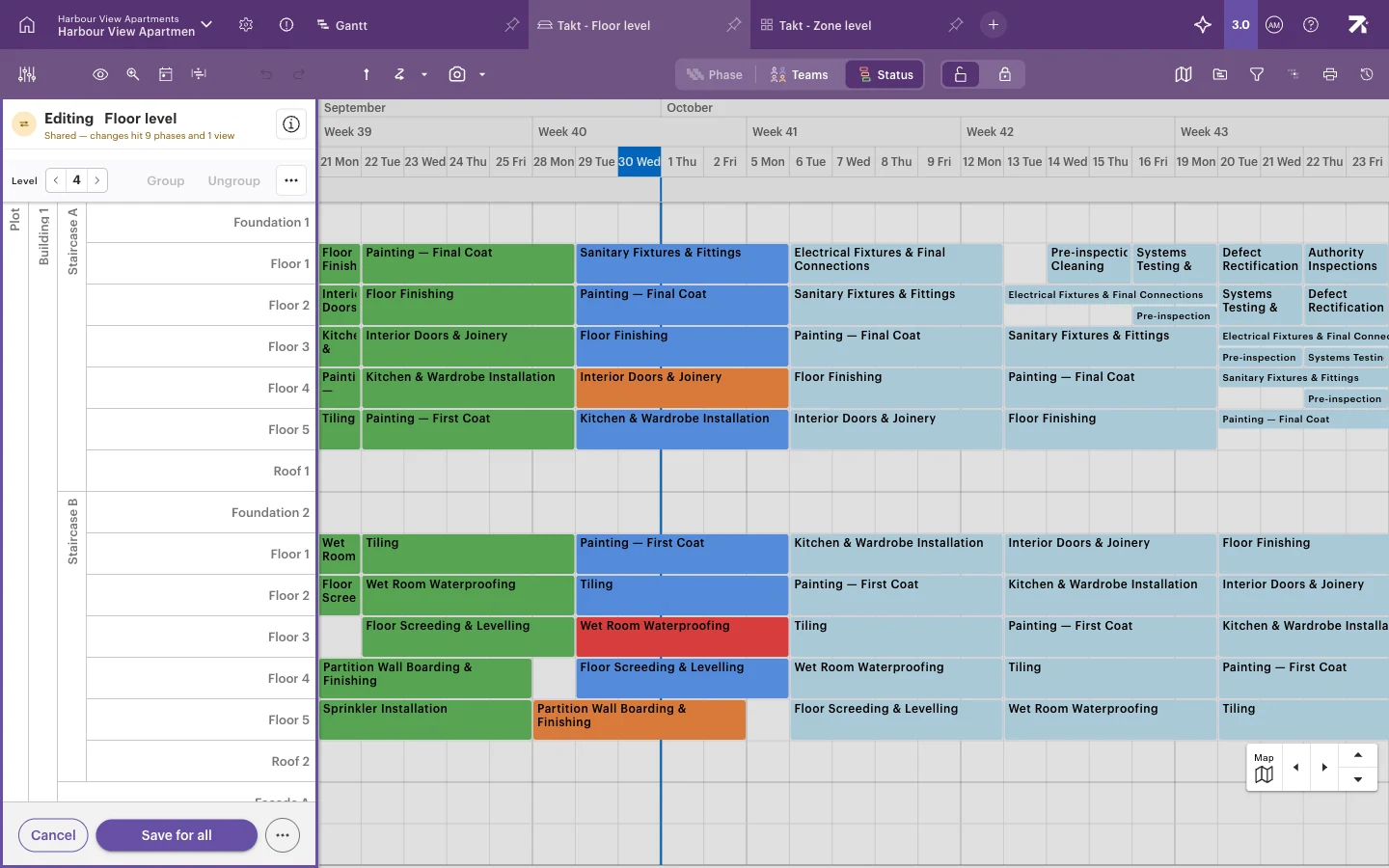
Jos muokkaat järjestelmän aluejakoa, muutokset tallennetaan uutena aluejakona. Järjestelmän aluejako säilyy ennallaan, ja siihen liitetyt työt siirtyvät uuteen aluejakoosi. Anna sille nimi, joka kuvaa sen sisältöä.
Tallenna kaikille -painikkeen vieressä olevassa ⋯-painikkeessa on vaihtoehto Tallenna uutena aluejakona. Käytä sitä, kun muutosten pitää koskea vain joitakin vaiheita tai näkymiä. Valitset ne ikkunassa, ja alkuperäinen aluejako säilyy muuttumattomana.
Valitse aluejaon nimen vieressä oleva kynä, valitse rivit ja valitse Yhdistä. Peruuta hylkää muutokset.
Hyvä tietää
- Aluejaot ovat yhteisiä aikataulun sisällä. Yhden muokkaaminen vaikuttaa jokaiseen sitä käyttävään vaiheeseen ja näkymään, ei vain siihen näkymään, jossa olet.
- Tilamallin muutokset päivittyvät järjestelmän aluejakoihin automaattisesti.
- Tiimien uimarata -näkymä ei käytä aluejakoja.