
Vilkkaassa aikataulussa on satoja työpaketteja. Sitedrive Mobilessa voit rajata näkymää kolmella tavalla: Kaikki työt -välilehden suodattimella, Aikataulu-välilehden aluejakovalitsimella sekä päivä- tai viikkokohtaisella aikajaksolla.
Ennen kuin aloitat
- Kaikilla on Kaikki työt -välilehti ja sen suodatin.
- Aikataulu-välilehti ja siten myös aluejakovalitsin näytetään vain käyttäjille, joilla on Hyväksy-oikeus tai sitä korkeampi oikeus. Katso Kuka näkee mitä mobiilissa.
Suodata Kaikki työt -luetteloa
Suodatin on käytettävissä vain Kaikki työt -välilehdellä. Suodatinpainikkeessa näkyy numero, kun suodattimia on käytössä.
- Avaa Kaikki työt.
- Napauta näytön yläreunan suodatinpainiketta. Suodata-paneeli avautuu.
- Laajenna osio napauttamalla sitä:
- Tiimit, mukaan lukien Ei tiimiä.
- Työpaketin omistaja, mukaan lukien Ei omistajaa.
- Status, jossa ovat artikkelissa Statuksen raportointi mobiilissa kuvatut statukset.
- Sijainti. Hae sijaintipuusta kirjoittamalla kenttään Etsi sijaintia.
- Valitse arvot, jotka haluat nähdä. Jokaisessa osiossa on myös Kaikki.
- Napauta Käytä.
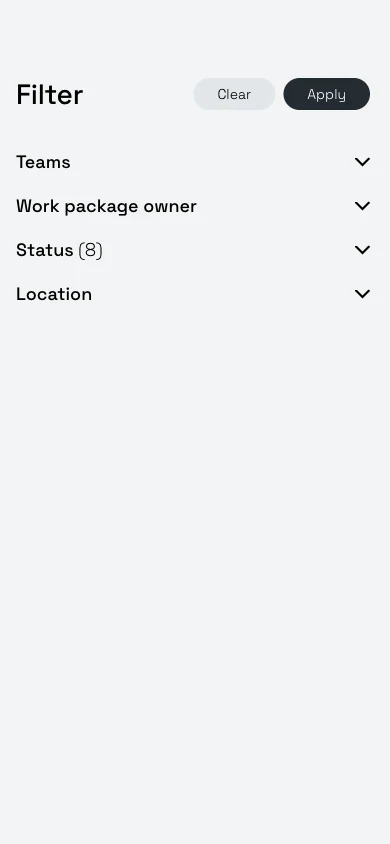 Status (8) tarkoittaa, että yhdeksästä statuksesta kahdeksan on valittuna. Hyväksytty jätetään oletuksena pois.
Poista kaikki suodattimet avaamalla Suodata-paneeli ja napauttamalla Pyyhi.
Jos mikään ei vastaa suodatusta, luettelossa lukee “Ei yhtään täsmäävää työpakettia”. Muuta suodattimia, niin näet taas töitä.
Suodattimesi tallentuvat puhelimeesi kyseiselle aikataulunäkymälle, joten ne ovat voimassa, kun avaat Kaikki työt -välilehden seuraavan kerran.
Avaa suodatin, valitse tiimi ja valitse Käytä. Merkki näyttää, montako suodatinta on käytössä.
Valitse aluejako Aikataulu-välilehdellä
Aluejako määrää, miten rakennus jaetaan riveihin, esimerkiksi kerroksittain tai vyöhykkeittäin. Eri vaiheet voivat käyttää eri aluejakoja. Katso Aluejaot.
- Avaa Aikataulu-välilehti.
- Napauta välilehden otsikon vieressä olevaa aluejaon nimeä, esimerkiksi Kerrostaso.
- Valitse aluejako luettelosta.
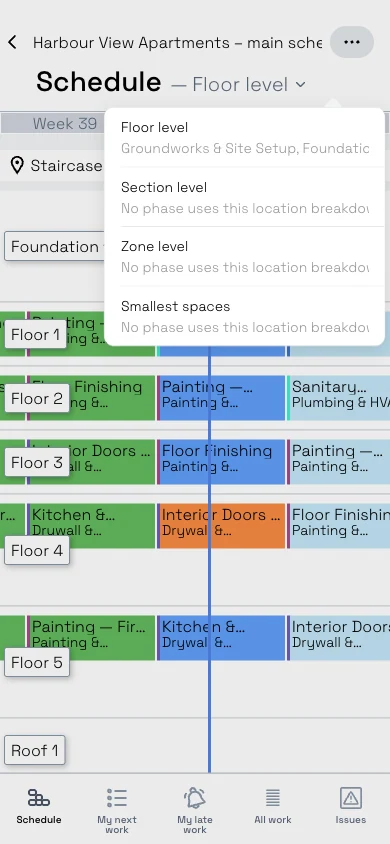 Kunkin aluejaon alla näkyvät vaiheet, jotka käyttävät sitä. “Mikään vaihe ei käytä tätä aluejakoa” tarkoittaa, ettei sillä ole suunniteltu töitä.
Luettelossa näkyvät aikataulussa käytettyjen aluejakojen nimet, kuten Kerrostaso, Lohkotaso, Aluetaso ja Pienimmät tilat. Toisella aluejaolla suunnitellut työt näkyvät aikajanalla himmennettyinä. Aluksi valittuna on aikataulun oletusaluejako, ja sovellus muistaa valintasi.
Vaihda päivä- ja viikkonäkymän välillä
- Napauta näytön yläreunassa Lisää valintoja (⋯).
- Valitse Näytä päivittäin tai Näytä viikoittain.
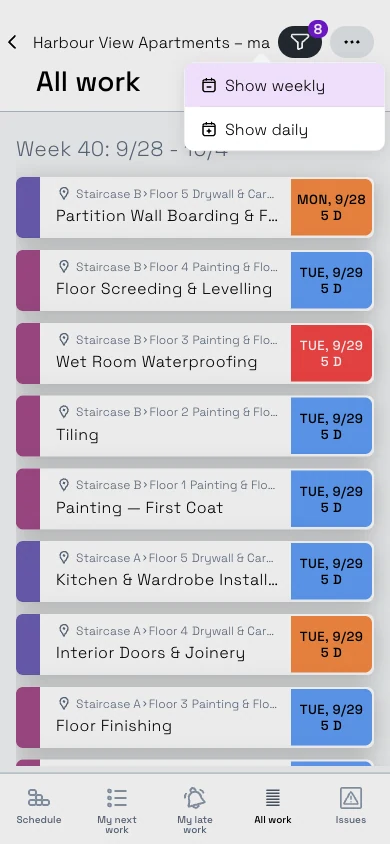
Valinta koskee välilehtiä Seuraavat työt ja Kaikki työt sekä Aikataulu-aikajanaa. Aikataulu-välilehdellä Lisää valintoja -valikossa on myös Siirry tähän päivään, joka vierittää aikajanan takaisin kuluvaan päivään.
Viikot alkavat siitä päivästä, joka on tavallinen aikataulun maassa.
Hyvä tietää
- Suodatin ei vaikuta välilehtiin Seuraavat työt, Myöhässä olevat työt ja Havainnot. Niissä näkyvät aina omat työsi. Katso Kuka näkee mitä mobiilissa.
- Hyväksytty-työpaketit on oletuksena piilotettu Kaikki työt -välilehdellä. Saat ne näkyviin valitsemalla Status-kohdasta Hyväksytty.
- Mobiilissa ei ole kuukausikalenteria. Aikataulu-välilehti lataa työt 14 päivää taaksepäin ja 14 päivää eteenpäin. Käytä pidemmille jaksoille web-sovellusta.
- Mobiilin ainoa päivämäärävalitsin on esteen ja havainnon lomakkeessa. Katso Kuvat, kommentit, esteet ja havainnot mobiilissa.