
Kun avaat aikataulun Sitedrive Mobilessa, näytön alareunan välilehdet näyttävät työsi eri näkökulmista. Työryhmän jäsenet käyttävät enimmäkseen välilehtiä Seuraavat työt ja Myöhässä olevat työt nähdäkseen, mitä heidän tiiminsä pitää tehdä. Työnjohtajilla on lisäksi Aikataulu-aikajana ja Havainnot-luettelo työmaan seurantaa varten.
Tässä artikkelissa kerrotaan, mitä kukin välilehti näyttää ja miten sovelluksessa liikutaan.
Ennen kuin aloitat
- Tarvitset pääsyn tuotantovaiheessa olevaan hankkeeseen. Suunnitteluvaiheessa olevat hankkeet eivät avaudu mobiilissa, koska hankkeisiin, jotka eivät ole tuotannossa, ei voi raportoida statusta. Katso Sitedrive Mobilen asentaminen ja kirjautuminen.
- Näkemäsi välilehdet riippuvat roolistasi:
| Rooli | Välilehdet |
|---|---|
| Raportoi | Seuraavat työt, Myöhässä olevat työt, Kaikki työt |
| Hyväksy, Tarkenna (raj.), Tarkenna, Aikatauluta, Hanke, Tilin admin | Aikataulu, Seuraavat työt, Myöhässä olevat työt, Kaikki työt, Havainnot |
Lisätietoja rooleista: Roolit ja niiden oikeudet.
Mihin päädyt
- Raportoi-käyttäjät päätyvät välilehdelle Seuraavat työt.
- Muut roolit päätyvät välilehdelle Aikataulu. Jos käyttäjä, jolla on Aikatauluta-oikeus, on asettanut Mobiilin päänäkymä -asetukseksi Kaikki työt -lista, päädyt sen sijaan välilehdelle Kaikki työt, ja siitä tulee ensimmäinen välilehti.
Käyttäjät, joilla on Aikatauluta- tai Hanke-oikeus, vaihtavat päänäkymän web-sovelluksessa kohdassa Aikataulun asetukset > Asetukset > Mobiiliasetukset. Katso Aikataulun asetukset.
Liikkuminen sovelluksessa
- Vaihda välilehteä napauttamalla sitä alapalkissa.
- Palaa aikataululuetteloosi napauttamalla aikataulun nimeä näytön yläreunassa.
- Vaihda päivä- ja viikkoluettelon välillä napauttamalla Lisää valintoja (⋯) ja valitsemalla Näytä päivittäin tai Näytä viikoittain. Valinta koskee aikataulun kaikkia välilehtiä.
- Hae uusimmat tiedot vetämällä luetteloa alaspäin. Sovellus näyttää, milloin tiedot on viimeksi synkronoitu.
- Avaa työpaketti napauttamalla sen korttia.
Seuraavat työt
Seuraavat työt -välilehdellä näkyvät sinun työpakettisi, esteesi ja havaintosi kuluvan viikon alusta alkaen. “Sinun” tarkoittaa tiimisi töitä, sinulle osoitettuja tehtäviä ja omistamiasi työpaketteja. Tarkat säännöt on kuvattu artikkelissa Kuka näkee mitä mobiilissa.
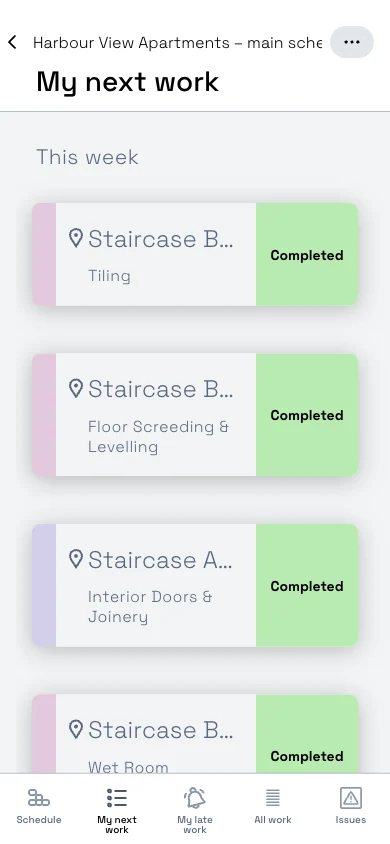
- Viikkonäkymässä luettelo on ryhmitelty otsikoiden Tällä viikolla ja Ensi viikolla alle, ja niiden jälkeen tulevat seuraavat päivät.
- Päivänäkymässä jokaisella työpäivällä on oma otsikkonsa tästä päivästä alkaen. Usean päivän mittainen työpaketti näkyy jokaisen päivän alla.
- Ennen tätä päivää valmistuneet työt poistuvat luettelosta.
Raportoi-käyttäjät näkevät suuret kortit, joissa on Merkitse valmiiksi -painike, joten he voivat kuitata työn valmiiksi yhdellä napautuksella. Katso Statuksen raportointi mobiilissa.
Jos et kuulu mihinkään tiimiin, välilehdellä näkyy teksti “Et ole minkään tiimin jäsen, joten sinulle ei näy yhtään työpakettia. Pyydä työnjohtajaasi korjaamaan tilanne.”
Myöhässä olevat työt
Myöhässä olevat työt -välilehdellä näkyvät työsi, joiden pitäisi jo olla valmiita mutta jotka eivät ole. Työpaketti näkyy täällä, kun sen suunniteltu loppu on ohitettu viimeisten 100 päivän aikana ja sen status on yhä Aloittamaton tai Aloitettu. Luettelo on ryhmitelty sijainnin mukaan.
Kun merkitset myöhässä olevan työpaketin valmiiksi, se pysyy hetken luettelossa, jotta voit perua vahingossa tehdyn napautuksen.
Jos et kuulu mihinkään tiimiin, tällä välilehdellä ja Seuraavat työt -välilehdellä näkyy luettelon sijaan ilmoitus.
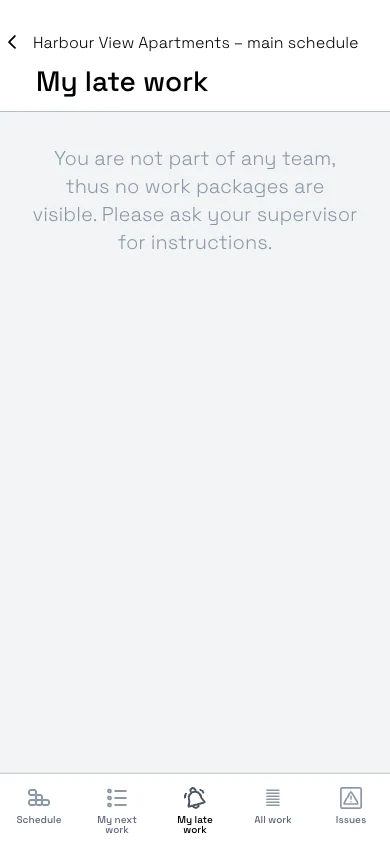 Pyydä työnjohtajaasi lisäämään sinut tiimiin.
Kaikki työt
Kaikki työt -välilehdellä näkyvät kaikki työpaketit, joita sinulla on oikeus päivittää, sekä menneet että tulevat. Luettelo on ryhmitelty viikoittain (esimerkiksi “viikko 40: 28.9.–4.10.”) tai päivittäin, ja se avautuu kuluvan viikon tai päivän kohdalta.
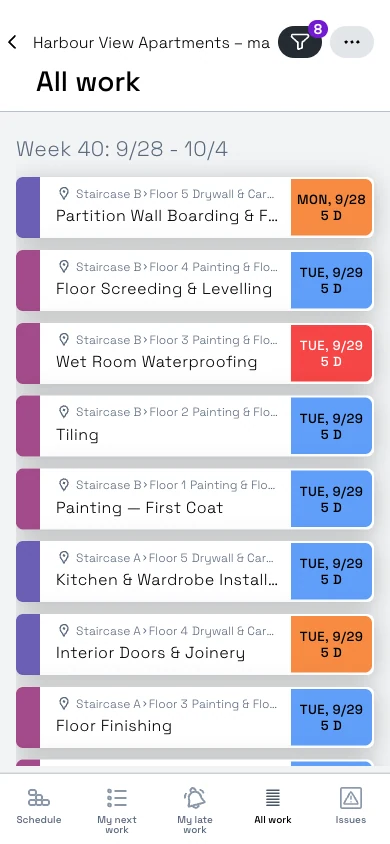 Kortin vasemman reunan väri kertoo tiimin. Päivämääräruudun väri kertoo statuksen.
Jokaisessa kortissa näkyvät sijainti, työpaketin nimi, alkupäivä ja kesto.
Kaikki työt on ainoa välilehti, jolla on suodatin. Suodatinpainike näyttää, kuinka monta suodatinta on käytössä. Oletuksena Hyväksytty-työpaketit on piilotettu. Katso Suodattimet, aluejaot ja aikajakso mobiilissa.
Aikataulu
Aikataulu-välilehti on aikajana, joka muistuttaa web-sovelluksen Tahti-näkymää. Sijainnit ovat sivussa allekkain, aika kulkee vaakasuunnassa, ja sininen viiva näyttää nykyhetken. Liiku ajassa vierittämällä sivusuunnassa.
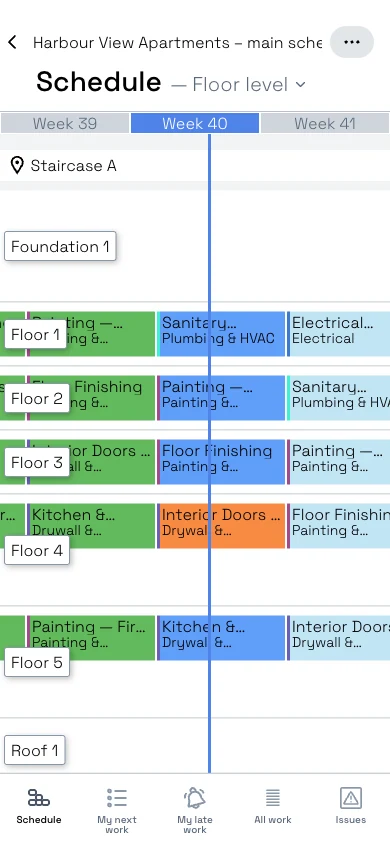 Työpaketit on väritetty statuksen mukaan. Otsikossa näkyy valittu aluejako, tässä Kerrostaso.
- Vain 14 päivää taaksepäin ja 14 päivää eteenpäin olevat työt ladataan. Näet koko aikataulun web-sovelluksessa.
- Työpaketit, joita et voi päivittää, näkyvät himmennettyinä, eikä niitä voi avata.
- Toisella aluejaolla suunnitellut työt näkyvät himmennettyinä. Valitse aluejako otsikosta. Katso Suodattimet, aluejaot ja aikajakso mobiilissa.
- Tällä välilehdellä Lisää valintoja (⋯) -valikossa on myös Siirry tähän päivään.
Havainnot
Havainnot-välilehdellä näkyvät avoimet esteet ja havainnot, joita sinulla on oikeus päivittää. Valmiita ei näytetä.
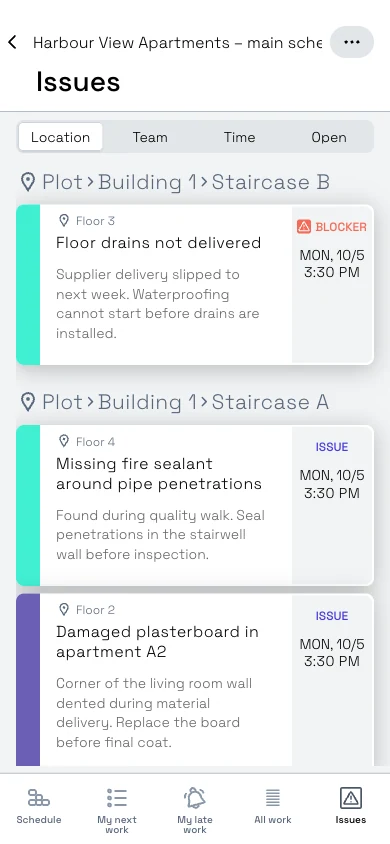
Valitse yläreunasta, miten luettelo ryhmitellään:
| Ryhmittely | Mitä se näyttää |
|---|---|
| Paikka | Havainnot ryhmiteltynä sijainnin mukaan (oletus). |
| Tiimi | Havainnot ryhmiteltynä ne ratkaisevan tiimin mukaan. |
| Aika | Havainnot päivämääräjärjestyksessä. |
| Avoimet | Huomiota vaativat (ei vielä tiimiä) ja Osoitettu. Piste Avoimet-kohdan vieressä tarkoittaa, että joiltakin havainnoilta puuttuu vielä tiimi. |
Korteissa, joista puuttuu tietoja, näkyy kehotus Lisää ohjeet, Lisää tiimi tai molemmat. Avaa kortti napauttamalla sitä. Käyttäjät, joilla on Aikatauluta- tai Hanke-oikeus, sekä havainnon ilmoittaja voivat lisätä siihen tiimin ja ohjeet. Katso Kuvat, kommentit, esteet ja havainnot mobiilissa.
Hyvä tietää
- “Omat” tarkoittaa sinun töitäsi. Myös Tarkenna- ja Tarkenna (raj.) -käyttäjät näkevät välilehdillä Seuraavat työt ja Myöhässä olevat työt vain omat työnsä, tiiminsä työt ja omistamansa työt. Vain Aikatauluta-, Hanke- ja Tilin admin -käyttäjät näkevät niissä kaiken.
- Jos välilehti on tyhjä, vaikka odotat siellä olevan töitä, tarkista työnjohtajaltasi, että kuulut oikeaan tiimiin. Katso Kuka näkee mitä mobiilissa.
- Jos Aikataulu-välilehti kertoo, ettei aikataulussa ole lähiajoille aikataulutettuja työpaketteja, aikataulussa ei ole töitä 14 päivän sisällä tästä päivästä.